HyperFrames: フレームとアニメーションからビデオを組み立てる方法

ハイパーフレーム - セクションタブ 「ビデオアバター」、準備されたアニメーションをビデオ ファイルに変換します。フレーム、テキスト、動きから構成を組み立て、アーカイブとして、またはリンク経由で送信します。そして、セクションはそこから完成したビデオを必要な解像度、形式、アスペクト比でレンダリングします。これは、編集プログラムを使用せずに、きちんとしたイントロ、タイトル、アニメーション化されたスライドとスクリーンセーバー、さらに素材の上にオーバーレイ アニメーションとキャプションを作成する方法です。以下に、具体的に何が設定できるのか、段階的にレンダリングを実行する方法、およびその費用を示します。ツールはタブ内にあります ハイパーフレーム.
ハイパーフレームは何をするのですか?
HyperFrames は、合成プロジェクトを取得し、それをビデオ ファイルにレンダリングします。コンポジションは、zip アーカイブにパッケージ化されたページとアニメーションのセットであり、そのルートはindex.htmlです。このセクションでは、このエントリ ポイントを開き、アニメーションをフレームごとに再生し、指定された解像度、フレーム レート、および形式で完成したビデオを組み立てます。 1 つの静的なフレームに限定されるわけではありません。一連のシーン、動き、テキストの外観、トランジションをコンポジションに含めることができ、これらすべてがビデオ内で生き生きとなります。このため、このツールは、話すアバターではなく、スプラッシュ スクリーン、スライド、タイトル、フレーム上のアニメーションなどのデザインされたビデオが必要な場合に便利です。
レンダリング前に質問できることは何ですか?
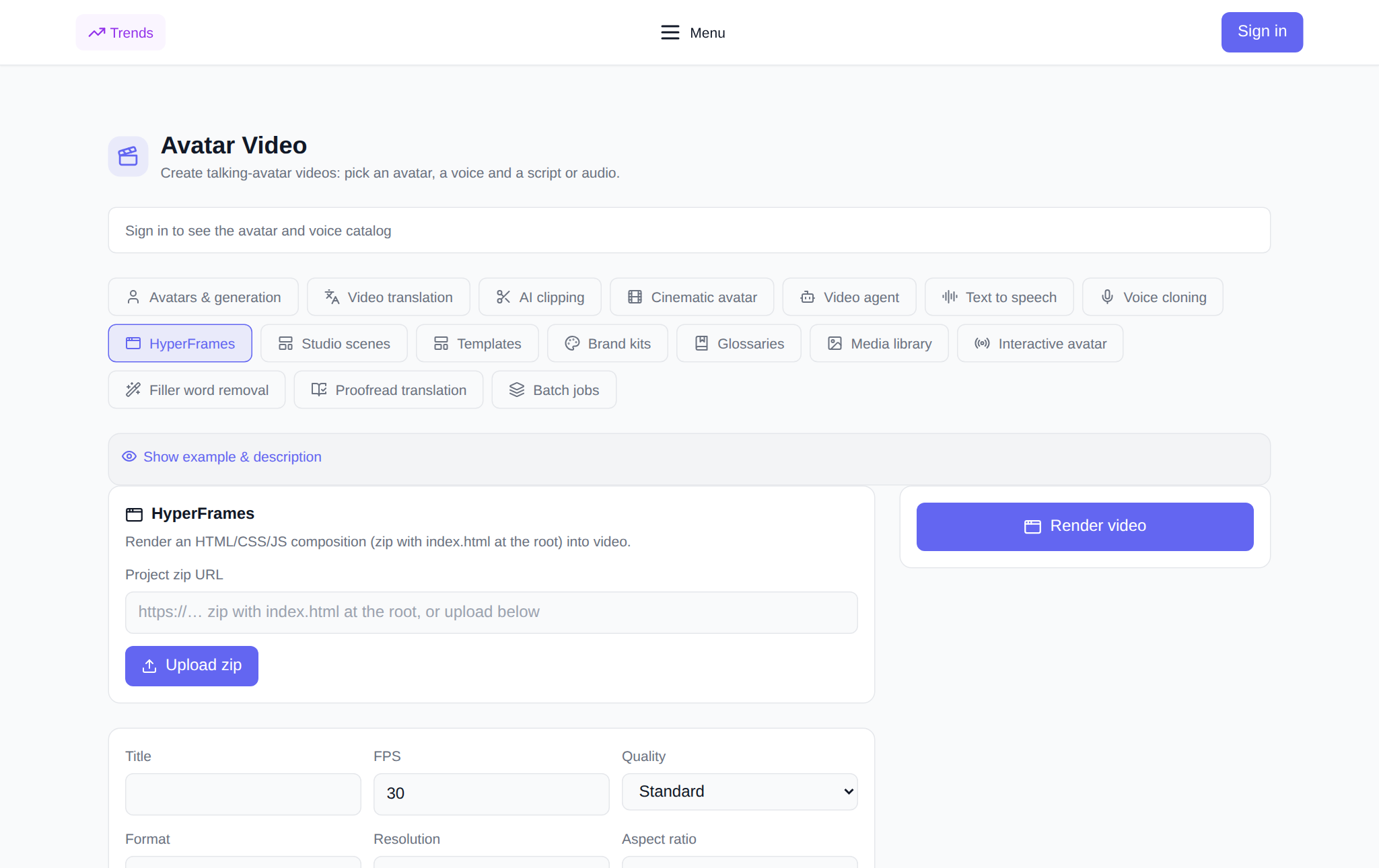
- zip プロジェクトへのリンク — ルートにindex.htmlを持つアーカイブのパブリックアドレス。または、「Download zip」ボタンを使用してアーカイブをダウンロードします。
- 名前 — 履歴に署名をレンダリングします。
- FPS — フレーム レート、デフォルトは 30。
- 品質 — ドラフト、標準、または高。
- 形式 - MP4、WebM、または MOV。
- 許可 — 720p、1080p、または 4K。
- アスペクト比 - 16:9、9:16、または 1:1。
- HTMLの入力 - オプション:index.html の代わりに別のファイル名 (compositions/intro.html など)。
- 組成変数 — オプションの JSON。構成のテキストに値を置き換えます。例: {"headline": "Hello"}。
レンダリングを実行する方法: ステップバイステップ
- 開ける 「ハイパーフレーム」タブ 「ビデオ アバター」セクションに移動し、アカウントにログインします。
- zip プロジェクトへのリンクを指定するか、「zip をダウンロード」をクリックすると、アーカイブがストレージに移動され、自動的に挿入されます。
- 名前を入力し、必要に応じて FPS、品質、形式、解像度、アスペクト比を変更します。
- エントリ ポイントが Index.html でない場合は、入力 HTML を指定します。コンポジションがデータを待機している場合は、JSON 変数を入力します。
- トークンの価格を確認してください。価格は発売前に表示されます。
- 「ビデオをレンダリング」をクリックします。レンダリングは「My Renders」ブロックに保留中のステータスで表示され、準備が整うとカード自体が更新します。
- ビデオの準備ができたら、カード内で直接再生され、ボタン 1 つでダウンロードされます。
いつ役に立ちますか
- イントロとスクリーンセーバー: チャンネルまたはビデオの短いアニメーションヘッダー。
- タイトルとキャプション: テキスト、名前、脚注の外観。
- アニメーションスライド: 各フレームが動きのある個別のシーンであるプレゼンテーション。
- マテリアルの上にデザインを追加: 写真やビデオの上にアニメーション、ダイス、キャプションを追加します。
- ソーシャルネットワークの垂直方向: 9:16 のショート、リール、TikTok の同じプロジェクト。
- 繰り返し可能なパターン: コンポジションを組み立てたら、変数を使用してデータを変更し、再度レンダリングします。
これは他のタブとどう違うのでしょうか?
「アバターと生成」、「シネマティック アバター」、および「ビデオ エージェント」タブでは、人物とテキストからビデオを作成します。HyperFrames は既製のデザインとアニメーションで動作します。何がどのように動くかを決めるのはあなたです。これは話すアバターというよりもモーションデザインに近いです。レンダリング後に音声を追加する必要がある場合は、完成したビデオを隣接するタブで音声化し、他の言語に翻訳すると便利です。
他のセクションタブとのリンク
HyperFrames はパイプラインにうまく適合します。タブ内のビデオに音声を加えます 「テキストナレーション」 またはあなたのクローン 「ボイスクローン」、で他の言語に翻訳します 「ビデオ翻訳」、短く切ります 「クリップカット」。ブランドキットの構成や完成した素材の色、フォント、ロゴを保存しておくと便利です。 「メディアテック」.
レンダリングの費用はいくらですか?
支払いはサブスクリプションなしでトークンで行われます。新規ユーザーには登録時に開始トークンが付与され、その後、残高に必要な金額が補充されます。レンダリング料金は解像度とフレーム レートによって異なり、ボタンを押す前にインターフェイスに表示されます。目に見える限り、それが請求される金額です。レンダリングが失敗した場合、トークンは残高に戻されます。完成したファイルはカードからダウンロードされ、古いレンダリングは履歴から削除できます。
よくある質問
HyperFrames の zip プロジェクトとは何ですか?
これは、マークアップ、スタイル、スクリプト、アニメーションなどの構成を含むアーカイブであり、ルートにindex.htmlがあります。このセクションでは、リンクまたはダウンロードしたアーカイブから動画を取得し、ビデオ ファイルにレンダリングします。
プログラミングの仕方を知る必要がありますか?
既製のサンプルを使用して簡単な構成を組み立てることができます。マークアップとアニメーションを備えた通常のページで十分です。レイアウトとスクリプトを上手に扱えるほど、より複雑なシーンを作成できますが、フレームとテキストからなる基本的なビデオは初心者の能力の範囲内です。
ビデオはどのような解像度と形式で提供されますか?
720p、1080p または 4K、比率 16:9、9:16 または 1:1、および MP4、WebM または MOV 形式を選択します。完成したファイルはレンダー カードからダウンロードされます。
レンダリングに失敗した場合はどうすればよいでしょうか?
トークンは自動的に残高に返されます。アーカイブを確認します。ルートにindex.htmlがあり、画像とフォントへのすべてのリンクが外部からアクセスできる必要があります。その後、レンダリングを再度実行します。