3D アニマティック: Blender を使用せず、ブラウザーで直接レンダリングされる大まかなシーン
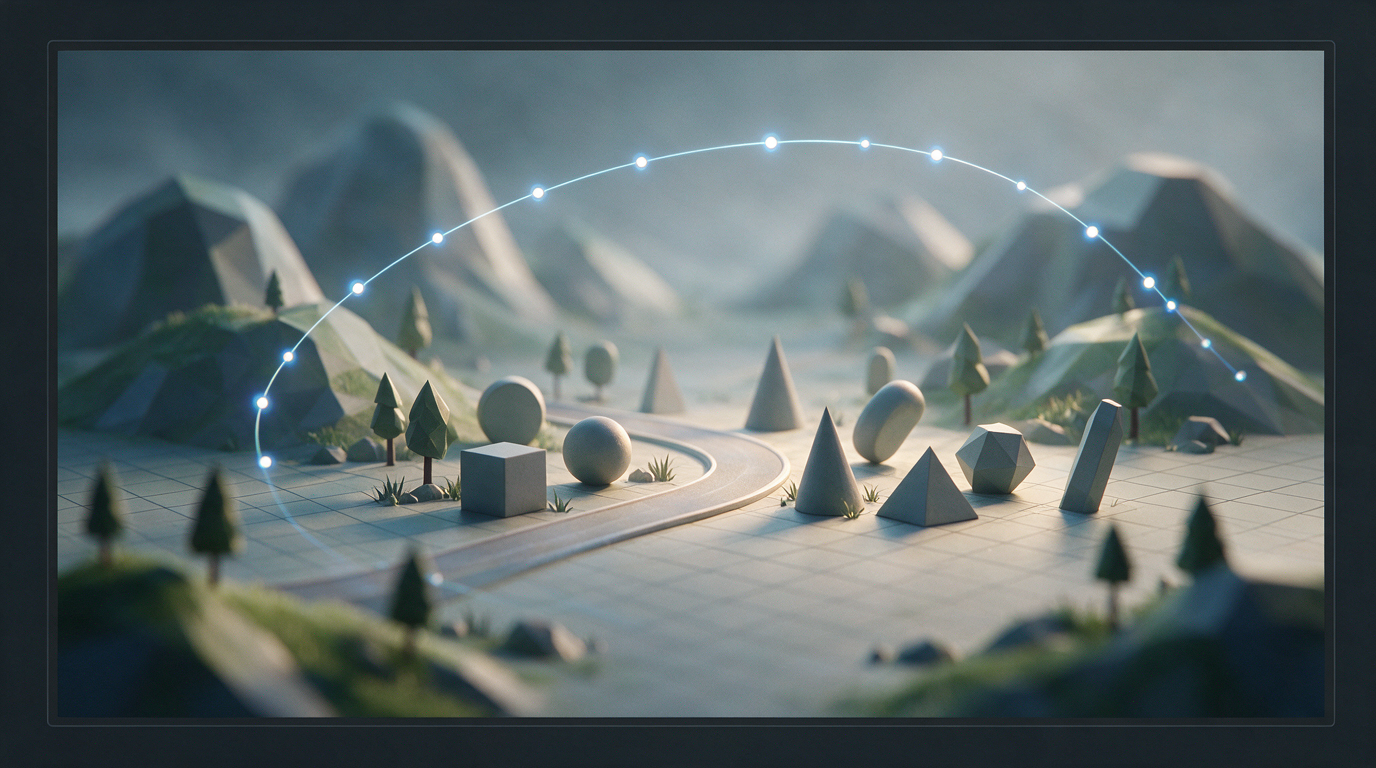
アニマティックとは、将来のビデオの大まかなレンダリングです。オブジェクトがすでに配置され、カメラの動きがレイアウトされ、タイミングが秒単位で設定されている大まかな 3D シーンです。以前は、このようなプリビズについては、Blender を設定し、そのインターフェイスを理解し、マシン上でレンダリングする必要がありました。同じことがブラウザで直接収集されます。シーンを言葉で説明し、タイムラインを備えた編集可能な 3D シーンを取得し、完成したアニマティックを Seedance または別のビデオ モデルに送信します。
アニマティック、プリビズ、ブロッキング - 呼び方は何でも
この舞台には映画や広告で多くの名前がありますが、それらはすべて同じことです。アニマティックとは、アニメーション化されたストーリーボードです。タイムラインにフレームがあり、カメラが動き、持続時間が設定されています。 Previs (previs、previz) - 高価な制作の前にシーン全体を予備的に視覚化します。ブロッキング - 詳細を省いて、オブジェクトやキャラクターを所定の位置に配置します。レイアウト - カメラとタイミングがブロックに追加される場合。ストーリーボード - アニマティックが成長する紙上の静的なフレーム。
ポイントは 1 つだけです。まず、安価なジオメトリで構成、動き、リズムを確認し、それから最終的なレンダリングにお金をかけるだけです。これがラフ レンダリングの目的です。意図的に粗くしていますが、高速です。
以前は、このステージはスタジオ パイプラインに存在していました: Maya、Blender、Cinema 4D。個人や小さなチームがそこに行くのは不可能でした。習得するには時間がかかりすぎます。
Blender 不要: ブラウザで正確に動作するもの
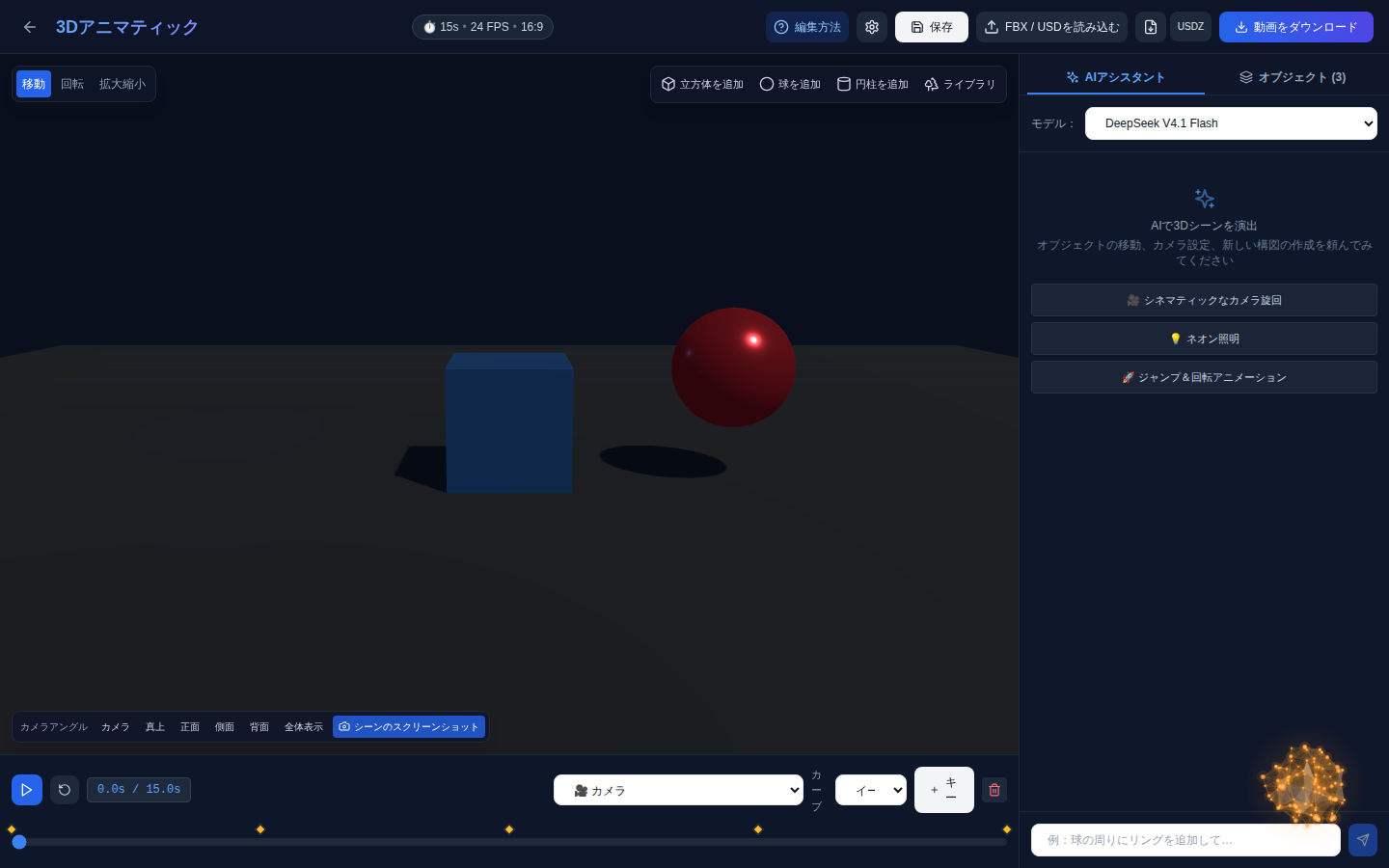
私たちの「3D Animatic」はビデオセクションの別のモデルです。 「カメラはコロッセオの周りを円を描いて飛び回り、暖かい夕方の光です」のようなプロンプトを作成し、参照を添付すると、画像ではなくシーン、つまり一連のオブジェクト、カメラ、キーフレームがタイムライン上に表示されます。
中にはThree.jsとWebGL、つまり通常のブラウザグラフィックスがあります。サーバーには何もインストールされず、何もレンダリングされません。シーンはデバイス上で組み立てられ、再生されます。タブを開くと作業が始まります。
エディタでできること: プリミティブ (立方体、球、円柱、円錐、トーラス、平面) の追加、それらの移動、回転、スケール変更、マテリアルの色、粗さ、金属性の変更、オブジェクトとカメラのキー フレームの設定、アニメーション カーブ (リニア、イーズ イン、イーズ アウト、イーズ イン/アウト) の選択、カメラ ビューの切り替え (上面、正面、側面、等角投影)。樹木、車、人物などの既製の low-poly モデルのライブラリがあります。
インポートとエクスポートについては別のトピックとして説明します。シーンは独自のファイル FBX または USD で補足し、FBX または USDZ にアップロードし直すことができます。つまり、アニマティックはサービス内にロックされず、すでに存在するパイプラインに入ります。
これは実際にはどうなるでしょうか?
これが順序です。モデルのリストで「3D アニマティック」を選択し、継続時間 (最大 60 秒)、アスペクト比、FPS、シーンを組み立てる AI モデルを設定します。プロンプトを作成し、写真またはビデオ参照を添付します。エディターが新しいタブですぐに開きます。シーンが進行中にどのように組み立てられているかを確認でき、生成を停止することもできます。
次はいつもの監督のマウスだけの作業です。タイムラインに沿って再生ヘッドを移動し、目的の位置にオブジェクトを配置して、「キー」を押します。別の時点でこれを繰り返します。キー間でシーンが自動的に補間されます。カメラは同じ方法でアニメーション化されます。タイムライン上でカメラを選択し、キーを設定し、移動し、2 番目のキーを設定します。
気に入らない点があった場合でも、すべてを手動でやり直す必要はありません。編集者は AI とチャットします。 「ネオンの光と未来的なスタイルを追加する」または「ステージ上をカメラが飛び回るようにする」と書くと、その場でシーンが変わります。モデルは現在のシーンのスクリーンショットを見て、それが何であるかを理解します。
完成した結果はビデオとしてダウンロードされます。フレームはブラウザーでレンダリングされ、ファイルはどこにもダウンロードされません。
どこに問題があるのでしょうか?
正直に限界について。まず、これは大まかなレンダリングであり、最終的なイメージではありません。ジオメトリはシンプルで、マテリアルは基本的なものです。プリビズとブロッキングにはこれで十分ですが、最終フレームには十分ではありません。 2 番目: 「コード」セクションにあるように、選択した AI モデルへのリクエストに対してのみ料金がかかります。エディター自体とビデオレンダリングは無料です。 3 番目: WebGL を備えた最新のブラウザが必要です。古い携帯電話ではシーンが遅くなります。
そして最も重要なことは、アニマティックはビデオ モデルに取って代わるものではありません。彼は彼女のために入り口を準備した。
既製のアニマティックをどうするか: Seedance およびその他のビデオ モデル
ここからが楽しみの始まりです。アニマティックは生成用のプリセットです。オブジェクトの配置、カメラの動き、タイミング、角度がすでに指定されています。それを参照としてビデオ モデルに与えると、同じ構成と同じカメラの動きで、実際のテクスチャ、光、ディテールのみを備えた最終的なビデオが得られます。
これは、ビデオ参照を受け入れるすべてのモデルで機能します: Seedance 2.5、Kling、VEO、Sora。手順は簡単です。ブラウザでアニマティックを組み立て、ビデオをアップロードし、プロンプトとともに生成に添付します。モデルはカメラがどこに行くべきかを推測する必要はありません。それはすでに示されています。
これにより試行回数が節約されます。 「カメラが正常に動いたらどうなるか」を 10 回実行する代わりに、2 回または 3 回で十分です。動きは事前に設定されており、最終レンダリングで少なくとも 1 つのトークンが消費される前に表示されます。
どこから始めるべきか
開いてください 3D アニマティック ビデオセクションでは、モデルのリストの一番下にあります。 5 ~ 10 秒の短いシーンと 1 つのカメラの動きから始めます。これにより、構図とタイミングの両方を確認できるため、時間をほとんど無駄にすることがなくなります。ドラフトに満足したら、ビデオをアップロードして、 Seedance 2.5.
これにはBlenderは必要ありません。設定することも教えることもありません。