Tradurre video con doppiaggio: come doppiare un video

La traduzione video è uno strumento che prende un video finito e ne realizza una versione in un'altra lingua: la voce viene sostituita con il doppiaggio, la sincronizzazione labiale con il nuovo parlato e, se lo si desidera, vengono aggiunti i sottotitoli. Su NeuralSpace si trova nella scheda “Traduzione video” della sezione “Avatar video”: carichi un file o inserisci un collegamento, selezioni una lingua e una modalità e ottieni una versione doppiata, pronta per la pubblicazione. Di seguito è riportato cosa può fare esattamente lo strumento, quali impostazioni influiscono sul risultato e come passare dalla sorgente al doppiaggio finito.
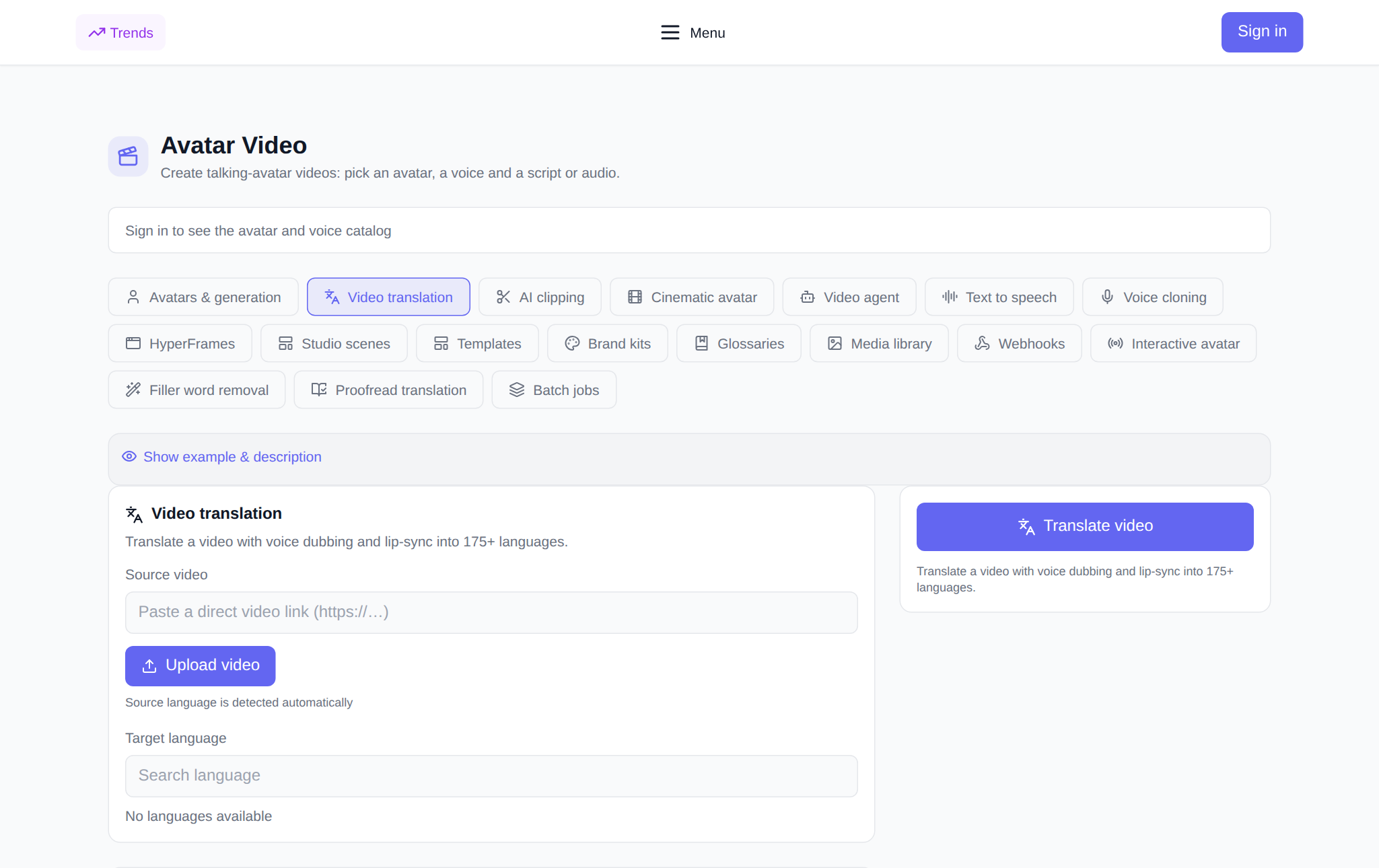
Cosa può fare la “Video Traduzione”?
Lo strumento traduce il discorso nel video in un'altra lingua e lo doppia nuovamente. La lingua originale viene determinata automaticamente: non è necessario specificarla, basta selezionare la lingua di traduzione: l'elenco si apre con una ricerca, sono disponibili oltre 175 lingue. Quindi puoi abilitare la sincronizzazione labiale in modo che l'articolazione corrisponda al discorso tradotto, aggiungere sottotitoli, rimuovere la musica di sottofondo o, al contrario, migliorare il discorso. Le traduzioni pronte vengono archiviate nel blocco "Le mie traduzioni": da lì viene scaricato il video e i sottotitoli come file SRT separato.
Come tradurre un video: passo dopo passo
- Apri la scheda. Indirizzo - neuralspace.pro/it/avatars/video-translation. La sezione è aperta a tutti: puoi visionare lo strumento senza effettuare il login; la finestra di login apparirà solo all'avvio.
- Aggiungi un video. Carica il file utilizzando il pulsante "Carica video" o incolla un collegamento diretto al video. Il nome del file apparirà accanto ad esso, così puoi vedere che la fonte è allegata.
- Seleziona la lingua di traduzione. Inserisci il nome della lingua nella ricerca e selezionala dall'elenco. Il sistema determinerà autonomamente la lingua originale.
- Configura il doppiaggio. La modalità "Velocità" è più veloce, la modalità "Precisione" offre una sincronizzazione labiale di qualità superiore. Di seguito sono riportati i pulsanti per la sincronizzazione labiale, i sottotitoli, la durata dinamica, la rimozione della musica e il miglioramento del parlato.
- Inizia la traduzione. Il prezzo in gettoni è visibile prima di premere il pulsante. Il video finito apparirà in "Le mie traduzioni" con uno stato e un pulsante di download.
Impostazioni che influenzano il risultato
La modalità di traduzione è la scelta principale: “Velocità” è adatta per notizie e brevi clip, “Precisione” è quando è importante un’articolazione accurata. La sincronizzazione labiale rende il doppiaggio naturale, ma può essere disattivata se desideri solo l'audio tradotto. La durata dinamica regola il ritmo del parlato rispetto all'originale in modo che il video non si “divida” nel tempo. Se la musica nell'inquadratura interferisce con la voce, attiva “Rimuovi musica di sottofondo”; Per registrazioni silenziose, “Miglioramento del parlato” tornerà utile. Lascia vuoto il numero degli oratori: il sistema lo determinerà da solo e, per i dialoghi con più voci, specificherà il valore esatto.
Sottotitoli e glossario
La casella di controllo "Crea sottotitoli" aggiunge una traccia di testo alla traduzione: può essere scaricata come SRT e caricata sulla piattaforma video. Per garantire che termini e nomi siano tradotti in modo identico in tutti i video, collega un glossario: è impostato in una scheda separata "Glossari" ed è selezionato direttamente nel modulo di traduzione. Dopo la traduzione, il testo può essere controllato nella scheda “Revisione della traduzione”e salva la voce per i video futuri tramite "Clonazione vocale".
Quanto costa?
Il pagamento avviene tramite gettoni, senza abbonamento obbligatorio: ai nuovi utenti vengono assegnati gettoni iniziali, quindi il saldo viene reintegrato con l'importo richiesto. Il prezzo della traduzione dipende dalla durata del video e dalla modalità selezionata ed è indicato nel modulo prima del lancio. Se non sei soddisfatto del risultato, è più economico modificare le impostazioni e ricominciare da capo piuttosto che risuonarlo manualmente.
Dove è utile?
La traduzione video copre compiti in cui un video deve funzionare per diversi mercati: localizzazione di pubblicità e presentazioni, corsi di formazione per dipendenti di diversi paesi, interviste e podcast con sottotitoli, brevi clip per social network stranieri. Una fonte viene trasformata in diverse versioni linguistiche, senza riprese successive e senza uno studio di doppiaggio.
Domande frequenti
È necessario indicare la lingua originale? No, il sistema lo rileva automaticamente. Seleziona solo la lingua di traduzione dall'elenco.
È possibile avere solo i sottotitoli senza doppiaggio? Sì: disattiva la sincronizzazione labiale e attiva "Crea sottotitoli" - ottieni una traccia di testo tradotta che può essere scaricata come SRT.
Quante lingue sono supportate? Più di 175: l'elenco si apre ricercando per nome della lingua direttamente nel modulo di traduzione.
Cosa fare se il video è lungo? Il prezzo viene calcolato in base alla durata, quindi è logico prima tagliare le registrazioni lunghe in clip nella scheda "Taglio clip", quindi tradurre i frammenti necessari.