Libreria multimediale nella sezione “Avatar video”: archiviamo i file e li riutilizziamo in nuovi video
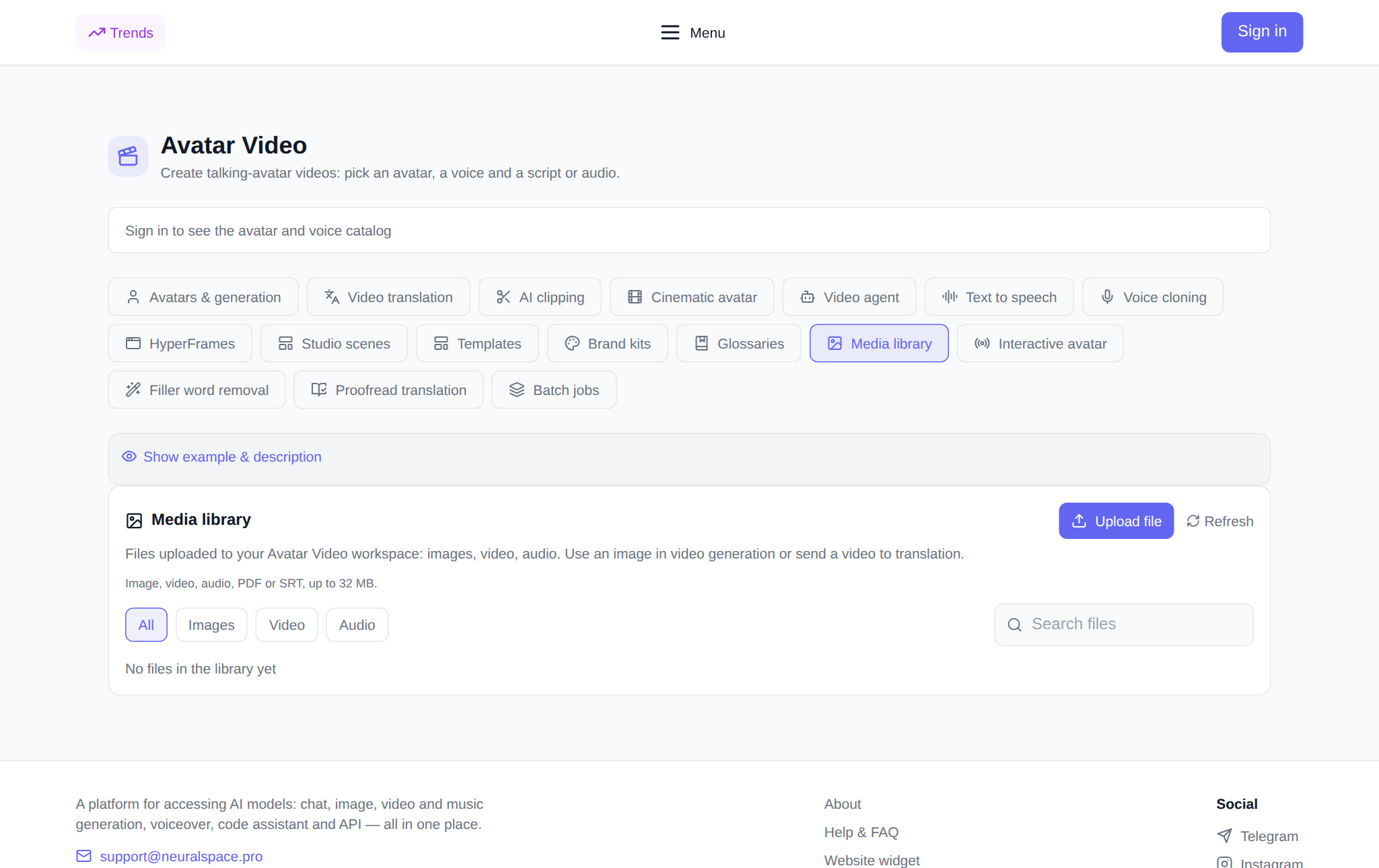
Libreria multimediale - Scheda sezione "Avatar video", dove sono archiviati tutti i file caricati: immagini, video e audio. L'idea è semplice: scarichi il file una volta e poi lo inserisci nei nuovi video con un clic, senza cercarlo di nuovo sul disco e senza caricarlo di nuovo. Un'immagine dalla libreria multimediale viene immediatamente inviata per generare un video con un avatar e il video viene inviato per la traduzione con doppiaggio. Di seguito è riportato cosa puoi scaricare, come iniziare, come riutilizzare i file e quanto costa.
Cos’è una libreria multimediale e perché è necessaria?
Quando si lavora con gli avatar video, sono necessari sempre gli stessi file: una foto del relatore per una serie di video, uno screensaver brandizzato, una voce fuori campo registrata. Senza una libreria, ogni nuovo video inizia con un nuovo download: questo è tempo sprecato e confusione nelle versioni. La libreria multimediale risolve questo: i file vengono caricati nel tuo spazio una volta, archiviati in un elenco con filtri e ricerca, e dallo stesso elenco vengono sostituiti per la generazione e la traduzione. Questi sono i “I miei file” all'interno della sezione video: venuto, trovato, applicato.
Cosa puoi scaricare
Il pulsante Carica file accetta sottotitoli di immagini, video, audio, PDF o SRT, fino a 32 MB per file. L'elemento scaricato viene visualizzato nell'elenco con le schede: nome del file, tipo e data di download. Sopra l'elenco ci sono i filtri "Tutto", "Immagini", "Video", "Audio" e la ricerca per nome, quindi anche in una libreria di grandi dimensioni è possibile trovare un file in un paio di secondi.
La libreria è davvero viva: secondo il registro dei download della piattaforma per il mese dal 02/09 al 01/10/2026, gli utenti hanno aggiunto 1.070 immagini (in media circa 2 MB per file), 32 video (in media circa 20 MB) e 54 file audio (circa 2,5 MB). Il video scaricato medio pesa circa 20 MB, ovvero il limite di 32 MB copre un download tipico; e un lungo file sorgente di centinaia di megabyte è meglio comprimerlo o tagliarlo prima in frammenti nella scheda "Taglio clip".
Come iniziare: passo dopo passo
- Apri la scheda "Mediateca" nella sezione "Avatar video".
- Accedi al tuo account: il download e l'utilizzo dei file non sono disponibili per gli ospiti: quando si fa clic, si aprirà una finestra di accesso.
- Fai clic su "Carica file" e seleziona un'immagine, video, audio, PDF o SRT (fino a 32 MB).
- Attendi il messaggio "File caricato": la carta apparirà all'inizio dell'elenco. Il pulsante di aggiornamento accanto ad esso mostra lo stato corrente della libreria.
Come riutilizzare i file
Sotto ogni scheda sono presenti azioni a seconda del tipo di file:
- L'immagine ha un pulsante "In video". La sezione passa alla generazione con avatar, e il file è già selezionato come sorgente: non resta che selezionare avatar, voce e testo del video.
- Il video ha un pulsante "Traduci". Si apre una scheda "Traduzione video" con questo video potrete iniziare subito il doppiaggio.
- Cestino a destra elimina un file dalla libreria - con conferma per non eliminarlo accidentalmente.
Lo stesso file viene utilizzato quante volte si desidera: rimane nella libreria multimediale dopo ogni generazione, quindi una serie di video con una foto o uno screensaver vengono raccolti senza download ripetuti.
Quanto costa?
Il caricamento, l'archiviazione, la ricerca e l'eliminazione dei file non cancella i token: si tratta di gestione dei file, non di generazione. Viene pagata solo la generazione o il trasferimento stesso: il prezzo in token viene mostrato prima del lancio, e se l'attività fallisce, viene restituito quanto cancellato. Non è previsto alcun abbonamento: ai nuovi utenti vengono assegnati dei gettoni iniziali per i primi test, poi il saldo viene reintegrato con l'importo richiesto.
Con cosa abbinare
- "Modelli" — generazione da una struttura video già pronta.
- "Balene di marca" — logo aziendale, colori e caratteri per il design.
- "Attività batch" — lanciare più video o traduzioni contemporaneamente.
- "Glossari" — regole di pronuncia e traduzione dei termini.
Domande frequenti
Quali file possono essere caricati nel catalogo multimediale?
Sottotitoli di immagini, video, audio, PDF o SRT: fino a 32 MB per file. La tipologia viene determinata automaticamente e visualizzata nella scheda; immagini, video e audio vengono filtrati con pulsanti separati sopra l'elenco.
È previsto un costo per il download dei file?
No. Il caricamento, l'archiviazione e l'eliminazione di file non comporta alcun addebito di token. I token vengono spesi solo per la generazione e il trasferimento: il loro prezzo è visibile prima del lancio; Non è previsto alcun abbonamento, ai nuovi utenti vengono assegnati gettoni iniziali.
È possibile utilizzare un file in più video?
SÌ. Il file rimane nel catalogo multimediale dopo la generazione: inseriscilo nei nuovi video tutte le volte necessarie, non è necessario scaricarlo nuovamente.
Perché il sito ti chiede di accedere quando fai clic su "Carica file"?
La libreria multimediale è collegata all'account: gli ospiti non possono scaricare e utilizzare file. Accedi o registrati: dopodiché i pulsanti download, "In video" e "Traduci" funzionano senza restrizioni.