Agente video: video già pronto da una descrizione

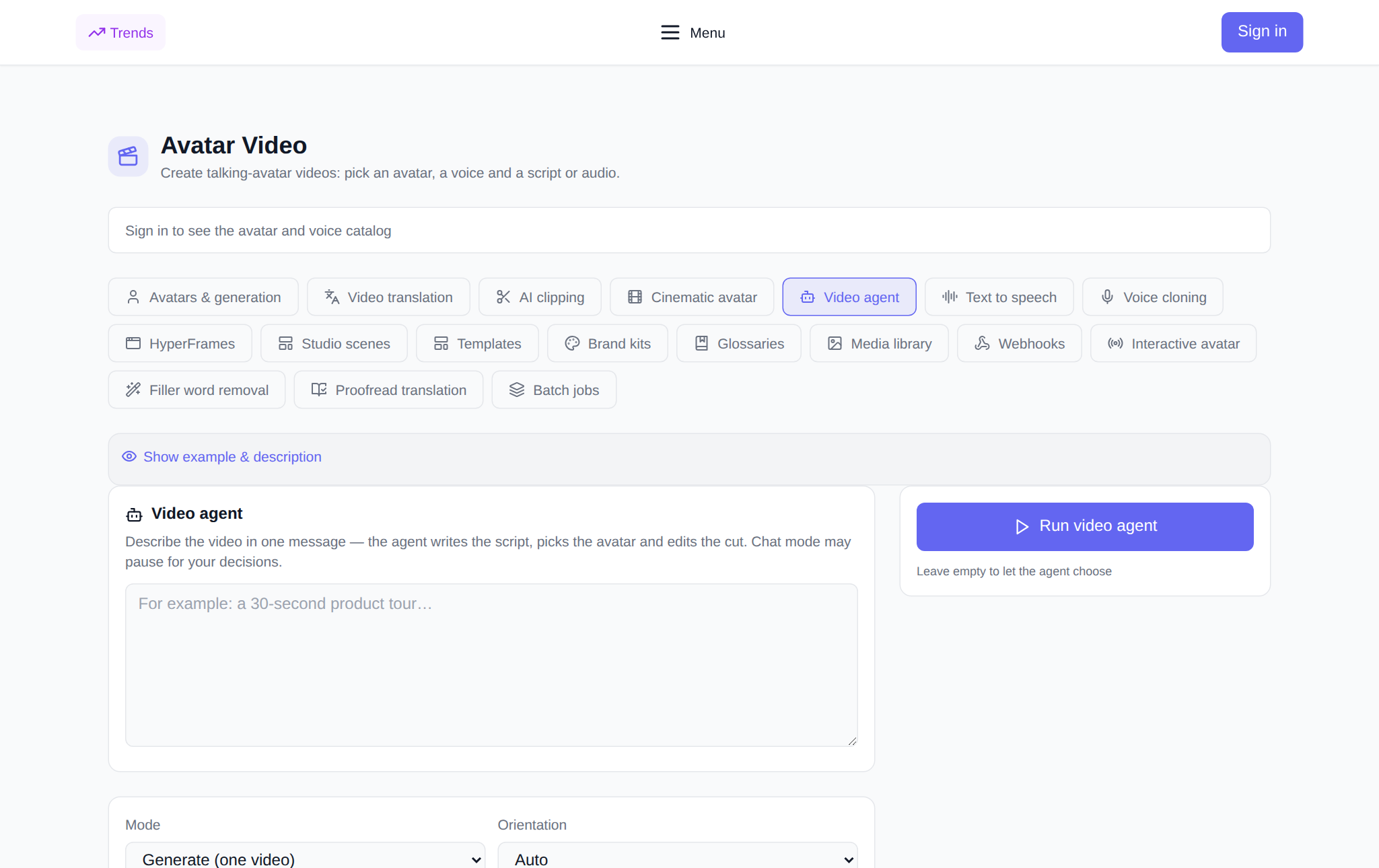
Agente video - scheda sezione "Avatar video", dove il video è assemblato da una descrizione testuale: scrivi che tipo di video ti serve e l'agente stesso crea una sceneggiatura, seleziona un avatar e una voce, sceglie uno stile e modifica la scena. A differenza delle schede manuali, in cui ogni parametro è impostato manualmente, qui è sufficiente indicare l'attività: l'agente si occupa del resto. Nell'articolo vediamo cosa si può specificare esattamente, in cosa differisce la modalità Genera dalla Chat, come scrivere una descrizione per ottenere il risultato desiderato e quanto costa l'avvio. Lo strumento si trova nella scheda "Agente video".
Cosa fa un agente video?
Il modo usuale per creare un video è assemblarlo in parti: scegli un avatar, scegli una voce, scrivi il testo, imposta una scena, attendi il montaggio. Un agente video riduce tutto questo a un passaggio: tu descrivi il risultato a parole e lui stesso pianifica il lavoro. Dalla descrizione, l'agente ricava uno script, decide quale avatar e voce sono adatti, seleziona lo stile visivo e l'orientamento del fotogramma e modifica il video finito. Il tuo ruolo è impostare un'attività e valutare il risultato, non configurare una dozzina di campi.
Cosa può essere incluso nel compito?
- Descrizione del video — fino a 10.000 caratteri. Il segnaposto suggerisce il formato: “Ad esempio: recensione del prodotto di 30 secondi...”.
- Modalità — Genera (un video) o chatta (l'agente può porre domande).
- Orientamento — Auto, Paesaggio 16:9 o Ritratto 9:16.
- Stile — stile visivo dell'agente già pronto; l'impostazione predefinita è "Auto".
- Kit di marca — colori, loghi e caratteri che l'agente applicherà al video.
- Glossario — un dizionario di termini e nomi affinché l'agente li pronunci correttamente.
- Avatar - facoltativo: vuoto - l'agente lo sceglierà lui stesso.
- Voce - facoltativo, con ascolto prima del lancio.
- Applicazioni — fino a 20 link, uno per riga: l'agente ne terrà conto nello script.
Come avviare un video: passo dopo passo
- Aprire Scheda "Agente video". nella sezione "Video Avatars" e accedi al tuo account: i cataloghi di avatar, voci e stili vengono caricati dopo aver effettuato l'accesso.
- Descrivi il video in un campo ampio: cos'è il video, per chi, qual è l'idea e qual è il tono.
- Seleziona una modalità, un orientamento e, se lo desideri, uno stile, un kit di marca, un glossario, un avatar e una voce.
- Controlla il prezzo in gettoni: viene mostrato prima del lancio.
- Fare clic su "Avvia Video Agent". La sessione verrà visualizzata nel blocco "Le mie sessioni di Video Agent": la scheda stessa aggiorna lo stato e l'avanzamento e il video finito viene riprodotto e scaricato con un pulsante.
Genera o Chatta: quale modalità scegliere
La modalità Genera è per compiti chiari: l'agente riceve una descrizione e raccoglie immediatamente un video senza distrarti. Modalità chat: per i casi in cui sono presenti fork nell'attività: l'agente può fermarsi e porre una domanda e lo stato della sessione mostrerà "In attesa della tua conferma". Ciò è utile quando non hai deciso tu stesso i dettagli, ad esempio se non hai deciso tra due scenari o non sei sicuro del tono. Se il compito è chiaro, prendi Genera: è più veloce e non richiede la tua partecipazione.
Come scrivere una descrizione per ottenere il video che desideri
Quanto più specifica è l'attività, tanto meglio funziona l'agente. Elenca tre cose: lo scopo del video, il pubblico e il messaggio chiave. Aggiungi durata, tono e dettagli obbligatori: nome del prodotto, invito all'azione, fatti che non possono essere distorti. Esempio: "Revisione di 30 secondi di un corso di fotografia online per principianti: un tono calmo e amichevole, mostra tre vantaggi: pratica, analisi del lavoro, accesso per sempre, alla fine una chiamata per iscriversi." Meno contraddizioni ci sono nella descrizione, meno chiarimenti saranno necessari in modalità Chat.
Dove è utile un agente video?
- Recensioni e promozioni: un breve video di un paragrafo su un prodotto o servizio.
- Inserti didattici: spiegazione dell'argomento con la voce di un avatar senza riprese.
- Reti sociali: video verticale 9:16 per Short, Reels e TikTok.
- Novità e annunci: rilascio rapido quando la velocità è più importante della lucidatura a mano.
- Localizzazione: lo stesso script può essere facilmente modificato e tradotto in altre schede della sezione.
Quanto costa il lancio
Il pagamento sulla piattaforma avviene in gettoni, senza abbonamento; ai nuovi utenti vengono assegnati gettoni iniziali al momento della registrazione, quindi il saldo viene reintegrato con l'importo richiesto. Il prezzo di un agente video dipende dalla durata del video: prima del lancio viene mostrato un punto di riferimento e dopo il completamento il prezzo viene adeguato alla durata effettiva del video. Se la sessione termina con un errore, i gettoni vengono restituiti al saldo. L'importo esatto è visibile nell'interfaccia prima di premere il pulsante, quindi il consumo è prevedibile.
Collegamento con altre schede di sezione
L'agente video funziona bene insieme: il video finito può essere comodamente tradotto in altre lingue nella scheda "Traduzione video", tagliato a pezzetti corti - dentro "Taglio clip"e prendi in considerazione la recitazione vocale e la clonazione della voce separate "Voce fuori campo" E "Clonazione vocale". Gli stili e i kit di marca utilizzati dall'agente sono configurati nelle schede con lo stesso nome e, se hai bisogno del controllo manuale completo su ciascun fotogramma, torna alla scheda "Avatar e generazione".
Domande frequenti
In cosa differisce un agente video dalla normale generazione di avatar? Nella scheda normale, imposti tu stesso ogni parametro: avatar, voce, testo, scena. L'agente video riceve una descrizione e pianifica lui stesso la sceneggiatura, seleziona un avatar e una voce, sceglie uno stile e monta il video.
Devo scegliere un avatar e una voce? No, entrambi i campi sono facoltativi: lasciali vuoti e l'agente selezionerà quelli adatti. Se hai un avatar o una voce specifici, specificalo: l'agente lo utilizzerà.
Cosa fare se l'agente fa domande? Questa è la modalità Chat: l'agente si ferma a un bivio e attende la tua risposta, e lo stato della sessione mostra "In attesa della tua conferma". Rispondi nella sessione o seleziona la modalità Genera se vuoi che l'agente decida tutto da solo.
Posso allegare i miei materiali? Sì, fino a 20 link, uno per riga: l'agente ne terrà conto nello script. Ed è conveniente impostare colori, loghi e caratteri come un kit di marca in modo che il video corrisponda immediatamente al tuo stile.