Scene in studio: unione di video da diverse scene
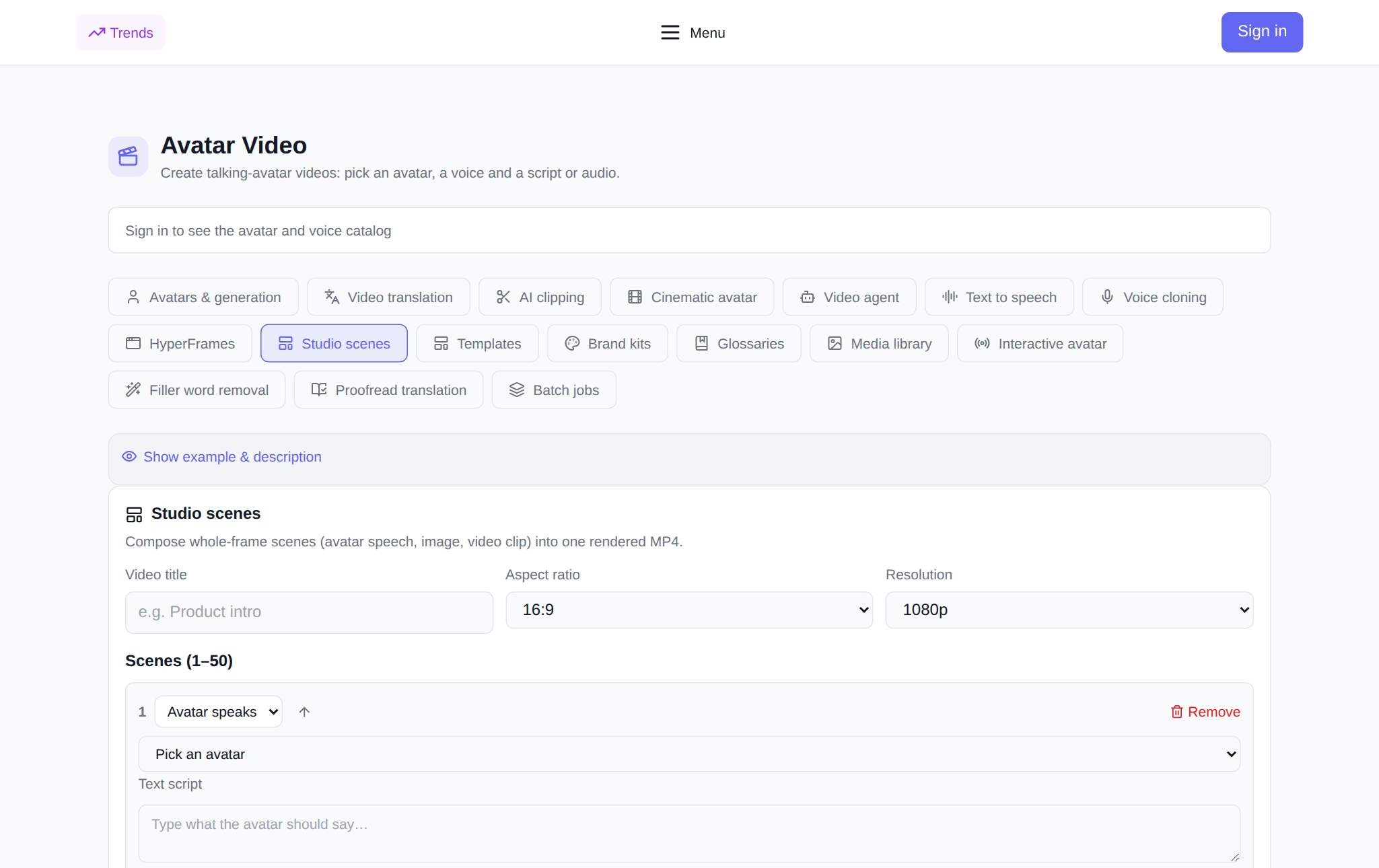
Scene in studio - scheda sezione "Avatar video", dove il video viene assemblato come montaggio: aggiungi diverse scene intere - una scena con un avatar parlante, un'immagine o un frammento di video finito - imposti l'ordine e le impostazioni generali e la sezione le combina in un unico file video. Questo è utile quando non hai bisogno di un breve video da una foto, ma di un video a tutti gli effetti: un avatar rappresenta il prodotto, le diapositive e le immagini mostrano i dettagli e le clip aggiungono dinamica. Di seguito sono riportate le scene da cui è assemblato tutto, cosa impostare prima del lancio, come eseguire i passaggi e quanto costa. Lo strumento si apre in una scheda Scene in studio.
Cosa sono le scene in Studio
Scene in studio: un creatore di video da singoli fotogrammi completati. Ogni scena è un frammento indipendente del video futuro: un avatar parlante con parlato o audio, un'immagine con voce fuori campo o una pausa tranquilla o una clip finita. Disponi le scene nell'ordine desiderato, scegli la risoluzione complessiva e le proporzioni e ottieni un singolo MP4, in cui i frammenti si susseguono. Nessuna modifica in un programma di terze parti: la sezione si occupa di mixare fotogrammi, voci fuori campo e giunzioni.
Da quali scene è tratto il video?
- L'avatar parla. Seleziona un avatar dal catalogo, inserisci un testo fino a 5.000 caratteri o allega una registrazione audio già pronta, seleziona una voce - puoi ascoltarla prima del lancio - e, se lo desideri, imposta un messaggio di movimento per gli avatar fotografici.
- Immagine. Carica un'immagine o incolla un collegamento. La scena può essere doppiata - testo o audio - oppure può essere silenziosa: poi specifichi quanti secondi dura sullo schermo.
- Clip. Fornisci un collegamento al frammento video finito e, se necessario, aggiungi una voce fuori campo o del testo.
Possono esserci da una a cinquanta scene in un video. L'ordine viene modificato con un pulsante, le scene non necessarie vengono eliminate: assembla esattamente lo script di cui hai bisogno.
Cosa configurare prima del lancio
- Titolo del video - la colla apparirà sotto nella storia.
- Proporzioni: 16:9 per YouTube, 9:16 per Shorts, Reels e TikTok, 1:1 per feed, nonché 4:5, 5:4 e automatico.
- Autorizzazione: 720p, 1080p o 4K.
- Ordine e composizione delle scene — le scene vengono spostate in alto, quelle non necessarie vengono eliminate.
Come montare un video: passo dopo passo
- Aprire Scheda "Scene in studio". nella sezione “Avatar video” e accedi al tuo account.
- Imposta il titolo, le proporzioni e la risoluzione.
- Raccogli la prima scena: selezionane la tipologia - un avatar parlante, un'immagine o una clip - e compila i campi. Per una scena avatar, seleziona un avatar, una voce e inserisci il testo o allega l'audio; per un'immagine, carica un file o incolla un collegamento; per la clip, inserire un collegamento al video.
- Aggiungi le seguenti scene utilizzando il pulsante "Aggiungi scena" e disponile nell'ordine desiderato.
- Controlla il prezzo in gettoni: viene mostrato prima del lancio.
- Fai clic su "Unisci video". Il video verrà visualizzato nel blocco "I miei video in studio" con uno stato in sospeso e si aggiornerà automaticamente.
- Quando il video è pronto, viene riprodotto direttamente nella scheda e scaricato con un solo pulsante.
Quanto costa l'incollaggio?
Il pagamento avviene in gettoni, senza abbonamento: ai nuovi utenti vengono assegnati gettoni iniziali al momento della registrazione, quindi il saldo viene reintegrato con l'importo richiesto. Il prezzo è visibile prima del lancio ed è composto da parti a pagamento: le scene con un avatar parlante vengono conteggiate al secondo, la recitazione vocale per le scene di testo viene conteggiata in base alla durata del discorso; le immagini mute e i clip non vengono addebitati separatamente. Ciò che viene mostrato nell'interfaccia è ciò che verrà cancellato. Se l'incollaggio fallisce, i gettoni vengono restituiti automaticamente alla bilancia.
Quando tornerà utile
- Presentazione del prodotto: l'avatar parla, e tra i suoi interventi ci sono diapositive, immagini e frammenti di riprese.
- Video di formazione: la teoria del presentatore è sostituita da filmati visivi.
- Promo dal materiale finito: le clip vengono raccolte in un unico video con la voce fuori campo dell'avatar.
- Serie verticale: lo stesso scenario in 9:16 per i social network.
- Contenuti regolari: un avatar e una struttura di scena comprovata: rilascio rapido di nuovi video.
In cosa differisce dalle schede vicine?
"Avatars and Generation" crea un video da un avatar e testo, "Video Agent" assembla un video da una descrizione testuale dell'attività, HyperFrames esegue il rendering dell'animazione HTML e le scene di Studio sono tagliate dal regista: decidi quali fotogrammi e in quale ordine verranno inclusi nel video e come verrà riprodotta ciascuna scena.
Collegamento con altre schede
I materiali della scena sono facili da tenere in mano "Mediatek", leggere il testo nella scheda "Voce fuori campo" o con la tua voce "Clonazione vocale"e il video finito viene tradotto in altre lingue in "Traduzione video" e tagliarlo a pezzetti corti "Taglio clip".
Domande frequenti
Quante scene possono essere combinate in un video?
Da uno a cinquanta. Ogni scena è un fotogramma completo separato: un avatar parlante, un'immagine o una clip; L'ordine delle scene può essere modificato.
In che modo le scene in Studio sono diverse da Avatar e Generazione?
Nella scheda "Avatar e generazione", ottieni un video da un avatar, foto e testo. Le scene in studio assemblano un video da diverse scene indipendenti e consentono di alternare un avatar parlante, immagini e videoclip già pronti.
Come viene calcolato il prezzo?
Il prezzo è visibile prima del lancio: le scene con avatar parlante e doppiaggio per le scene di testo vengono conteggiate al secondo; le immagini e i clip silenziosi non vengono addebitati separatamente. Se si verifica un errore, i gettoni vengono restituiti al saldo.
Posso utilizzare i miei video, immagini e audio?
SÌ. Immagini e clip vengono aggiunti tramite caricamento o collegamento ed è possibile allegare il proprio audio alla scena e all'immagine dell'avatar anziché alla sintesi vocale.