Come scomporre un'immagine finita in strati con Seedream 5 Pro
Brevemente sulla cosa principale (BLUF)
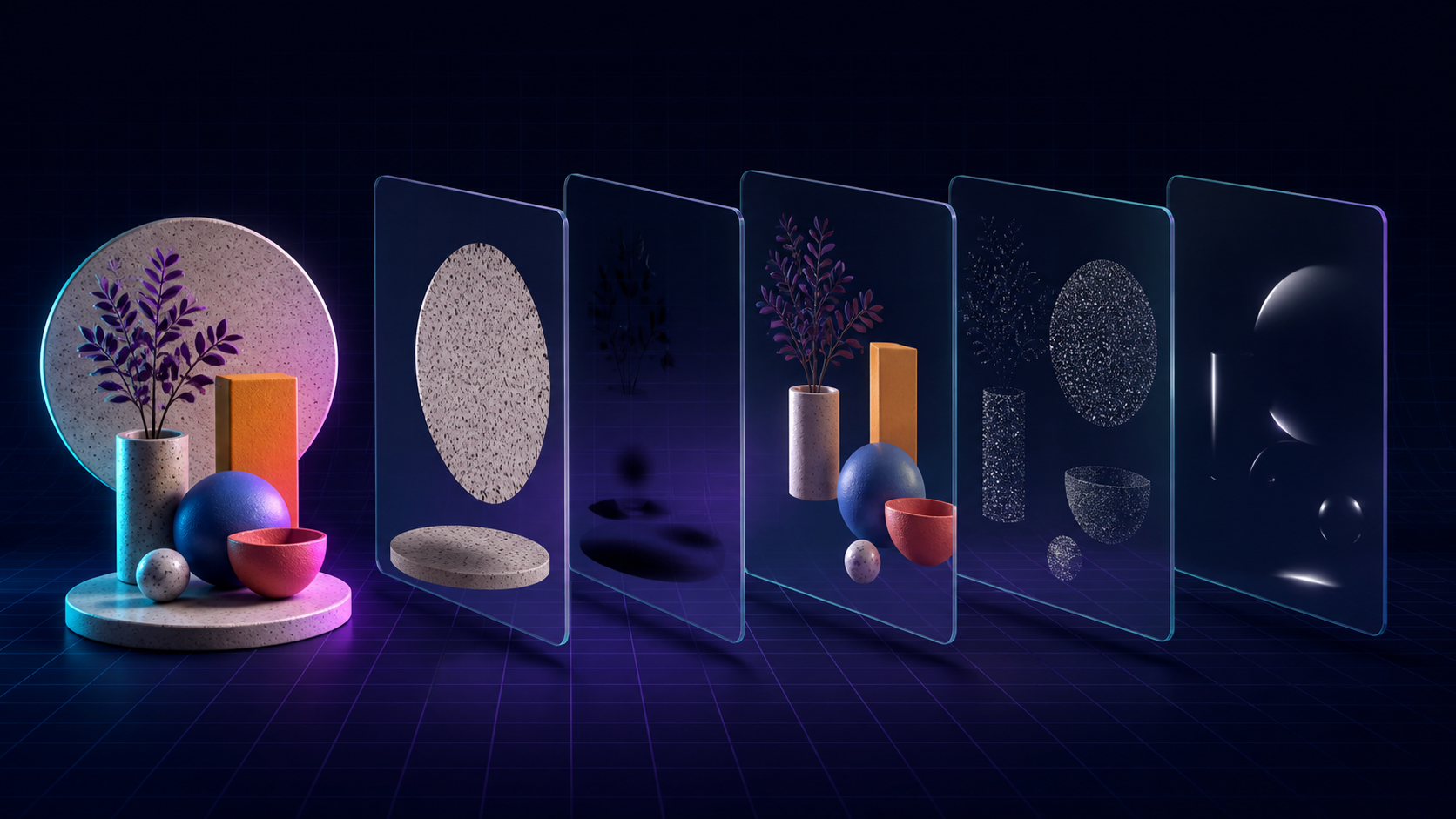
Seedream 5 Pro può scomporre l'immagine finita in livelli: oggetto, sfondo, ombre: l'input è un JPEG piatto, l'output sono parti che possono essere spostate e sostituite individualmente. Mostriamo qual è l'output, dove la modalità consente di risparmiare più tempo e come viene calcolato il prezzo.
Succede che guardi un banner finito e pensi: vorrei poter semplicemente spostare il prodotto, rimuovere l'ombra o sostituire lo sfondo. Ma la fonte è un JPEG piatto. In precedenza, potevi ritagliare tutto manualmente o chiedere alla rete neurale di ridisegnare l’intero fotogramma e sperare che non rovinasse i dettagli migliori.

IN NeuralSpace Seedream 5 Pro ora ha un percorso diverso: scomposizione dell'immagine in strati. Carichi un'immagine, selezioni una nuova modalità e ottieni non solo un'altra variazione, ma una serie di singole immagini: la base e gli elementi trovati della scena.
Qual è esattamente l'output?
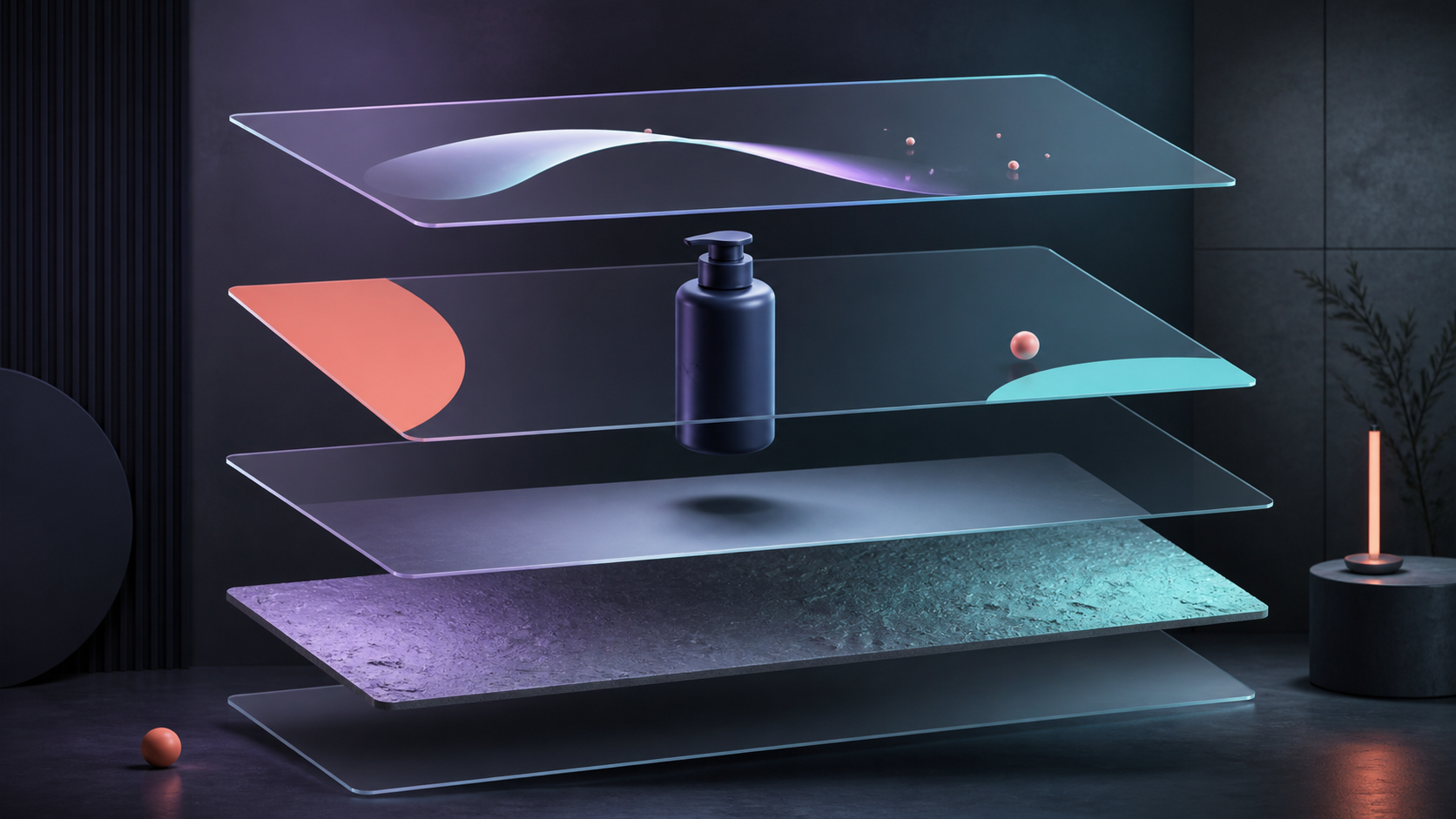
Il modello analizza la composizione e separa oggetti, sfondo, ombre e altre parti visive. Ogni risultato viene salvato separatamente nella cronologia della generazione. Puoi scaricarlo, aprirlo in un editor, riorganizzarlo, ricolorarlo o utilizzarlo in una nuova composizione.
Questo non è un PSD con gruppi con nomi perfetti. Il modello non fornisce nomi di livelli e i bordi traslucidi complessi a volte richiedono una pulizia manuale. Ma il lavoro duro, che richiede facilmente mezz’ora, spesso può essere completato in una sola volta.
Dove fa risparmiare più tempo la modalità?
- Schede prodotto. Separa un oggetto dallo sfondo, lascia la sua ombra e assembla rapidamente diverse opzioni di banner.
- Poster e copertine. Riorganizza oggetti di grandi dimensioni senza ridisegnare l'intera scena.
- Materiali per l'animazione. Unisci il primo piano e lo sfondo per aggiungere parallasse o movimento sottile.
- Vecchie fonti. Ripristina la controllabilità in un layout di cui rimangono solo PNG o JPEG.
Come disporre la tua foto
- Sezione aperta "Immagini" e seleziona Seedream 5 Pro.
- Nel campo "Modalità", attiva "Immagine livello".
- Allega esattamente una foto. Sono supportati i formati immagine comuni.
- Seleziona la dimensione: Auto, 1K, 1,5K o 2K. Per un test rapido, è consigliabile iniziare con Auto o 1K e contare il valore finale più grande.
- Se ci sono molti oggetti nella cornice, scrivi brevemente quali di essi è più importante separare. La descrizione è facoltativa, ma aiuta con una scena ambigua.
Tutte le parti ricevute sono contenute in una carta, quindi il risultato non è sparso nella storia. E i collegamenti portano alla nostra archiviazione permanente: l'indirizzo temporaneo del generatore non scomparirà tra un paio d'ore.
Come viene calcolato il prezzo?
Ecco una svolta onesta: il costo dipende dal numero di immagini risultanti. Anche la base è considerata un'immagine, ogni strato aggiuntivo è un altro. Le dimensioni 1K e 1.5K costano lo stesso per livello, 2K costano il doppio. Prima del lancio, il modulo mostra il prezzo minimo e, dopo l'elaborazione, la cancellazione viene specificata in base al numero effettivo di risultati e alla tariffa in tempo reale.
Per testare l'idea, prendi la sorgente compatta e 1K. Se la divisione ha avuto successo, ripetere in 2K per un layout funzionante. Puoi provare la scomposizione in strati adesso.
Domande frequenti (FAQ)
Domanda: Come ottenere il miglior risultato da una rete neurale?
Risposta: utilizzare istruzioni dettagliate (descrizioni) in inglese, impostare lo stile e i dettagli della scena.
Domanda: questi materiali possono essere utilizzati per scopi commerciali?
Risposta: Sì, il contenuto generato è interamente tuo.