Come rimuovere le parole di riempimento da un video: "uh", "bene" e pause
Rimozione di parole spazzatura - strumento di sezione "Avatar video", che rimuove le parole persistenti ("uh", "bene", "come se", "qui") e le lunghe pause dal video finito. L'output è lo stesso video, ma più breve e più pulito: non è necessario riprendere il fotogramma o rigenerare la registrazione, si carica un file esistente o si inserisce un collegamento e lo strumento stesso trova l'eccesso e lo ritaglia. Di seguito è riportato cosa viene pulito esattamente, come avviare la pulizia passo dopo passo, cosa ottieni come risultato e quanto costa.
Cos'è e chi lo troverà utile?
Le parole parassite e le lunghe pause sono l'eterno problema dei video parlanti. In un monologo dal vivo, una persona quasi non si accorge di come inserisce "uh" e "bene" e fa fermate inutili, ma nella registrazione questo può essere ascoltato immediatamente e dà un'impressione. È particolarmente deludente quando la ripresa in sé, l’illuminazione e la presentazione si sono rivelate un successo: rifarla significa perdere una buona ripresa e perdere ancora tempo. Lo strumento risolve questo problema dopo lo scatto: il file risultante viene pulito e restituito abbreviato e il discorso in esso contenuto sembra più raccolto.
Utile dove è presente una testa parlante o una voce fuori campo: video biglietti da visita e pubblicità, lezioni e corsi, recensioni e unboxing, interviste registrate e podcast, congratulazioni da un avatar, presentazioni per i clienti. In breve, il video significa maggiore guardabilità: lo spettatore semplicemente spreca i secondi extra con “uh”. Un taglio netto è particolarmente utile quando il video è già stato pubblicato come bozza e devi accelerare rapidamente il ritmo.
Come il video sia un formato popolare su NeuralSpace può essere visto dal registro della piattaforma: in 30 giorni (2026-09-04 – 2026-10-04) sono state lanciate 12.689 generazioni, di cui 9.907 immagini, 2.334 video e 448 tracce (unità database di combattimento, sorgente - server/seo/benchmarkData.json). Il video è il secondo in volume dopo le immagini, quindi la possibilità di mettere in ordine un video finito fa risparmiare tempo su quasi tutti i progetti.
Cosa viene ripulito esattamente?
Lo strumento funziona con due tipi di parole non necessarie: parole di riempimento e parole persistenti (pause di riempimento come "uh", "mmm", ripetizioni e "bene", "come se", "qui") e lunghe pause di silenzio tra le frasi. Non riscrive il testo, non cambia la voce e non aggiunge nulla di nuovo: ritaglia solo il superfluo e cuce insieme i frammenti rimanenti. Quello che non fa onestamente: non corregge gli errori di ortografia o rivoce, non rimuove il rumore di fondo né migliora la qualità del suono, non traduce il parlato. Si tratta precisamente di una pulizia del tempo e dei riempitivi, non di un nuovo montaggio.
Come iniziare: passo dopo passo
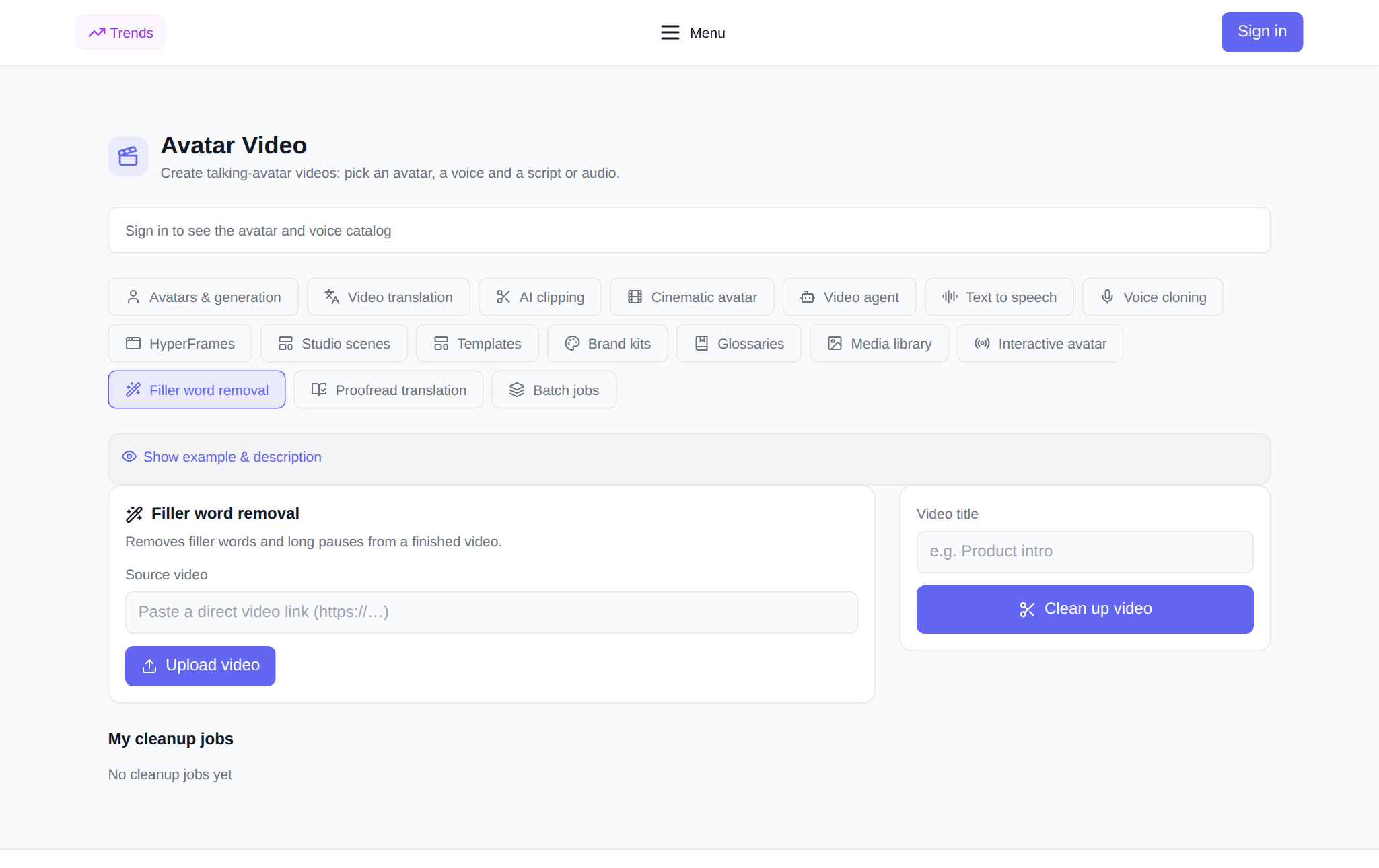
- Apri la sezione "Avatar video" e il file “Rimozione delle parole di riempimento”.
- Accedi al tuo account: puoi visualizzare la sezione senza effettuare il login, ma per avviare la pulizia è necessaria l'autorizzazione.
- Aggiungi il video sorgente: incolla un collegamento diretto al file o caricalo utilizzando un pulsante dal tuo computer o telefono.
- Se lo desideri, imposta il nome dell'attività in modo da poterla ritrovare in seguito nella cronologia.
- Guarda il prezzo: viene calcolato in base alla durata della fonte ed è visibile prima del lancio.
- Fai clic su "Cancella video": l'attività verrà visualizzata nella cronologia, il suo stato potrà essere monitorato sul posto.
Cosa ne ricavi?
Il video finito è nella storia: la scheda mostra il numero di frammenti tagliati e la percentuale di durata ridotta, e accanto c'è il pulsante di download. Una volta completata l'attività, il video può essere riprodotto e scaricato con la stessa qualità dell'origine: lo strumento non abbassa la risoluzione né ricodifica l'immagine, ritaglia i pezzi non necessari e cuce il resto. Se la pulizia non ha esito positivo, i token dismessi vengono restituiti automaticamente.
Qual è il prezzo?
Il prezzo è calcolato al secondo del video originale, il pagamento minimo è al minuto di registrazione. L'importo mostrato prima del lancio è pari all'importo cancellato: il server stesso misura la durata del file, quindi non è necessario calcolarlo a occhio. Non è previsto alcun abbonamento: ai nuovi utenti vengono assegnati gettoni iniziali per i primi test, poi si pagano gettoni per ogni attività. In caso di guasto il pagamento verrà rimborsato.
Con cosa abbinare
- Avatar e generazione - registra un avatar parlante e poi ripulisci il tempo.
- Voce fuori campo del testo — sintetizza la voce se la pulizia non aiuta e hai bisogno di una presentazione uniforme.
- Traduzione video — traduci il video finito con il doppiaggio.
- Clip da taglio — estrarre brevi frammenti da una lunga registrazione.
Domande frequenti
Lo strumento riscriverà il testo per me?
No. Taglia semplicemente i riempitivi e le lunghe pause e cuce il resto. Le parole, la voce e il significato rimangono gli stessi.
Che tipo di video posso scaricare?
Un video finito con un discorso - da un file o tramite un collegamento. Non è necessario registrare nuovamente le riprese non riuscite: la versione già modificata viene cancellata.
Il prezzo dipende dalla lunghezza?
Sì, la tariffa è al secondo con una tariffa minima al minuto. L'importo totale è visibile prima del lancio ed è pari alla cancellazione.
Cosa succede se l'attività fallisce?
I token verranno restituiti automaticamente e l'attività non riuscita potrà essere rimossa dalla cronologia.