PBR-materiale dalle foto gratuitamente - mappe direttamente nel browser
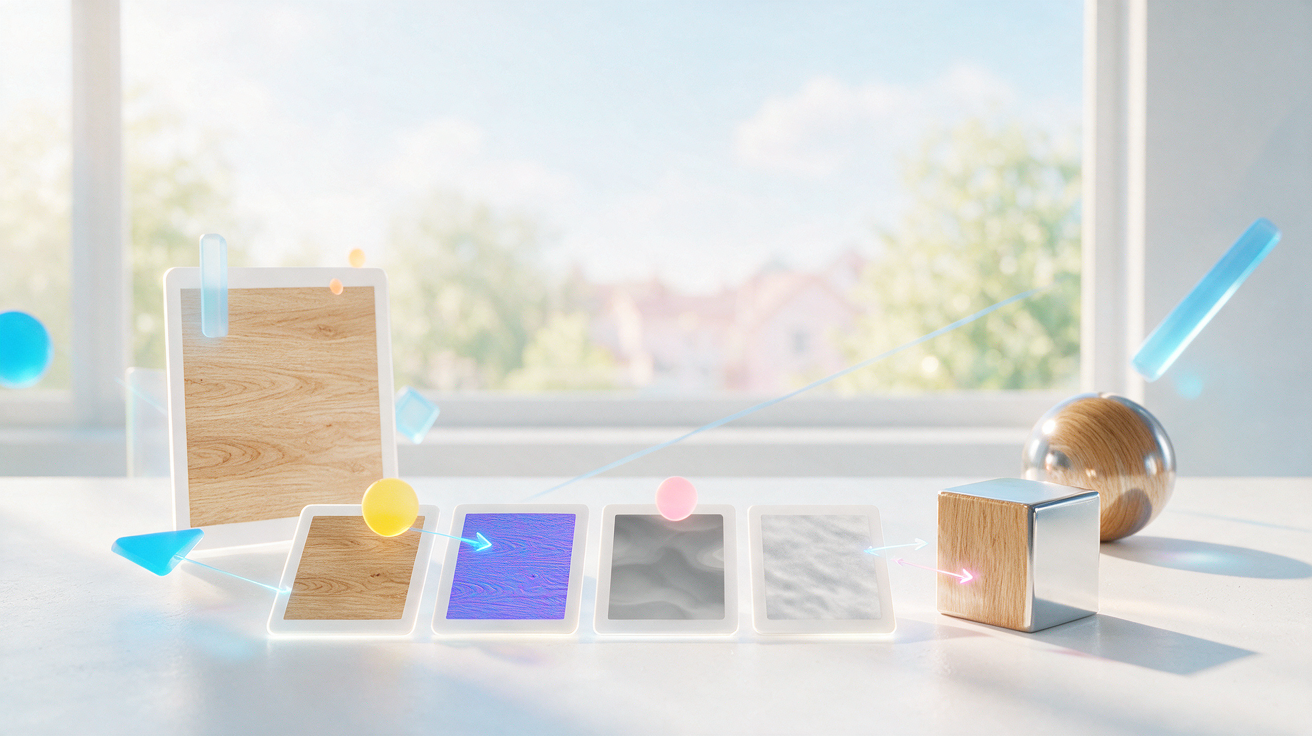
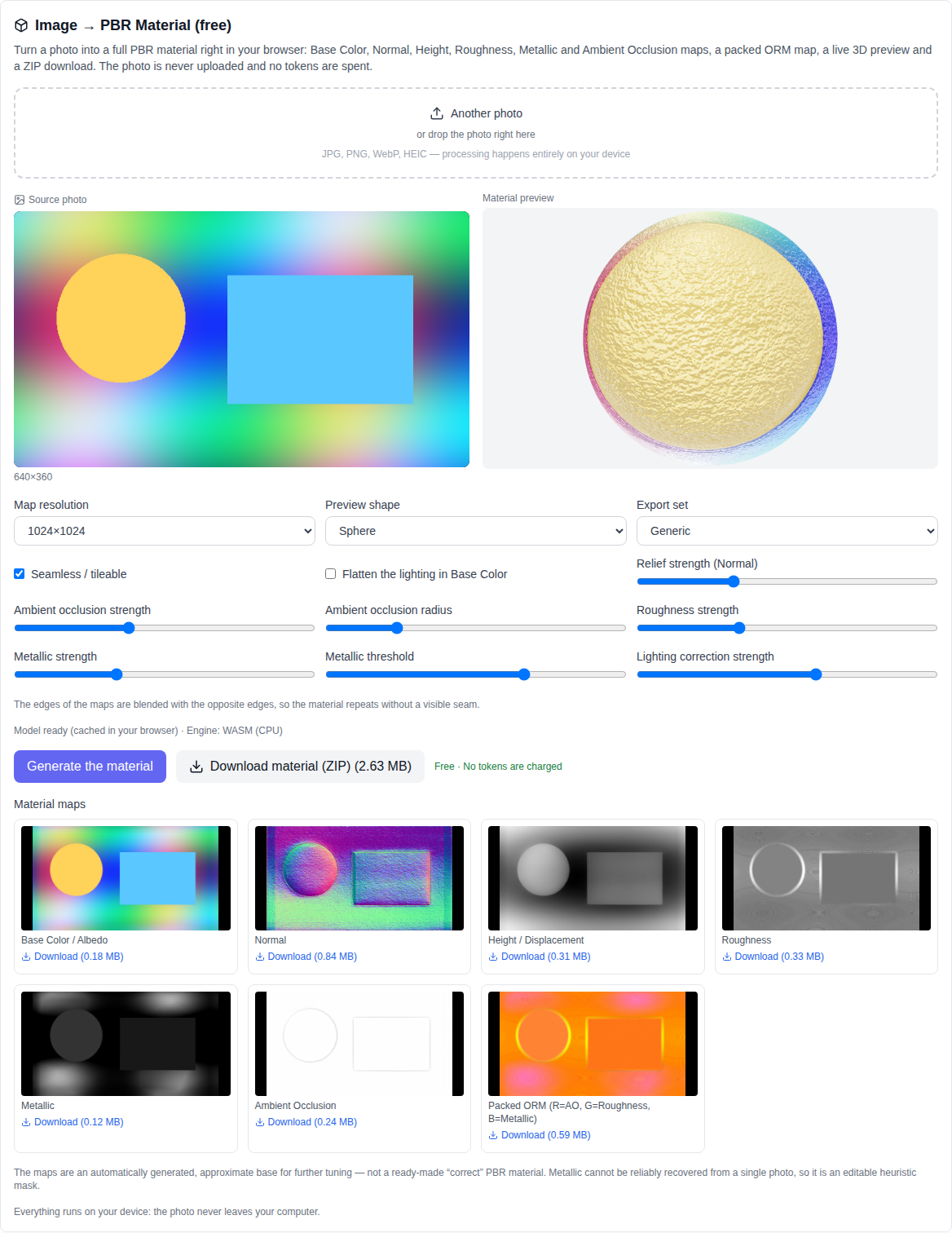
PBR-il materiale delle foto può ora essere raccolto gratuitamente direttamente nel browser: nella sezione "Immagini" è apparso uno strumento “PBR-materiale fotografico (gratuito)”. Trasforma una normale foto in un set di carte per materiale 3D, mostra il risultato su un piano, una sfera o un cubo e non cancella i gettoni.
Perché è gratuito
In genere, le mappe per il materiale PBR vengono disegnate manualmente in un editor 3D o generate sul server di un servizio a pagamento. Qui il modello di profondità viene caricato nel browser e viene eseguito sul computer, e il resto delle mappe deriva da esso e dalla foto stessa. Il server fornisce solo il codice dello strumento e il peso del modello: non ha nulla da contare, quindi i token non vengono cancellati e il numero di elaborazioni non è limitato.
Da qui la privacy: la foto non lascia il tuo computer. Questo è importante se stai creando materiale da foto personali, texture di lavoro o file di clienti.
Come creare materiale PBR da una foto: passo dopo passo
- Aprire sezione "Immagini" e seleziona dall'elenco dei modelli “PBR-materiale da foto (gratuito)” — lo strumento si trova in basso, accanto ad altri strumenti gratuiti.
- Carica una foto: fai clic sulla casella di selezione o trascina e rilascia il file direttamente al suo interno.
- Seleziona la risoluzione della mappa: 512, 1024 o 2048 pixel sul lato lungo; Se lo si desidera, abilitare la modalità seamless e la correzione dell'illuminazione.
- Usa i cursori per regolare l'intensità del rilievo, delle ombre, della ruvidità e della metallicità: i valori predefiniti danno già un risultato simile al materiale.
- Fai clic su "Crea materiale" e attendi finché non è pronto. Appariranno le anteprime delle mappe e il materiale potrà essere visualizzato in 3D.
- Scarica la mappa desiderata come PNG separata o raccogli l'intero set in un archivio ZIP nei nomi del motore selezionato.
Quali carte riceverai?
- Base Color / Albedo — colore della superficie senza illuminazione.
- Normal - microrilievo, secondo il quale la luce “legge” piccole irregolarità.
- Height / Displacement — altezza della superficie.
- Roughness — rugosità: dove la superficie è opaca e dove è lucida.
- Metallic - metallo o dielettrico.
- Ambient Occlusion — oscuramento locale nei recessi.
- Packed ORM — cartellino confezionato: nel canale rosso Ambient Occlusion, nel verde Roughness, nel blu Metallic. È direttamente compreso da Unreal Engine e glTF.
Tutto conta sul tuo dispositivo
La foto non viene inviata al server: la mappa di profondità è considerata il modello da Depth Anything V2 Small a ONNX Runtime Web (WebGPU, il fallback è il processore), e Normal, Ambient Occlusion, Roughness e Metallic derivano da essa e dalla foto stessa direttamente nel browser. Non viene pagato API qui, i token non vengono cancellati, non esiste nemmeno la modalità "testo → materiale": lo strumento funziona solo con le fotografie.
Materiale senza soluzione di continuità e anteprima 3D
La modalità Senza giunture (Seamless / Tileable) cuce i bordi delle carte su bordi opposti in modo che il materiale possa essere ripetuto su una superficie senza cuciture visibili, utile per pavimenti, pareti, tessuti e qualsiasi superficie di grandi dimensioni. Un'anteprima 3D dal vivo mostra il materiale finito su un piano, una sfera o un cubo: puoi ruotare il modello con il mouse e vedere immediatamente come appaiono il rilievo, la rugosità e la metallicità nelle diverse condizioni di illuminazione.
Esporta per Unreal Engine, Blender, Unity e glTF
Ogni mappa può essere scaricata separatamente PNG, oppure puoi raccogliere tutto il materiale in un unico archivio ZIP. Viene selezionata una serie di nomi di file per il motore: normale, Unreal Engine, Unity, Blender o glTF: ecco come i file vengono prelevati dall'importazione senza rinominazione manuale.
Cosa non fa lo strumento
Onestamente sui confini: le mappe sono una base approssimativa e generata automaticamente per un'ulteriore personalizzazione, e non materiale “corretto” PBR già pronto. Il metallo non può essere determinato in modo affidabile da una foto, quindi Metallic è una maschera euristica modificabile. Non ci sono carte separate Emissive (bagliore) e Opacity (trasparenza) qui: non possono essere ripristinate in modo affidabile da una normale fotografia. Lo strumento non rimuove le ombre e i riflessi già catturati nella foto: uniforma solo le grandi differenze di illuminazione in Base Color, se abiliti questa opzione.
Quali foto sono adatte?
JPG, PNG, WebP, HEIC e altri formati comuni. I migliori risultati si ottengono con trame illuminate in modo uniforme: legno, pietra, metallo, tessuto, muro, pelle. Se la foto è stata scattata in condizioni di luce intensa, attiva la correzione dell'illuminazione e regolane l'intensità con il cursore.
Chi lo troverà utile?
Lo strumento è utile per artisti 3D, game designer e interior designer: utilizzando una fotografia di legno, metallo o tessuto, puoi ottenere rapidamente una serie di mappe per il materiale e perfezionarle nell'editor, invece di disegnare manualmente le mappe da zero. Se hai bisogno anche di stimare la profondità della foto o rimuovere lo sfondo, nella sezione "Video" C'è mappa di profondità E rimozione dello sfondo — calcolano anche direttamente nel browser.
Domande frequenti
È davvero gratuito? SÌ. I token per questo strumento non vengono detratti; non ha un API pagato: lo calcola il tuo computer.
La foto va al server? No. La foto originale e tutte le mappe rimangono sul tuo dispositivo; Solo il codice utensile e i pesi del modello di profondità provengono dal server.
È materiale PBR già pronto? No. Questa è una base approssimativa e generata automaticamente: Metallic è un'euristica modificabile e le mappe devono essere personalizzate per il tuo materiale.
Ci sono le carte Emissive e Opacity? No. Non possono essere recuperati in modo affidabile da una normale fotografia, quindi lo strumento non li genera.
È possibile specificare il materiale nel testo? No. La modalità "testo → materiale" non è supportata: lo strumento funziona solo con le fotografie.
Perché il primo lancio richiede più tempo? Il browser scarica i pesi del modello di profondità una volta e li memorizza nella cache: i lanci successivi iniziano immediatamente.