HyperFrames: come assemblare un video da fotogrammi e animazioni

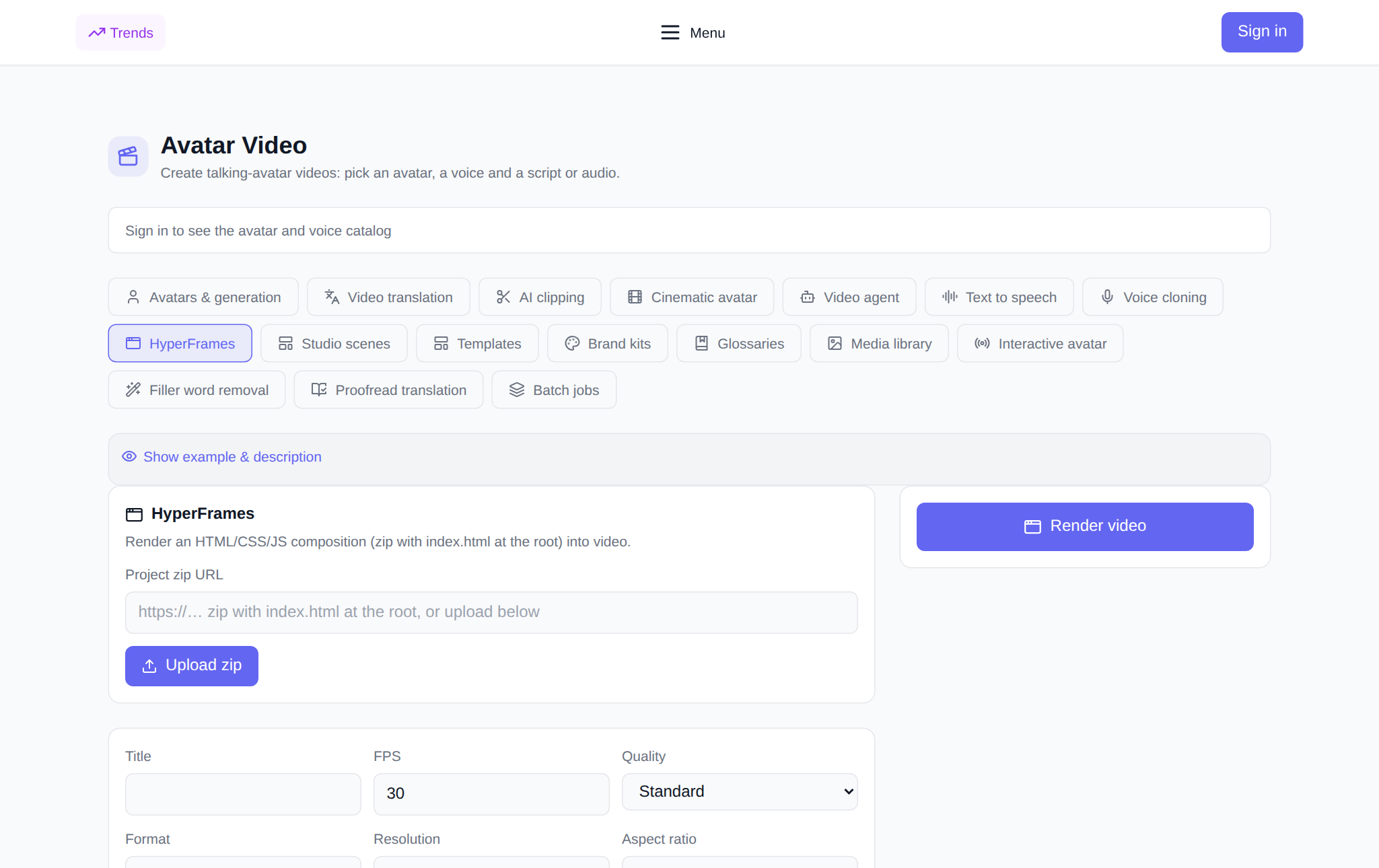
HyperFrames - Scheda Sezione "Avatar video", che trasforma l'animazione preparata in un file video: assembli una composizione da fotogrammi, testo e movimento, la invii come archivio o tramite un collegamento e la sezione esegue il rendering del video finito da esso nella risoluzione, nel formato e nelle proporzioni richieste. Questo è un modo per ottenere introduzioni, titoli, diapositive animate e salvaschermi accurati, nonché animazioni e didascalie sovrapposte al tuo materiale senza un programma di editing. Di seguito è riportato cosa è possibile configurare esattamente, come eseguire il rendering passo dopo passo e quanto costa. Lo strumento si trova nella scheda HyperFrame.
Cosa fa HyperFrames?
HyperFrames prende un progetto di composizione e lo esegue il rendering in un file video. Una composizione è un insieme di pagine e animazioni racchiuse in un archivio zip, la cui radice è index.html. La sezione apre questo punto di ingresso, riproduce l'animazione fotogramma per fotogramma e assembla il video finito con la risoluzione, la frequenza fotogrammi e il formato specificati. Non sei limitato a un fotogramma statico: la composizione può includere una sequenza di scene, movimento, comparsa di testo e transizioni: tutto questo prende vita nel video. Questo è il motivo per cui lo strumento è utile quando non hai bisogno di un avatar parlante, ma di un video progettato: una schermata iniziale, diapositive, titoli o animazioni sui fotogrammi.
Cosa puoi chiedere prima del rendering?
- Collegamento al progetto zip — indirizzo pubblico dell'archivio con index.html nella radice; oppure scarica l'archivio utilizzando il pulsante “Scarica zip”.
- Nome - rendere la firma nella storia.
- FPS - frequenza fotogrammi, impostazione predefinita 30.
- Qualità — Bozza, Standard o Alta.
- Formato - MP4, WebM o MOV.
- Autorizzazione — 720p, 1080p o 4K.
- Proporzioni - 16:9, 9:16 o 1:1.
- Inserisci HTML - facoltativo: un altro nome file invece di indice.html, ad esempio composizioni/intro.html.
- Variabili di composizione — JSON facoltativo, che sostituisce i valori nel testo della composizione, ad esempio {"headline": "Hello"}.
Come eseguire un rendering: passo dopo passo
- Aprire Scheda HyperFrame nella sezione “Avatar video” e accedi al tuo account.
- Fornisci un collegamento al progetto zip o fai clic su "Scarica zip": l'archivio verrà spostato nell'archivio e inserito automaticamente.
- Inserisci un nome, modifica FPS, qualità, formato, risoluzione e proporzioni se necessario.
- Se il punto di ingresso non è index.html, fornisci l'input HTML; se la composizione è in attesa di dati, inserisci le variabili JSON.
- Controlla il prezzo in gettoni: viene mostrato prima del lancio.
- Fare clic su "Rendering video". Il rendering apparirà nel blocco "I miei rendering" con uno stato in sospeso e la scheda stessa lo aggiornerà quando sarà pronto.
- Quando il video è pronto, viene riprodotto direttamente nella scheda e scaricato con un solo pulsante.
Quando tornerà utile
- Introduzione e screensaver: una breve intestazione animata per un canale o un video.
- Titoli e didascalie: aspetto del testo, dei nomi, delle note a piè di pagina.
- Diapositive animate: presentazione, in cui ogni fotogramma è una scena separata con movimento.
- Design sopra il materiale: animazioni, fustelle e didascalie sopra le tue foto e i tuoi video.
- Verticale per i social network: lo stesso progetto in 9:16 per Shorts, Reels e TikTok.
- Modello ripetibile: Una volta assemblata la composizione, si modificano i dati con le variabili e si esegue nuovamente il rendering.
In cosa differisce dalle altre schede?
Le schede "Avatar e generazione", "Avatar cinematografico" e "Agente video" creano un video da una persona e testo, e HyperFrames funziona con design e animazioni già pronti: decidi tu cosa si muove e come. Questo è più vicino al motion design che a un avatar parlante. E se devi aggiungere la voce dopo il rendering, è conveniente dare voce al video finito in schede adiacenti e tradurlo in altre lingue.
Collegamento con altre schede di sezione
HyperFrames si adatta bene a una pipeline. Voice over il video nella scheda "Voce fuori campo" o il tuo clone "Clonazione vocale", tradurre in altre lingue in "Traduzione video", tagliato a pezzetti corti "Taglio clip". È conveniente mantenere colori, caratteri e loghi per la composizione nei kit del marchio e nei materiali finiti "Mediatek".
Quanto costa un render?
Il pagamento avviene in gettoni, senza abbonamento: ai nuovi utenti vengono assegnati gettoni iniziali al momento della registrazione, quindi il saldo viene reintegrato con l'importo richiesto. Il prezzo del rendering dipende dalla risoluzione e dal frame rate e viene mostrato nell'interfaccia prima di premere il pulsante: quanto puoi vedere, è l'importo che ti verrà addebitato. Se il rendering fallisce, i gettoni vengono restituiti al saldo. Il file finito viene scaricato dalla scheda e i vecchi rendering possono essere eliminati dalla cronologia.
Domande frequenti
Cos'è un progetto zip per HyperFrames?
Questo è un archivio con la tua composizione: markup, stili, script e animazioni, che ha index.html alla radice. La sezione lo prende da un collegamento o da un archivio scaricato e lo trasforma in un file video.
Hai bisogno di sapere come programmare?
Puoi assemblare una composizione semplice utilizzando un campione già pronto: è sufficiente una pagina normale con markup e animazione. Migliore è la tua padronanza del layout e degli script, più complesse saranno le scene che potrai realizzare, ma un video di base con fotogrammi e testo rientra nelle capacità di un principiante.
In quale risoluzione e formato viene fornito il video?
Scegli: 720p, 1080p o 4K, rapporto 16:9, 9:16 o 1:1 e formato MP4, WebM o MOV. Il file finito viene scaricato dalla scheda di rendering.
Cosa fare se il rendering fallisce?
I token vengono restituiti automaticamente al tuo saldo. Controlla l'archivio: dovrebbe esserci index.html nella radice e tutti i collegamenti a immagini e caratteri dovrebbero essere accessibili dall'esterno; quindi esegui nuovamente il rendering.