AI gratuita per le foto: genera e modifica immagini nel tuo browser
Cercare un'intelligenza artificiale gratuita per le foto di solito significa due lavori: generare un'immagine da una descrizione testuale e sistemare una foto esistente, migliorandola, scambiando lo sfondo o rinnovandola. Entrambi sono disponibili in un browser su NeuralSpace nel file sezione di generazione delle immagini: i nuovi utenti ricevono token iniziali e le attività successive vengono pagate con token, senza abbonamento obbligatorio. Di seguito è riportato cosa scegliere per la tua attività e come scrivere il primo prompt.
Generare da zero: dalla descrizione al risultato
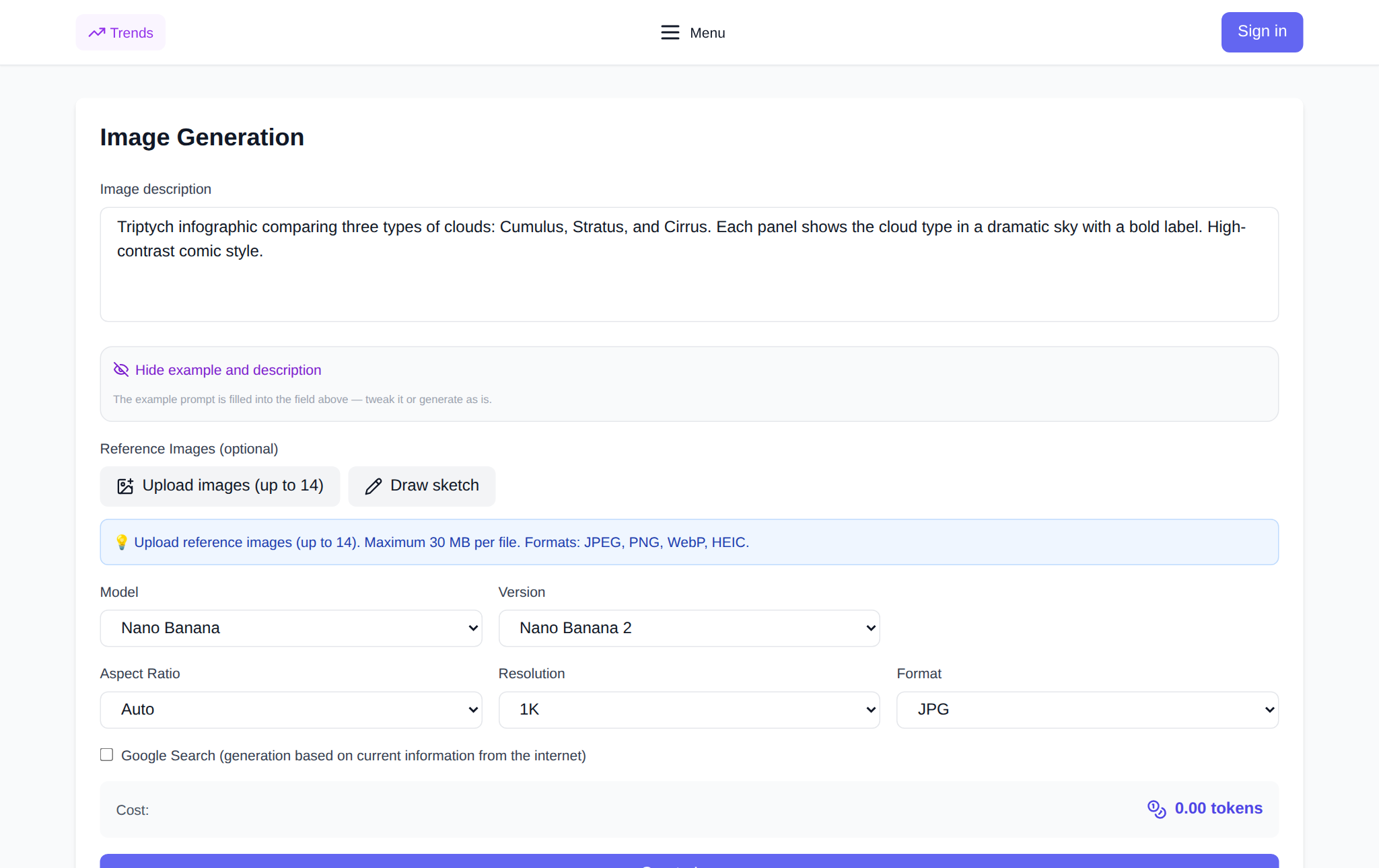
Apri il generatore di immagini e scegli prima un modello e le proporzioni: paesaggio per scenari, quadrato per avatar, ritratto per storie. Quindi descrivi il soggetto, l'ambientazione, la luce e l'angolazione della telecamera: "una casa di legno sulla riva di un lago al tramonto, riflesso nell'acqua, campo lungo, fotografia calma". Inizia con pochi dettagli: mantieni una composizione che funzioni e modifica un elemento nella successiva esecuzione.
Modifica la tua foto: carica un riferimento, descrivi la modifica
Se hai già una foto – uno scatto opaco o uno sfondo sbagliato – caricala come riferimento nella stessa sezione e descrivi solo cosa dovrebbe cambiare: “stessa foto, cielo caldo al tramonto invece che grigio, colori naturali, mantieni i volti così come sono”. Non ridescrivere l'intera immagine: il modello vede l'originale, il tuo compito è dare un nome alla modifica. Per i ritratti chiedere esplicitamente di preservare i lineamenti del volto; per gli scatti dei prodotti chiedere di preservare forma ed etichette.
Quale modello scegliere
Il catalogo elenca i modelli con i loro nomi pubblici, tra cui Nano Banana, GPT Image e Seedream. La regola pratica: iniziare con un modello più economico per le bozze e il blocco della composizione, quindi passare a uno più potente per il salvataggio finale. Il costo del token dipende dal modello e dalle impostazioni e viene visualizzato prima dell'esecuzione, quindi confronta le opzioni sulla tua attività anziché sul nome.
Come non sprecare i gettoni iniziali
Rendi la prima tiratura breve e controllabile: un fotogramma invece di quattro, qualità standard invece che massima. Cambia una variabile tra i tentativi - sfondo, luce o stile - altrimenti non saprai cosa ha migliorato il risultato. Salva subito le versioni valide: tornare a una composizione che ti piace è più economico che generarla di nuovo.
Domande frequenti
Ho bisogno di un abbonamento?
Nessun abbonamento obbligatorio. I nuovi utenti iniziano con i token iniziali; le attività successive vengono pagate con gettoni a seconda del modello e delle impostazioni.
Da dove comincio con una foto esistente?
Nel sezione immagini: carica la foto come riferimento e descrivi solo il cambiamento che desideri: sfondo, luce o stile.
Come faccio a mantenere intatti i volti nei ritratti?
Scrivi "preserva le caratteristiche del viso così come sono" nel messaggio e cambia una cosa alla volta: prima lo sfondo, poi la luce.
Cosa succede se il risultato non mi piace?
Non riscrivere tutto: blocca ciò che ha funzionato, modifica un elemento o prova un altro modello allo stesso prompt.