Avatar cinematografico: video con luci e fotocamera da una
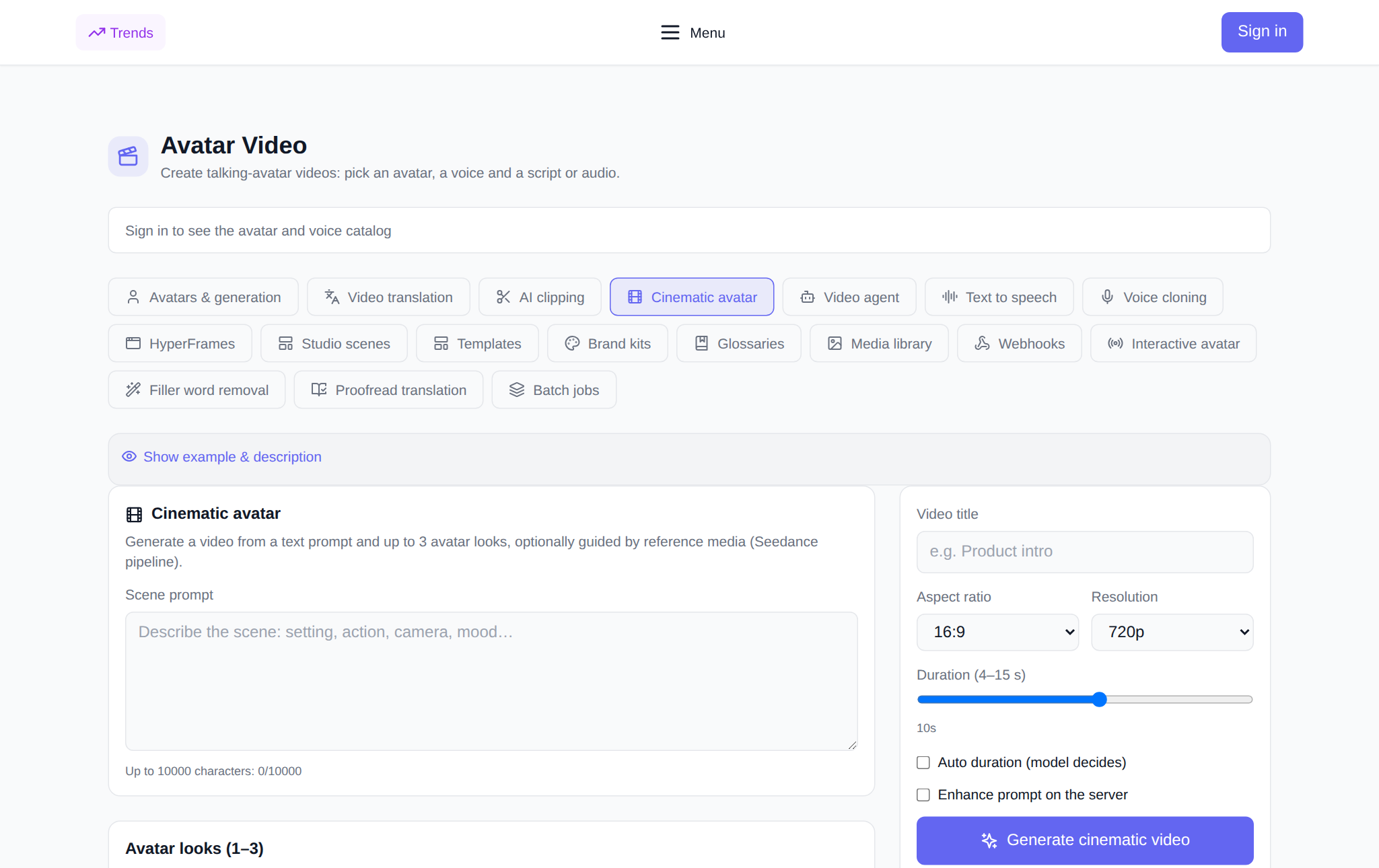
Avatar cinematografico - scheda sezione "Avatar video", in cui un breve video viene assemblato come una ripresa di un film: selezioni da uno a tre avatar, descrivi la scena con parole - posizione, azione, luce volumetrica, movimento della telecamera - e ottieni un video di 4-15 secondi in formato 16:9, 9:16 o 1:1, con risoluzione 720p o 1080p. Il punto di partenza è un fotogramma, un ritratto dell'avatar selezionato; l'atmosfera, la prospettiva e l'illuminazione sono impostate da un messaggio di testo composto da un massimo di 10.000 caratteri. Nell'articolo, esaminiamo in che modo questa modalità differisce da un normale avatar parlante, quali parametri accetta, come scrivere una scena in modo che la cornice assomigli "come da un film" e quanto costa la generazione. Lo strumento si trova nella scheda "Avatar cinematografico".
In cosa differisce la modalità cinematografica da un avatar parlante?
Tab "Avatar e generazione" su misura per il parlato: l'avatar pronuncia il testo, sincronizza le labbra e i suoni con la voce selezionata. La modalità Cinematografica risolve un altro problema: l'immagine. Non c'è spazio per la sceneggiatura qui: la scena, l'atmosfera, la luce e il movimento della telecamera sono descritti spontaneamente e gli avatar fungono da riferimenti visivi. Il risultato è una cornice d'atmosfera: l'eroe cammina per la città di notte, gira la testa, i fari gli cadono sul viso, la telecamera vola lentamente intorno alla scena. Tali inserti coprono attività in cui l'impressione è importante, non il testo dell'annunciatore: introduzioni e bumper, interruzioni atmosferiche, teaser pubblicitari, cover dal vivo.
Cosa è possibile configurare nella scheda
- Scena immediata — fino a 10.000 caratteri. Il segnaposto suggerisce subito la formula: location, azione, camera, mood.
- Avatar - da 1 a 3. Puoi mettere due o tre personaggi in una scena: un incontro nell'inquadratura, un dialogo con sguardi, un inseguimento tra i due.
- Riferimenti: fino a 9 immagini e 3 video. Le loro immagini e video suggeriscono lo stile, la posizione, la combinazione di colori e il movimento; L'audio non viene utilizzato nei riferimenti.
- Formato e risoluzione. 16:9 - per YouTube e il sito web, 9:16 - per Shorts, Reels e TikTok, 1:1 - per i feed dei social network; Qualità 720p o 1080p.
- Durata: 4–15 secondi o “Auto”. Il dispositivo di scorrimento fissa manualmente la lunghezza, la casella di controllo "Durata automatica" dà la decisione al modello.
- "Migliorare i prompt sul server." Un breve schizzo si trasforma in una scena dettagliata del film: è utile se la descrizione è ancora in poche parole.
Come realizzare un video: cinque passaggi
- Aprire Scheda "Avatar cinematografico". nella sezione “Avatar video” e accedi al tuo account: dopo aver effettuato l'accesso verrà caricato il catalogo degli avatar.
- Seleziona uno o tre avatar dal catalogo: i loro ritratti diventeranno la base visiva della scena.
- Descrivi la scena nella descrizione: dove si svolge l'azione, cosa stanno facendo i personaggi, da dove proviene la luce e come si muove la telecamera.
- Imposta il formato, la risoluzione e la durata; Se lo desideri, seleziona "migliora richiesta" e aggiungi riferimenti: immagini o video.
- Fai clic su "Genera video cinematografico". Il prezzo in token viene visualizzato prima del lancio. L'avanzamento è visibile nel blocco "I miei video cinematografici": la scheda si aggiorna da sola, il video finito viene scaricato con un pulsante.
Come scrivere un messaggio in modo che la cornice sembri "come quella di un film"
Tre cose danno un'immagine tridimensionale: luce, macchina fotografica e aria. Descrivi la luce per fonte e lato: "controluce morbida al tramonto", "neon freddo a sinistra", "ora d'oro, ombre lunghe". Fotocamera - per la natura del movimento: "avvicinamento lento dal piano generale al viso", "far volare la fotocamera attorno all'eroe", "leggero tremolio delle riprese a mano libera". Aria - dettagli ambientali: "leggera foschia", "polvere in un raggio di luce", "gocce di pioggia in controluce". Funzionano anche i termini cinematografici: "profondità di campo ridotta", "messa a fuoco a cremagliera", "inquadratura grandangolare". Limitati a un'azione per fotogramma: 4-15 secondi non contengono la trama, ma si adattano perfettamente a una frase significativa della scena. Esempio: "Una mattina tranquilla in un bar vicino alla finestra, l'eroina sfoglia un taccuino, la fotocamera passa lentamente da un campo lungo a un primo piano, controluce morbido, una leggera foschia dovuta al caffè."
Dove può essere utile un inserto cinematografico?
- Intro e outro del canale: uno scatto suggestivo con il tuo personaggio invece di uno screensaver standard.
- Pubblicità e teaser: verticale 9:16-video per storie e Short, dove il prodotto viene presentato attraverso il mood.
- Interruzioni in un lungo video: separatori di scene tra blocchi di un webinar o podcast.
- Copertine live e anteprime: il movimento della fotocamera dà vita a una carta statica nel feed.
- Presentazioni e pagine di destinazione: video di sottofondo con un personaggio eroe senza troupe cinematografica.
Quanto costa la generazione?
Il pagamento sulla piattaforma avviene in gettoni, senza abbonamento; ai nuovi utenti vengono assegnati gettoni iniziali al momento della registrazione, quindi il saldo viene reintegrato con l'importo richiesto. Nella modalità cinematografica il prezzo è fisso, lo stesso per il video, indipendentemente dalla durata, dal formato e dalla risoluzione. L'importo esatto in gettoni viene visualizzato nell'interfaccia prima di premere il pulsante di avvio, quindi l'addebito è sempre prevedibile.
Collegamento con altre schede di sezione
La cornice cinematografica funziona bene insieme: il parlato sulla scena viene aggiunto in schede "Voce fuori campo" E "Clonazione vocale", doppiaggio in altre lingue - via "Traduzione video", è comodo tenere a portata di mano i file di riferimento "Mediatek"e se hai bisogno di un avatar parlante con uno script, torna alla scheda "Avatar e generazione".
Domande frequenti
In cosa differisce un avatar cinematografico dalla normale generazione di avatar? La scheda normale crea un video parlante: sceneggiatura, voce, sincronizzazione labiale. Cinematic assembla una scena visiva - luce, telecamera, atmosfera - al momento giusto, senza sceneggiatura o voce fuori campo.
È possibile mettere più personaggi in una scena? Sì, fino a tre: seleziona due o tre avatar e appariranno tutti in un unico fotogramma, ad esempio in una scena di riunione o di dialogo.
Posso caricare la mia foto? Il catalogo offre avatar già pronti e le tue immagini e i tuoi video vengono aggiunti come riferimenti: fino a 9 immagini e 3 video; suggeriscono lo stile e l'ambiente del modello.
Cosa scegliere: durata manuale o automatica? Per storie e teaser, è più conveniente un'impostazione fissa: 4–8 secondi; per inserti atmosferici con una telecamera che vola in giro, prova "Durata automatica": il modello stesso allungherà la scena alla sua lunghezza naturale.