Tagliare un lungo video in clip: come ottenere

Il taglio clip è uno strumento che trasforma automaticamente lunghi video orizzontali (webinar, podcast, conferenze, streaming o interviste) in una serie di brevi video già pronti per Shorts, Reels e TikTok. La rete neurale analizza la traccia audio e i blocchi semantici, trova i frammenti chiave, li taglia nel formato richiesto, aggiunge i sottotitoli e calcola un punteggio di viralità. Sulla piattaforma NeuralSpace questo strumento è disponibile nella scheda "Taglio clip" sezione "Avatar video". Di seguito è riportata un'analisi dettagliata delle funzionalità, istruzioni passo passo per l'avvio, opzioni di configurazione e casi pratici di utilizzo.
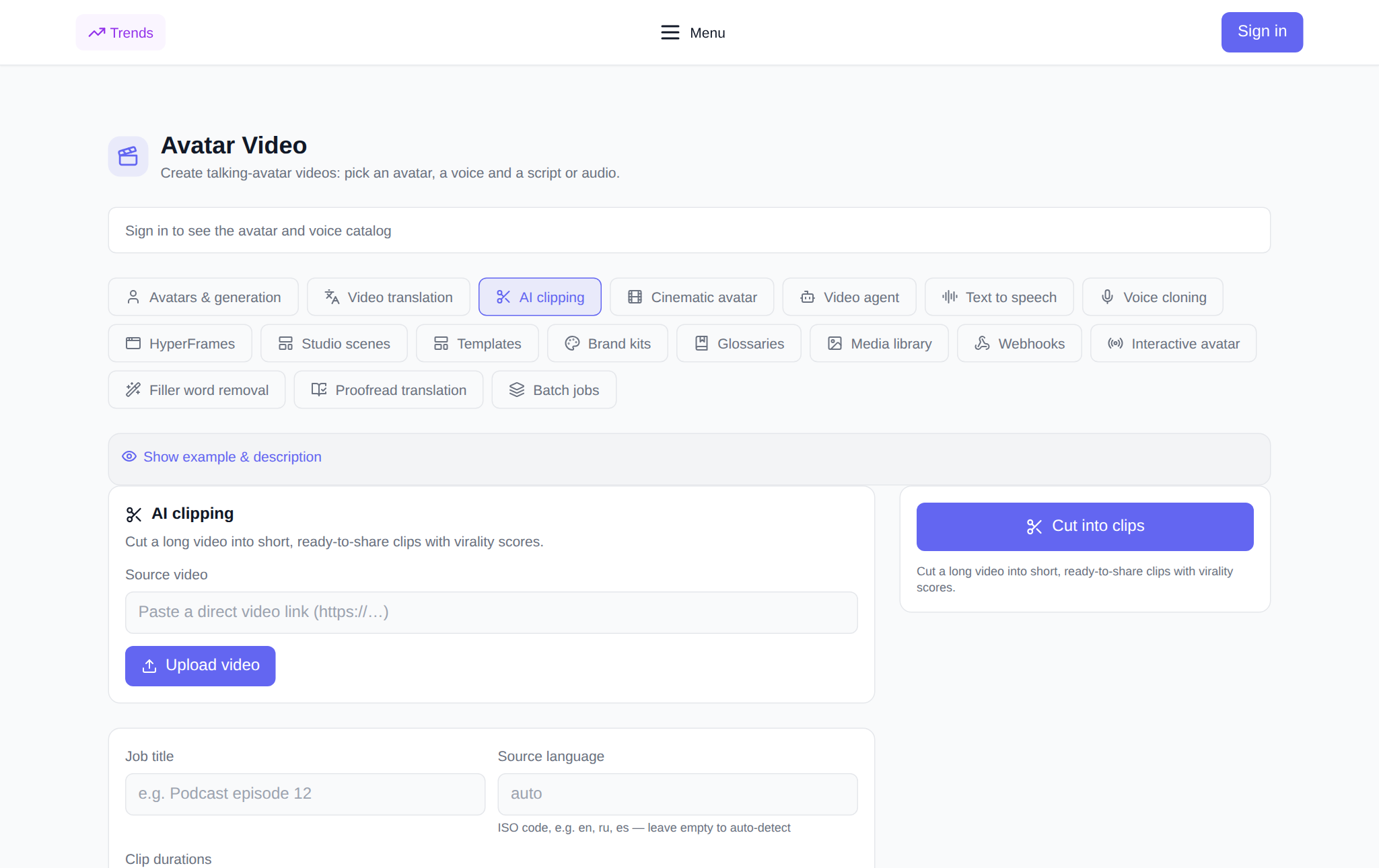
Cosa può fare lo strumento Taglio clip
A differenza dell'editing video manuale, in cui devi passare ore a guardare la timeline e posizionare i marcatori, lo strumento automatizza l'intero ciclo di elaborazione principale. Carichi un file video o fornisci un collegamento diretto al video. La rete neurale trascrive il parlato, identifica i pensieri completati e genera una selezione di clip dinamici. Per ogni frammento finito vengono visualizzati la durata, un'anteprima del lettore video, un pulsante di download e un punteggio di viralità: una valutazione di quanto bene il frammento attira l'attenzione del pubblico. Puoi anche incorporare immediatamente i sottotitoli nello stile visivo scelto in modo che il video sia pronto per la pubblicazione senza editor di terze parti.
Procedura dettagliata: come tagliare video online
- Apri la scheda degli strumenti. Vai all'indirizzo neuralspace.pro/it/avatars/ai-clips. La sezione è aperta alla visualizzazione gratuita: l'interfaccia e i parametri sono immediatamente disponibili e dovrai solo accedere al tuo account all'avvio dell'attività.
- Aggiungi il tuo video originale. Incolla il collegamento diretto nel campo Collegamento video o fai clic sul pulsante Carica video per selezionare un file locale. Accanto apparirà il nome del file allegato.
- Imposta il titolo e la lingua. Nel campo Titolo dell'attività, fornisci un nome significativo (ad esempio, "Podcast n. 15: Marketing") per trovare facilmente il risultato nella storia. Nel campo “Lingua originale”, puoi inserire un codice ISO di due lettere (ru, en, es) o lasciare il campo vuoto per il rilevamento automatico della voce.
- Seleziona la durata desiderata. Utilizzare i pulsanti filtro per selezionare i formati desiderati: 30 secondi, 60 secondi, 3 minuti o formato lungo. Puoi selezionare più opzioni contemporaneamente: il sistema creerà clip per ciascun intervallo selezionato.
- Imposta il formato della cornice e i sottotitoli. Nell'elenco a discesa, seleziona le proporzioni: formato verticale 9:16 (per cortometraggi e bobine), orizzontale 16:9 o quadrato 1:1. Seleziona la casella di controllo "Incorpora sottotitoli" e, se necessario, specifica lo stile di design (classico, grassetto).
- Aggiungi un suggerimento editoriale (facoltativo). Nel campo delle istruzioni editoriali, racconta gli argomenti chiave del modello: ad esempio, “scegli momenti con consigli pratici, analisi degli errori e dati di crescita”.
- Inizia ad affettare. Le stime del valore del token vengono calcolate prima del lancio. Fare clic sul pulsante "Taglia clip". I progressi e i video finiti verranno visualizzati nel blocco "Le mie attività di taglio" in basso nella stessa pagina.
Impostazioni che influenzano il risultato
La qualità e l'oggetto dei video tagliati dipendono direttamente da diversi parametri chiave:
- Intervalli di durata: La scelta di intervalli brevi (30 e 60 secondi) è ideale per cortometraggi dinamici con un pensiero forte o una battuta finale. L'opzione di 3 minuti è adatta per analisi e casi di esperti a tutti gli effetti.
- Linee guida editoriali: se lasci il campo vuoto, la rete neurale selezionerà i picchi più emotivi e semantici utilizzando un algoritmo generale. Specificando trigger specifici (come "suggerimenti per gli investimenti" o "storie di fallimenti"), indirizzerai la selezione verso argomenti target per il tuo pubblico.
- Sottotitoli: più del 70% degli utenti guarda video verticali senza audio. I sottotitoli integrati aumentano la guardabilità fin dai primi secondi.
- Punteggio di viralità: L'algoritmo assegna una valutazione numerica a ciascuna clip. Più alto è il punteggio, più il frammento coinvolge lo spettatore ed è adatto alla promozione organica.
Collegamento con altri strumenti nella sezione “Video Avatar”.
Il taglio delle clip integra perfettamente le altre funzioni della sezione. Dopo aver ricevuto i cortometraggi di successo, puoi inviarli alla scheda "Traduzione video"per doppiare automaticamente i video in oltre 175 lingue con sincronizzazione labiale e raggiungere un pubblico internazionale. Se la registrazione sorgente contiene pause ed esitazioni, cancellarle prima nella scheda “Rimozione delle parole di riempimento”. E per creare intro e outro brandizzati con un host virtuale, le schede saranno utili "Avatar e generazione" E "Clonazione vocale".
Quanto costa tagliare le clip?
Il pagamento sulla piattaforma viene calcolato in token senza la necessità di un regolare abbonamento. I nuovi utenti ricevono gettoni iniziali al momento della registrazione, dopodiché il saldo può essere reintegrato con qualsiasi importo necessario. Il costo di generazione dipende dalla durata del video sorgente e dal numero di intervalli di durata selezionati. Il calcolo esatto viene visualizzato nell'interfaccia prima di premere il pulsante di avvio, quindi la cancellazione è sempre prevedibile e trasparente.
Chi ha bisogno dell'affettamento automatico e perché?
Lo strumento risolve i problemi dei creatori di contenuti e delle aziende, risparmiando decine di ore di lavoro di editor video:
- Per podcaster e streamer: trasformando un episodio di un'ora e mezza in 10-15 clip virali per la settimana a venire.
- Scuole ed esperti online: trasformare lunghi webinar in brevi risposte pratiche per riscaldarsi sui social network.
- Team di marketing: ridimensionare la distribuzione delle presentazioni dei prodotti e delle registrazioni delle conferenze senza il coinvolgimento di un editore.
- Direzioni HR e aziendali: creazione di frammenti di formazione compatti da corsi di formazione interni.
Domande frequenti
Devo tagliare manualmente le parti non necessarie del video? No, lo strumento scansiona in modo indipendente l'intera registrazione e seleziona frammenti semantici completi con un inizio e una fine chiari.
Come funziona il punteggio di viralità? La rete neurale valuta la dinamica del discorso, l'intensità emotiva, la densità delle informazioni semantiche e l'interesse dell'argomento, formando un indice previsto dell'attrattiva del video.
È possibile tagliare un video in clip orizzontali? Sì, sia verticale 9:16, orizzontale 16:9 che quadrato 1:1 sono disponibili nell'impostazione Proporzioni.
È possibile tradurre immediatamente in lingue straniere i clip ricevuti? Sì, la clip scaricata può essere trasferita nella scheda "Traduzione video" e duplicarlo in una delle oltre 175 lingue supportate.