3D Animatic: rendering approssimativo della scena direttamente nel browser, senza Blender
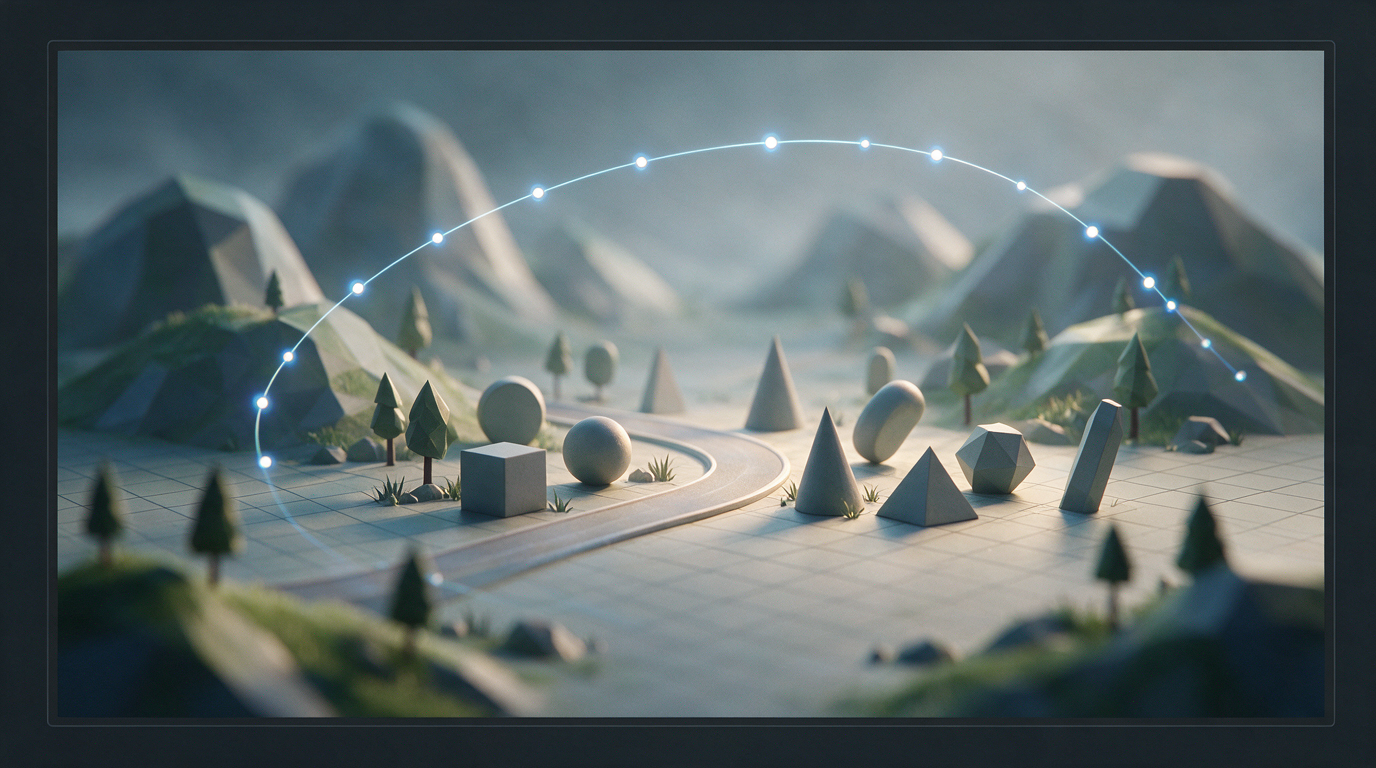
Un animatic è una resa approssimativa di un video futuro: una scena 3D approssimativa in cui gli oggetti sono già stati posizionati, il movimento della telecamera è stato disposto e il tempo è stato impostato in secondi. In precedenza, per tale previsione dovevi impostare Blender, comprenderne l'interfaccia ed eseguirne il rendering sul tuo computer. Ora la stessa cosa viene raccolta direttamente nel browser: descrivi la scena a parole, ottieni una scena 3D modificabile con una sequenza temporale e invii l'animatic finito a Seedance o a un altro modello video.
Animatic, previz, blocking... come lo chiamano
Questo palcoscenico ha molti nomi nel cinema e nella pubblicità, e riguardano tutti la stessa cosa. Un animatic è uno storyboard che è stato animato: i fotogrammi sono nella timeline, la telecamera si muove, le durate sono impostate. Previs (previs, previz) - visualizzazione preliminare dell'intera scena prima della costosa produzione. Blocco: organizzazione di oggetti e personaggi in luoghi, senza dettagli. Layout: quando una telecamera e un timing vengono aggiunti al blocco. Storyboard: fotogrammi statici su carta da cui cresce l'animatic.
C'è solo un punto: prima controlla la composizione, il movimento e il ritmo su una geometria economica, e solo dopo spendi soldi per il rendering finale. Ecco a cosa serve un rendering approssimativo: è intenzionalmente approssimativo, ma veloce.
In precedenza, questa fase viveva nelle pipeline dello studio: Maya, Blender, Cinema 4D. Era impossibile per un individuo o una piccola squadra andarci: ci vuole troppo tempo per padroneggiarlo.
Blender non necessario: cosa funziona esattamente nel browser
Il nostro "3D Animatic" è un modello separato nella sezione video. Scrivi un messaggio come "la fotocamera vola intorno al Colosseo in cerchio, calda luce serale", allega riferimenti e ottieni non un'immagine, ma una scena: un insieme di oggetti, una fotocamera e fotogrammi chiave sulla timeline.
All'interno ci sono Three.js e WebGL, ovvero la normale grafica del browser. Niente è installato e niente viene renderizzato sul nostro server: la scena è assemblata e riprodotta sul tuo dispositivo. Apri una scheda e inizia a lavorare.
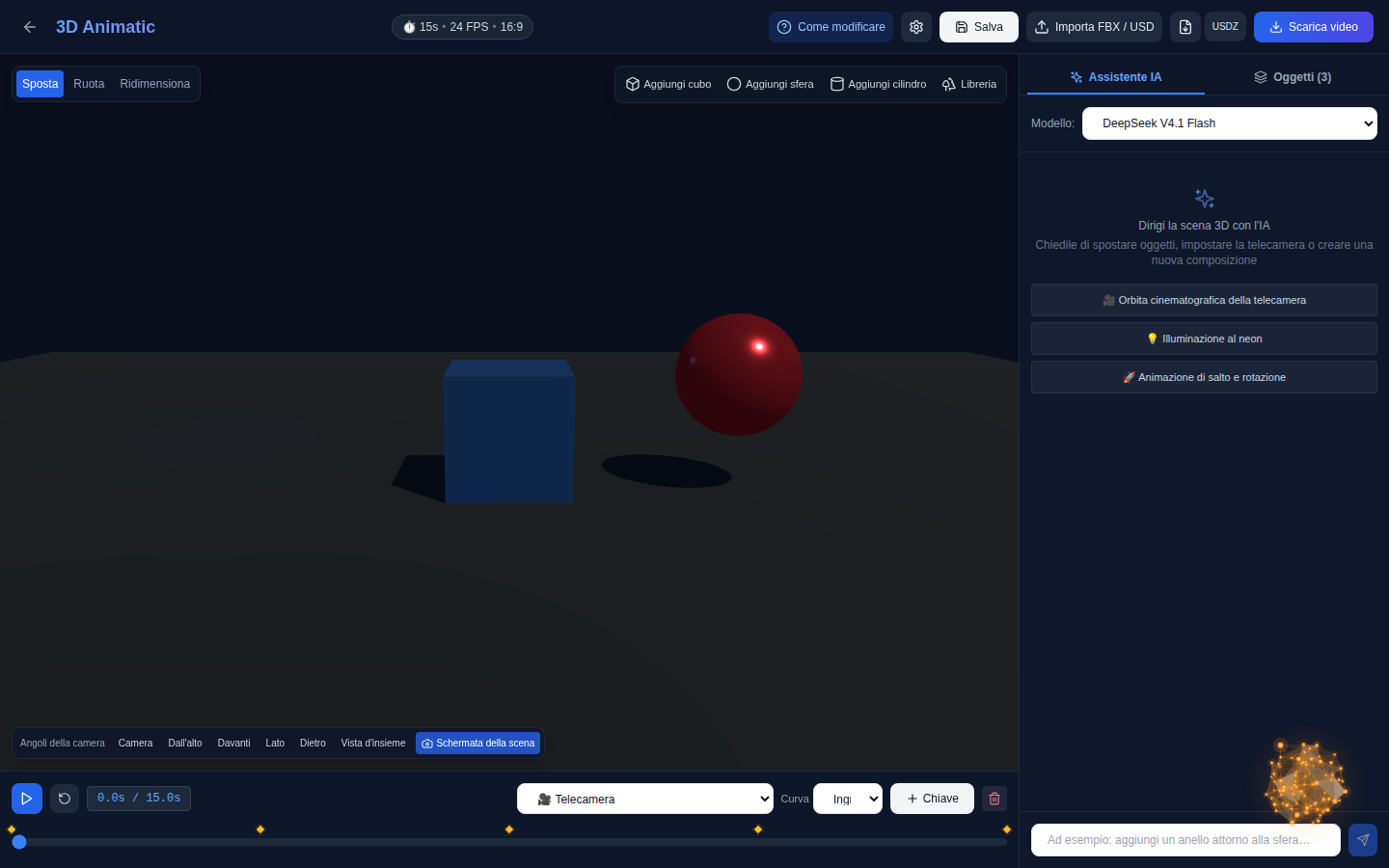
Cosa puoi fare nell'editor: aggiungere primitive (cubo, sfera, cilindro, cono, toro, piano), spostarle, ruotarle e ridimensionarle, modificare il colore, la ruvidità e la metallicità del materiale, impostare fotogrammi chiave per gli oggetti e la fotocamera, selezionare le curve di animazione (lineare, facilitazione in entrata, facilitazione in uscita, facilitazione in/out), cambiare le viste della telecamera: dall'alto, frontale, laterale, isometrica. C'è una libreria di modelli low-poly già pronti: alberi, automobili, persone.
Un argomento separato è l'importazione e l'esportazione. La scena può essere integrata con il tuo file FBX o USD e ricaricata su FBX o USDZ. Cioè, l'animatic non è bloccato all'interno del servizio: entra nella pipeline che già possiedi.
Come si presenta in pratica?
Questo è l'ordine. Seleziona "3D Animatic" nell'elenco dei modelli, imposta la durata (fino a 60 secondi), le proporzioni, FPS e il modello AI che assemblerà la scena. Scrivi un messaggio e allega immagini o un riferimento video. L'editor si apre immediatamente in una nuova scheda: puoi vedere come viene assemblata la scena mentre procede e la generazione può essere interrotta.
Poi c'è il solito lavoro del regista, solo con il mouse. Muovi la testina di riproduzione lungo la timeline, posiziona l'oggetto nel punto desiderato e premi "Tasto". Ripeti in un altro momento: tra i tasti la scena si interpola. La telecamera si anima allo stesso modo: selezionala sulla timeline, imposta un tasto, spostalo, impostane un secondo.
Se non ti piace qualcosa, non devi rifare tutto manualmente: l'editor ha una chat con l'intelligenza artificiale. Scrivi "aggiungi luce al neon e stile futuristico" o "fai volare la telecamera sul palco" - la scena cambia sul posto. La modella vede uno screenshot della scena attuale, quindi capisce di cosa si tratta.
Il risultato finale viene scaricato come video: i fotogrammi vengono renderizzati nel tuo browser, il file non viene scaricato da nessuna parte.
Dov'è il trucco?
Onestamente riguardo ai limiti. Primo: questo è un rendering approssimativo, non l'immagine finale. La geometria è semplice, i materiali sono basilari: questo è sufficiente per la previsione e il bloccaggio, ma non per il telaio finale. Secondo: paghi solo per le richieste al modello AI selezionato, come nella sezione “Codice”; L'editor stesso e il rendering video sono gratuiti. Terzo: hai bisogno di un browser moderno con WebGL - su un vecchio telefono la scena sarà lenta.
E, cosa più importante: l'animatic non sostituisce il modello video. Le prepara l'ingresso.
Cosa fare con un animatic già pronto: Seedance e altri modelli video
È qui che inizia il divertimento. Un animatic è un preset per la generazione: la disposizione degli oggetti, il movimento della telecamera, i tempi e gli angoli sono già specificati. Lo dai al modello video come riferimento e ottieni il video finale con la stessa composizione e lo stesso movimento della telecamera, solo con trame, luci e dettagli reali.
Funziona con qualsiasi modello che accetti il riferimento video: Seedance 2.5, Kling, VEO, Sora. La procedura è semplice: assemblare un animatic nel browser, caricare il video e allegarlo alla generazione insieme al prompt. Il modello non deve indovinare dove dovrebbe andare la fotocamera: l'hai già mostrato.
Ciò consente di risparmiare tentativi. Invece di dieci esecuzioni “e se la telecamera si muove come dovrebbe”, ne bastano due o tre: il movimento è impostato in anticipo ed è visibile prima che almeno un token venga speso nel rendering finale.
Da dove cominciare
Aprire 3D Animatico nella sezione video: è in fondo all'elenco dei modelli. Inizia con una breve scena di 5-10 secondi e un movimento della fotocamera: in questo modo puoi vedere sia la composizione che i tempi, e si perde poco tempo. Quando sei soddisfatto della bozza, carica il video e portalo su Seedance 2.5.
Blender non è necessario per questo. Né impostare né insegnare.