Adegan studio: menggabungkan video dari beberapa adegan
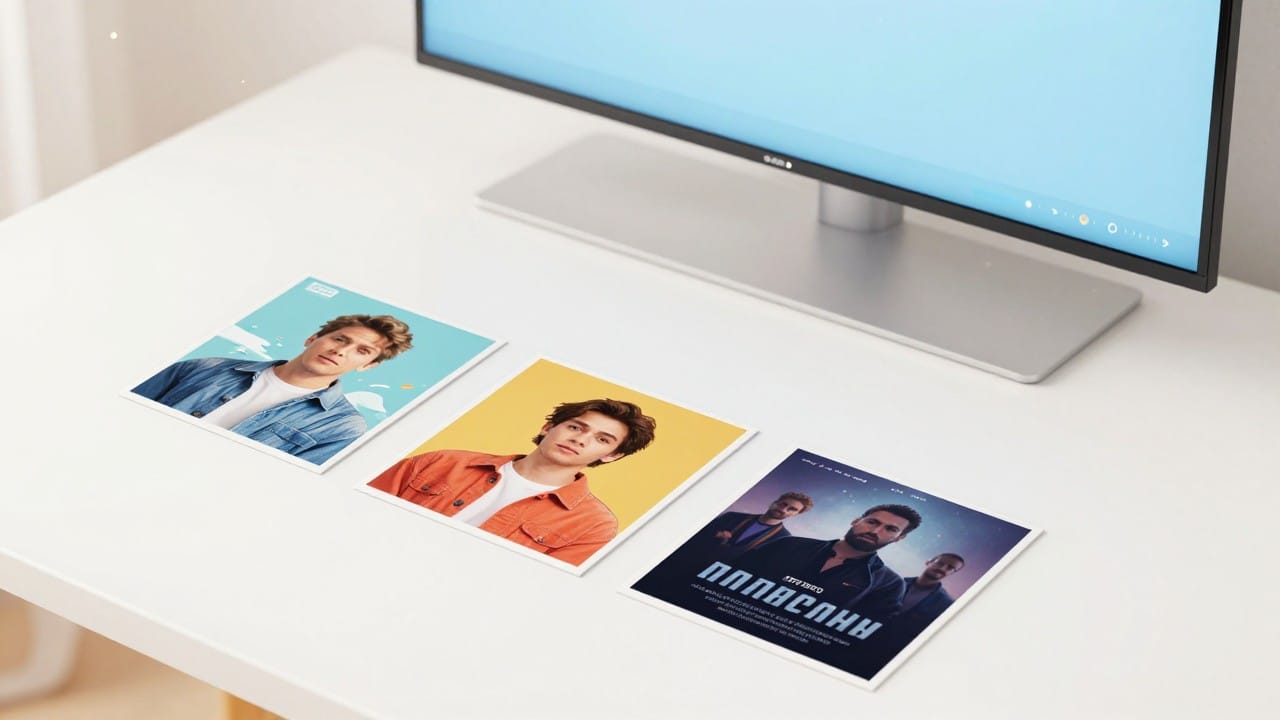
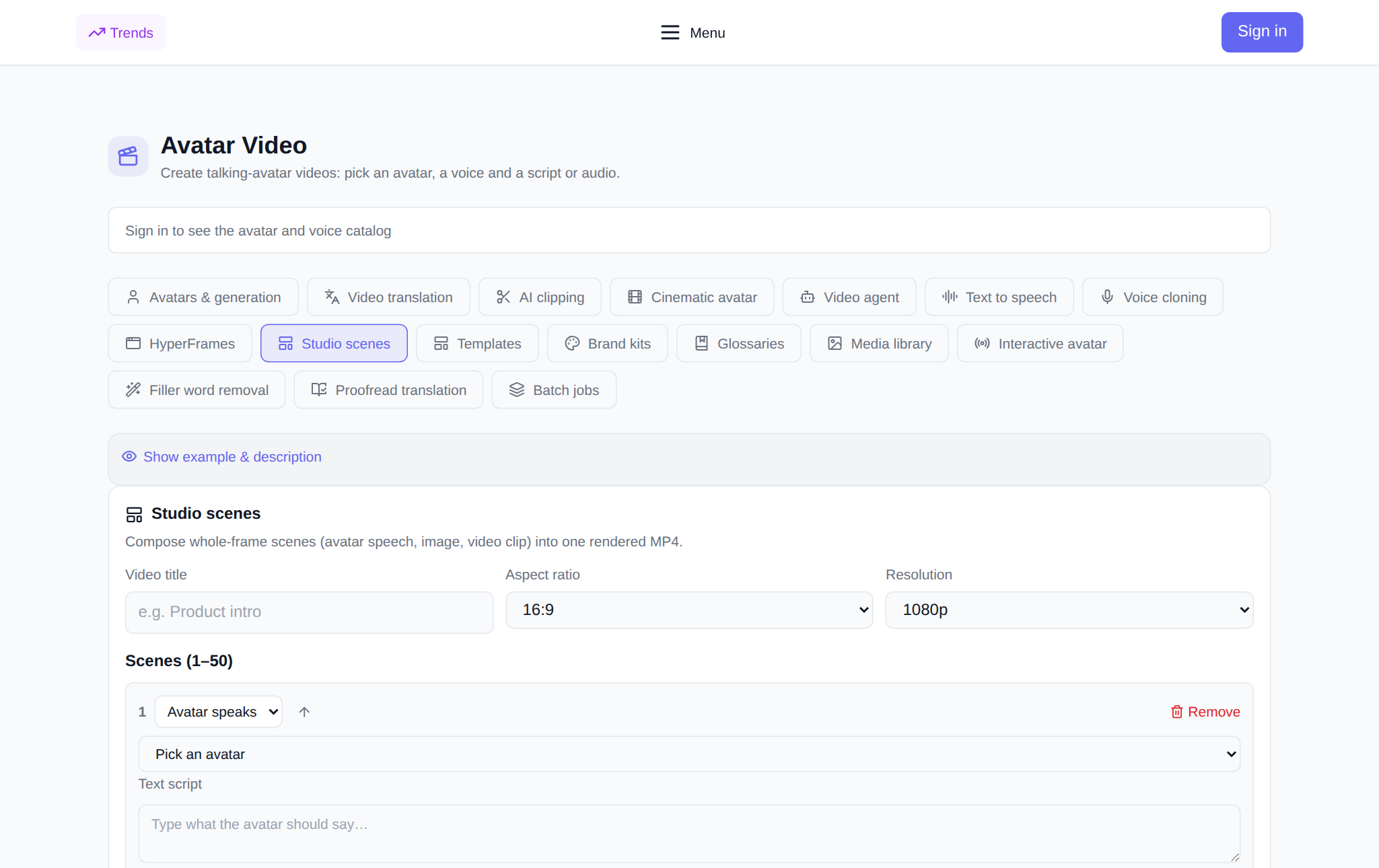
Adegan studio - tab bagian "Avatar Video", di mana video dirangkai sebagai montase: Anda menambahkan beberapa adegan utuh - adegan dengan avatar yang berbicara, gambar, atau fragmen video yang sudah jadi - mengatur urutan dan pengaturan umum, dan bagian tersebut menggabungkannya menjadi satu file video. Ini berguna ketika Anda tidak memerlukan video pendek dari satu foto, tetapi video lengkap: avatar mewakili produk, slide dan gambar menampilkan detail, dan klip menambah dinamika. Di bawah ini adalah adegan apa saja yang dirangkai, apa yang harus disiapkan sebelum peluncuran, bagaimana melakukan langkah-langkahnya dan berapa biayanya. Alat ini terbuka di tab Adegan studio.
Apa itu adegan Studio
Adegan studio - pembuat video dari masing-masing frame yang telah selesai. Setiap adegan merupakan bagian independen dari video masa depan: avatar berbicara dengan ucapan atau audio, gambar dengan sulih suara atau jeda tenang, atau klip yang sudah selesai. Anda mengatur adegan dalam urutan yang diinginkan, memilih resolusi keseluruhan dan rasio aspek - dan mendapatkan satu MP4, di mana fragmennya muncul satu demi satu. Tidak ada pengeditan dalam program pihak ketiga: bagian ini menangani pencampuran bingkai, sulih suara, dan sambungan.
Video tersebut dibuat dari adegan apa?
- Avatar itu berbicara. Anda memilih avatar dari katalog, memasukkan teks hingga 5.000 karakter atau melampirkan rekaman audio yang sudah jadi, memilih suara - Anda dapat mendengarkannya sebelum meluncurkannya - dan, jika diinginkan, mengatur perintah gerakan untuk avatar foto.
- Gambar. Unggah gambar atau tempel tautan. Adegan dapat disuarakan - teks atau audio - atau dapat dibungkam: lalu Anda menentukan berapa detik adegan tersebut berlangsung di layar.
- Klip. Berikan tautan ke bagian video yang sudah selesai dan, jika perlu, tambahkan sulih suara atau teks ke dalamnya.
Bisa ada satu hingga lima puluh adegan dalam satu video. Urutan diubah dengan satu tombol, adegan yang tidak perlu dihapus - rakit skrip yang Anda butuhkan persis.
Apa yang harus dikonfigurasi sebelum peluncuran
- Judul video - lem akan muncul di bawahnya dalam riwayat.
- Rasio Aspek: 16:9 untuk YouTube, 9:16 untuk Shorts, Reels dan TikTok, 1:1 untuk feed, serta 4:5, 5:4 dan otomatis.
- Izin: 720p, 1080p, atau 4K.
- Urutan dan komposisi adegan — adegan dipindahkan ke atas, adegan yang tidak perlu dihapus.
Cara merakit video: langkah demi langkah
- Membuka Tab "Adegan studio". di bagian “Avatar Video” dan masuk ke akun Anda.
- Atur judul, rasio aspek, dan resolusi.
- Kumpulkan adegan pertama: pilih jenisnya - avatar yang berbicara, gambar atau klip - dan isi kolomnya. Untuk adegan avatar, pilih avatar, suara, dan masukkan teks atau lampirkan audio; untuk gambar, unggah file atau tempel tautan; untuk klipnya, masukkan tautan ke video tersebut.
- Tambahkan adegan berikut menggunakan tombol “Tambah Adegan” dan atur dalam urutan yang diinginkan.
- Periksa harga dalam token - ini ditampilkan sebelum peluncuran.
- Klik "Gabungkan Video". Video akan muncul di blok “Video Studio Saya” dengan status tertunda dan akan diperbarui sendiri.
- Ketika video sudah siap, video diputar langsung di kartu dan diunduh dengan satu tombol.
Berapa biaya pengeleman?
Pembayaran dilakukan dalam bentuk token, tanpa berlangganan: pengguna baru diberikan token awal pada saat pendaftaran, kemudian saldo diisi ulang dengan jumlah yang diperlukan. Harga terlihat sebelum peluncuran dan terdiri dari bagian berbayar: adegan dengan avatar berbicara dihitung per detik, akting suara untuk adegan teks dihitung berdasarkan durasi pidato; gambar dan klip senyap tidak dikenakan biaya secara terpisah. Apa yang ditampilkan di antarmuka itulah yang akan dihapuskan. Jika pengeleman gagal, token dikembalikan ke saldo secara otomatis.
Kapan itu akan berguna
- Presentasi produk: avatar tersebut berbicara, dan di antara ucapannya terdapat slide, gambar, dan cuplikan pembuatan film.
- Video pelatihan: teori dari pemateri digantikan dengan cuplikan visual.
- Promo dari bahan jadi : klip dikumpulkan menjadi satu video dengan sulih suara avatar.
- Seri vertikal: skenario yang sama di 9:16 untuk jejaring sosial.
- Konten reguler: satu avatar dan struktur adegan yang terbukti - rilis cepat video baru.
Apa bedanya dengan tab tetangga?
"Avatar dan Generasi" membuat satu video dari avatar dan teks, "Agen Video" menyusun video dari deskripsi teks tugas, HyperFrames membuat animasi HTML, dan adegan Studio adalah potongan sutradara: Anda memutuskan bingkai mana dan dalam urutan apa yang akan disertakan dalam video dan bagaimana setiap adegan akan dibunyikan.
Menghubungkan dengan tab lain
Materi adegan mudah dipegang "Mediatek", bacakan teks di tab "Teks Sulih Suara" atau dengan suaramu sendiri "Kloning suara", dan video yang sudah selesai diterjemahkan ke bahasa lain di "Terjemahan Video" dan potong pendek-pendek "Pemotongan klip".
Pertanyaan yang sering diajukan
Berapa banyak adegan yang dapat digabungkan menjadi satu video?
Dari satu sampai lima puluh. Setiap adegan adalah bingkai lengkap yang terpisah: avatar, gambar, atau klip yang dapat berbicara; Urutan adegan dapat diubah.
Apa perbedaan adegan Studio dengan Avatar dan Generasi?
Di tab “Avatar dan Generasi”, Anda mendapatkan satu video dari avatar, foto, dan teks. Adegan studio mengumpulkan video dari beberapa adegan independen dan memungkinkan Anda bergantian antara avatar yang berbicara, gambar, dan klip video yang sudah jadi.
Bagaimana cara menghitung harga?
Harganya terlihat sebelum peluncuran: adegan dengan avatar berbicara dan akting suara untuk adegan teks dihitung per detik; gambar dan klip senyap tidak dikenakan biaya secara terpisah. Jika terjadi kesalahan maka token dikembalikan ke saldo.
Bisakah saya menggunakan video, gambar, dan audio saya sendiri?
Ya. Gambar dan klip ditambahkan melalui unggahan atau tautan, dan Anda dapat melampirkan audio Anda sendiri ke adegan avatar dan gambar alih-alih sintesis ucapan.