HyperFrames: cara merakit video dari bingkai dan animasi

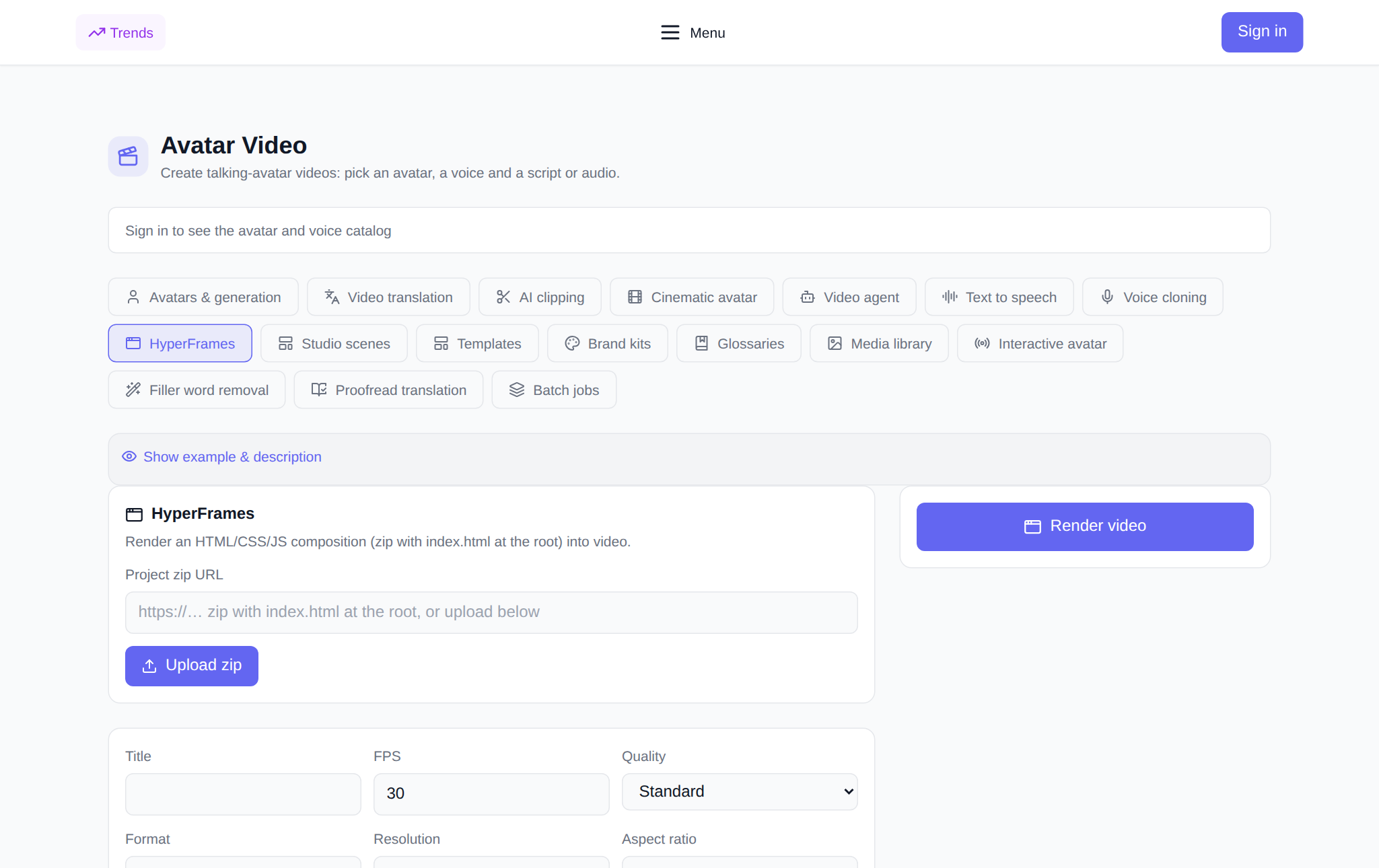
HyperFrames - Tab Bagian "Avatar Video", yang mengubah animasi yang telah disiapkan menjadi file video: Anda menyusun komposisi dari bingkai, teks, dan gerakan, mengirimkannya sebagai arsip atau melalui tautan - dan bagian tersebut merender video yang sudah jadi dalam resolusi, format, dan rasio aspek yang diperlukan. Ini adalah cara untuk mendapatkan intro, judul, slide animasi dan screensaver yang rapi, serta animasi overlay dan keterangan di atas materi Anda tanpa program pengeditan. Di bawah ini adalah apa sebenarnya yang dapat dikonfigurasi, cara menjalankan render langkah demi langkah dan berapa biayanya. Alat ini ada di tab HyperFrame.
Apa yang dilakukan HyperFrame?
HyperFrames mengambil proyek komposisi dan merendernya menjadi file video. Komposisi adalah sekumpulan halaman dan animasi yang dikemas dalam arsip zip, yang akarnya adalah index.html. Bagian ini membuka titik masuk ini, memutar animasi bingkai demi bingkai dan menyusun video yang sudah selesai dengan resolusi, kecepatan bingkai, dan format yang ditentukan. Anda tidak dibatasi pada satu bingkai statis: komposisi dapat memiliki rangkaian adegan, gerakan, tampilan teks, dan transisi - semua ini menjadi hidup dalam video. Inilah sebabnya mengapa alat ini berguna ketika Anda tidak memerlukan avatar yang dapat berbicara, namun video yang dirancang: layar pembuka, slide, judul, atau animasi di atas bingkai Anda.
Apa yang bisa Anda tanyakan sebelum merender?
- Tautan ke proyek zip — alamat publik arsip dengan index.html di root; atau unduh arsip menggunakan tombol “Unduh zip”.
- Nama — memberikan tanda tangan dalam sejarah.
- FPS — kecepatan bingkai, default 30.
- Kualitas — Draf, Standar atau Tinggi.
- Format - MP4, WebM atau MOV.
- Izin — 720p, 1080p, atau 4K.
- Rasio Aspek - 16:9, 9:16 atau 1:1.
- Masukkan HTML - opsional: nama file lain selain index.html, misalnya komposisi/intro.html.
- Variabel Komposisi — opsional JSON, yang menggantikan nilai ke dalam teks komposisi, misalnya {"headline": "Halo"}.
Cara menjalankan render: langkah demi langkah
- Membuka tab HyperFrame di bagian “Avatar Video” dan masuk ke akun Anda.
- Berikan tautan ke proyek zip atau klik "Unduh zip" - arsip akan dipindahkan ke penyimpanan dan dimasukkan secara otomatis.
- Masukkan nama, ubah FPS, kualitas, format, resolusi, dan rasio aspek jika perlu.
- Jika titik masuknya bukan index.html, berikan input HTML; jika komposisi menunggu data, masukkan variabel JSON.
- Periksa harga dalam token: ini ditampilkan sebelum peluncuran.
- Klik "Render Video". Render akan muncul di blok “Render Saya” dengan status tertunda, dan kartu itu sendiri akan memperbaruinya jika sudah siap.
- Ketika video sudah siap, video diputar langsung di kartu dan diunduh dengan satu tombol.
Kapan itu akan berguna
- Intro dan screensaver: header animasi pendek untuk saluran atau video.
- Judul dan keterangan: tampilan teks, nama, catatan kaki.
- Slide animasi: presentasi, dimana setiap frame merupakan adegan tersendiri dengan gerakan.
- Desain di atas bahan: animasi, cetakan, dan keterangan di atas gambar dan video Anda.
- Vertikal untuk jejaring sosial: proyek yang sama di 9:16 untuk Shorts, Reels, dan TikTok.
- Pola berulang: Setelah Anda menyusun komposisinya, selanjutnya Anda mengubah data dengan variabel dan merendernya lagi.
Apa bedanya dengan tab lain?
Tab "Avatar dan Generasi", "Avatar Sinematik", dan "Agen Video" membuat video dari seseorang dan teks, dan HyperFrames bekerja dengan desain dan animasi siap pakai: Anda memutuskan gerakan apa dan bagaimana caranya. Ini lebih mirip dengan desain gerak daripada avatar yang bisa berbicara. Dan jika Anda perlu menambahkan ucapan setelah rendering, akan lebih mudah untuk menyuarakan video yang sudah selesai di tab yang berdekatan dan menerjemahkannya ke bahasa lain.
Menghubungkan dengan tab bagian lain
HyperFrames sangat cocok dengan pipeline. Suarakan video di tab "Teks Sulih Suara" atau klon Anda "Kloning suara", terjemahkan ke bahasa lain di "Terjemahan Video", potong pendek-pendek "Pemotongan klip". Warna, font, dan logo untuk komposisi akan lebih mudah disimpan dalam kit merek, dan bahan jadi - di dalamnya "Mediatek".
Berapa biaya rendernya?
Pembayaran dilakukan dalam bentuk token, tanpa berlangganan: pengguna baru diberikan token awal pada saat pendaftaran, kemudian saldo diisi ulang dengan jumlah yang diperlukan. Harga render bergantung pada resolusi dan kecepatan bingkai dan ditampilkan di antarmuka sebelum Anda menekan tombol - sebanyak yang Anda lihat, itulah jumlah yang akan dikenakan kepada Anda. Jika rendering gagal, token dikembalikan ke saldo. File yang sudah selesai diunduh dari kartu, dan render lama dapat dihapus dari riwayat.
Pertanyaan yang sering diajukan
Apa itu proyek zip untuk HyperFrames?
Ini adalah arsip dengan komposisi Anda: markup, gaya, skrip, dan animasi, yang memiliki index.html pada akarnya. Bagian ini mengambilnya dari tautan atau dari arsip yang diunduh dan menjadikannya file video.
Apakah Anda perlu tahu cara memprogram?
Anda dapat menyusun komposisi sederhana menggunakan sampel yang sudah jadi: halaman biasa dengan markup dan animasi sudah cukup. Semakin baik penguasaan tata letak dan skrip Anda, semakin kompleks adegan yang dapat Anda buat - namun video dasar berupa bingkai dan teks berada dalam kemampuan seorang pemula.
Dalam resolusi dan format apa video tersebut disediakan?
Anda memilih: 720p, 1080p atau 4K, rasio 16:9, 9:16 atau 1:1 dan format MP4, WebM atau MOV. File yang sudah selesai diunduh dari kartu render.
Apa yang harus dilakukan jika rendering gagal?
Token dikembalikan ke saldo Anda secara otomatis. Periksa arsip: harus ada index.html di root, dan semua tautan ke gambar dan font harus dapat diakses secara eksternal; lalu jalankan render lagi.