Cahaya virtual dalam foto gratis: bayangan dan volume menggunakan peta kedalaman
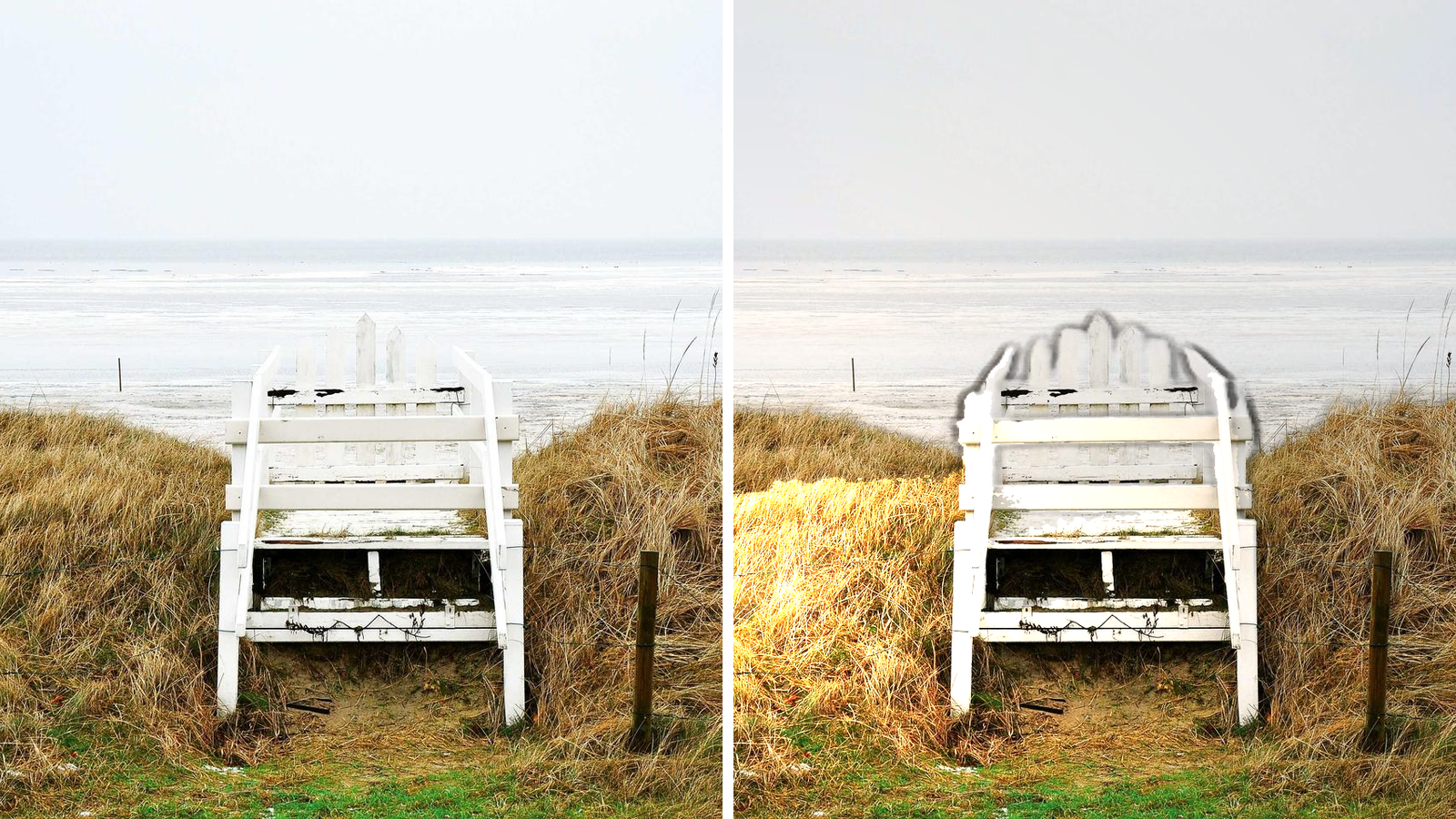
Sumber cahaya membentuk foto lebih dari filter apa pun: menentukan apakah suatu objek terlihat bulat atau datar. Cahaya virtual pada foto menempatkan sumber cahaya tepat pada bidikan Anda. Seret melintasi bingkai, naikkan atau turunkan, ubah kecerahan, warna, dan seberapa keras bayangannya. Semuanya dihitung dari peta kedalaman di dalam browser Anda: foto tidak pernah diunggah, tidak ada token yang dikenakan biaya dan tidak diperlukan akun.
Mengapa cahayanya terlihat nyata
Sebelum bingkai pertama, alat ini membuat peta kedalaman, memperkirakan seberapa jauh jarak setiap piksel dari kamera. Model Depth Anything V2 Small melakukan pekerjaan itu: bobot 26 MB diunduh ke perangkat Anda satu kali dan tetap berada di cache browser, sehingga nantinya dapat dijalankan secara offline. Bayangan, relief, dan sorotan dihitung dari peta tersebut, itulah sebabnya cahaya menangkap volume — tepi dekat permukaan atau kotak menjadi terang terlebih dahulu, dan bayangan berada di belakangnya.
Mesin mana yang berjalan bergantung pada perangkat keras Anda. Dengan kartu grafis (WebGPU) setiap perubahan digambar ulang hampir seketika; pada prosesor (WASM) terasa lebih lambat tetapi menghasilkan gambar yang sama. Label di sebelah tombol start menunjukkan jalur yang digunakan, dan pada laptop sederhana, frame pertama setelah pergerakan slider dapat tersendat.
Menyalakan foto Anda sendiri
- Buka alat dan pilih foto atau letakkan di bingkai. JPG, PNG, WebP, BMP, GIF dan AVIF diterima.
- Tekan "Nyalakan lampu". Proses pertama menunggu model kedalaman; setelah itu browser memuatnya dari cache.
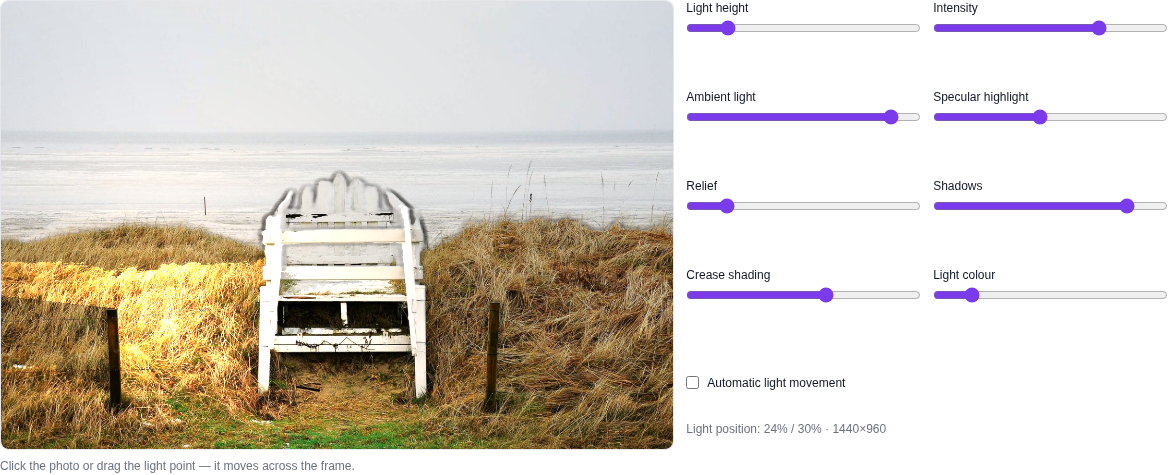
- Klik titik di bingkai tempat lampu seharusnya berada. Tarik titik itu dan cahaya mengikuti kursor Anda, membawa bayangan bersamanya.
- Sesuaikan penggeser: tinggi cahaya, intensitas, cahaya sekitar, sorotan, relief, bayangan, penggelapan lipatan, dan suhu warna dari 2000 hingga 12000 K, dari cahaya dalam ruangan yang hangat hingga siang hari yang dingin.
- Kotak centang “gerakan cahaya otomatis” secara perlahan menyapu sumber melintasi bingkai — berguna untuk menemukan posisi yang bagus sebelum Anda mengulanginya dengan tangan.
Unduh hasilnya dengan “Unduh PNG”. File ini mempertahankan resolusi penuh dari file asli Anda, sementara pratinjau di layar dibatasi hingga 1400 piksel di sisi panjangnya agar tetap responsif. "Reset" kembali ke cahaya lembut kiri atas dan "Foto lain" menukar gambar tanpa meninggalkan halaman.
Apa yang tidak bisa dilakukannya
Penerangan ulang ini dilakukan dengan peta kedalaman, bukan penyinaran ulang secara generatif. Bayangan dan pantulan yang ada tidak dihilangkan: alat ini memberikan cahaya baru pada apa yang telah difoto. Tidak ada geometri 3D sebenarnya di balik gambar, sehingga cahaya samping yang sangat kuat dapat membuat tepi objek terlihat menyala, bukan membulat. Rambut, kaca, dan permukaan berkilau lebih sering naik ke peta kedalaman, jadi gerakkan cahaya secara bertahap ke sana dan periksa hasilnya.
Beberapa batasan lagi. Pratinjau 1400 piksel bagus untuk memilih cahaya tetapi terlalu kecil untuk menilai detail halus, jadi periksa PNG yang diekspor. Beberapa browser tidak memiliki dukungan pemrosesan gambar lokal yang dibutuhkan alat ini; maka secara jujur akan menyarankan Chrome atau Edge alih-alih mengunggah foto Anda secara diam-diam. Yang terpenting, file tetap bersama Anda: tanpa unggahan, tanpa antrean, tanpa biaya upaya.
Siapa yang menghemat waktu dengan itu
Penjual dapat memotret ulang produk di bawah pencahayaan yang dibutuhkan listingan tanpa membuat lightbox. Seorang desainer dapat menunjukkan kepada klien dua pilihan pencahayaan untuk tata letak yang sama dalam beberapa menit. Seorang fotografer dapat merencanakan di mana akan meletakkan lampu sebelum memotret. Interior dan pindaian foto-foto lama juga bisa digunakan, selama Anda tidak mengharapkan penggantian pencahayaan studio secara penuh.
Ketika Anda membutuhkan sesuatu yang lain
Untuk bingkai yang terlalu gelap, mencerahkan foto gelap meningkatkan paparan keseluruhan. Membangun kembali cahaya dan material dari awal adalah hal yang penting pencahayaan ulang foto melakukannya, dan yang satu itu generatif. Model bagian lainnya dikumpulkan di Gambar halaman, dan alat lokal gratis ada di bawah Alat Lainnya. Jika Anda hanya ingin mencobanya, mulailah dengan salah satu hasil jepretan Anda sendiri: pilih foto dan klik dari mana cahaya akan datang secara alami.