Videók lefordítása szinkronnal: hogyan lehet videót más

A videófordítás egy olyan eszköz, amely egy kész videót készít, és egy másik nyelvű verziót készít belőle: a hangot szinkronnal helyettesíti, a száj szinkronizálását az új beszéddel, és igény szerint feliratokat ad hozzá. A NeuralSpace napon a „Videóavatarok” szakasz „Videófordítás” lapján található: feltölt egy fájlt vagy beszúr egy hivatkozást, kiválaszt egy nyelvet és módot, és megkapja a hangos verziót, amely készen áll a közzétételre. Az alábbiakban bemutatjuk, hogy pontosan mire képes az eszköz, milyen beállítások befolyásolják az eredményt, és hogyan lehet eljutni a forrástól a kész szinkronig.
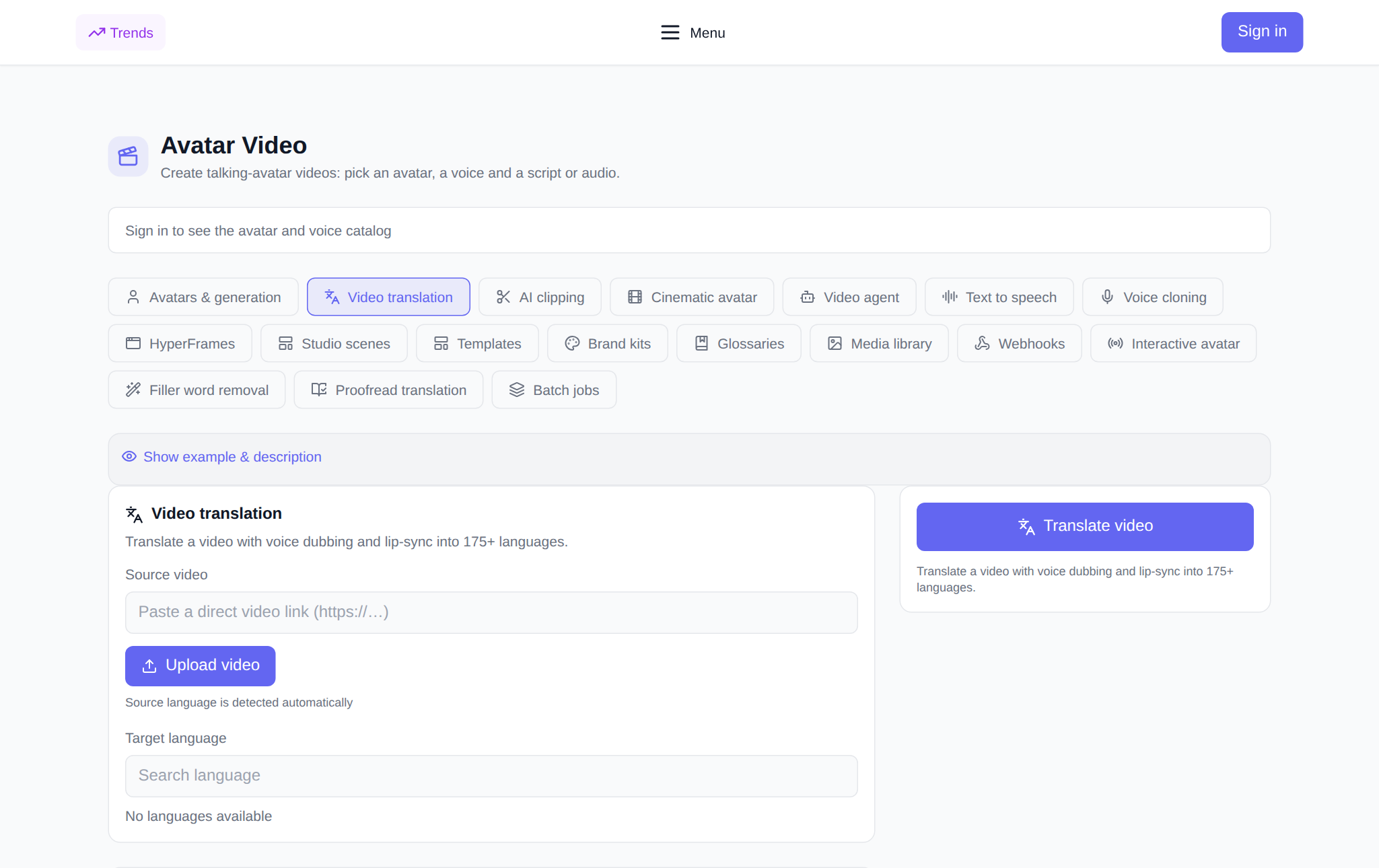
Mit tud a „Video Translation”?
Az eszköz lefordítja a videóban szereplő beszédet egy másik nyelvre, és újra megszólaltatja. Az eredeti nyelv meghatározása automatikusan történik - nem kell megadnia, csak válassza ki a fordítási nyelvet: a lista kereséssel megnyílik, több mint 175 nyelv érhető el. Ezután engedélyezheti az ajak szinkronizálását, hogy az artikuláció illeszkedjen a lefordított beszédhez, hozzáadhat feliratokat, eltávolíthatja a háttérzenét, vagy fordítva, javíthatja a beszédet. A kész fordításokat a „My Translations” blokk tárolja: innen töltődik le a videó, a feliratok pedig külön SRT-fájlként.
Hogyan fordítsunk le egy videót: lépésről lépésre
- Nyissa meg a lapot. Cím - neuralspace.pro/hu/avatars/video-translation. A rész mindenki számára nyitott: bejelentkezés nélkül is megtekintheti az eszközt; a bejelentkezési ablak csak indításkor jelenik meg.
- Videó hozzáadása. Töltse fel a fájlt a "Videó feltöltése" gombbal, vagy illesszen be egy közvetlen linket a videóra. A fájl neve megjelenik mellette, így láthatja, hogy a forrás csatolva van.
- Válassza ki a fordítás nyelvét. Írja be a nyelv nevét a keresésbe, és válassza ki a listából. A rendszer maga határozza meg az eredeti nyelvet.
- Állítsa be a szinkronizálást. A "Speed" mód gyorsabb, a "Pontosság" mód jobb minőségű ajakszinkronizálást biztosít. Az alábbiakban az ajakszinkronizálás, a feliratok, a dinamikus időtartam, a zene eltávolítása és a beszédjavítás kapcsolói találhatók.
- Indítsa el a fordítást. A tokenben kifejezett ár a gomb megnyomása előtt látható. Az elkészült videó a „Saját fordításaim” részben egy állapottal és egy letöltési gombbal jelenik meg.
Az eredményt befolyásoló beállítások
A fő választás a fordítási mód: a „Speed” a hírekhez és a rövid klipekhez, a „pontosság” pedig az, amikor a pontos artikuláció fontos. A szájszinkronizálás természetessé teszi a szinkronizálást, de kikapcsolható, ha csak lefordított hangot szeretne. A dinamikus időtartam az eredetihez igazítja a beszéd tempóját, hogy a videó ne „szétszedjen szét” időben. Ha a keretben lévő zene zavarja a hangot, kapcsolja be a „Háttérzene eltávolítása” lehetőséget; Csendes felvételeknél jól jön a „Beszédjavítás”. Hagyja üresen a hangszórók számát - a rendszer maga határozza meg, és több hangú párbeszédeknél adja meg a pontos értéket.
Feliratok és szószedet
A „Feliratok létrehozása” jelölőnégyzet egy szövegsávot ad a fordításhoz: letölthető SRT-ként és feltölthető a videóplatformra. Annak érdekében, hogy a kifejezéseket és a neveket minden videóban azonosan lefordítsák, csatlakoztasson egy szószedet – ez egy külön lapon van beállítva "Glosszáriumok" és közvetlenül a fordítási űrlapon van kiválasztva. Fordítás után a szöveget a fülön lehet ellenőrizni „A fordítás lektorálása”, és mentse el a hangot a jövőbeli videókhoz ezen keresztül "Hang klónozás".
Mennyibe kerül
A fizetés tokenekkel történik, kötelező előfizetés nélkül: az új felhasználók kezdő tokeneket kapnak, majd az egyenleget feltöltik a szükséges összeggel. A fordítás ára a videó hosszától és a kiválasztott módtól függ, és az indítás előtti űrlapon jelenik meg. Ha nem elégedett az eredménnyel, olcsóbb megváltoztatni a beállításokat és újrakezdeni, mint manuálisan újra megszólaltatni.
Hol hasznos?
A videófordítás olyan feladatokat takar, ahol egy videónak több piac számára is működnie kell: reklámok és prezentációk lokalizálása, képzések különböző országokból érkező alkalmazottak számára, interjúk és podcastok felirattal, rövid klipek külföldi közösségi hálózatokhoz. Egy forrásból több nyelvű változat is készül – újraforgatások és hangstúdió nélkül.
Gyakran ismételt kérdések
Kell-e feltüntetnem az eredeti nyelvet? Nem, a rendszer automatikusan észleli. Csak a fordítási nyelvet választja ki a listából.
Lehetséges csak feliratokat kapni szinkron nélkül? Igen: kapcsolja ki az ajakszinkronizálást, és kapcsolja be a „Feliratok létrehozása” lehetőséget – kap egy lefordított szövegsávot, amely letölthető SRT-ként.
Hány nyelv támogatott? Több mint 175: a lista a nyelvnév szerinti kereséssel nyílik meg közvetlenül a fordítási űrlapon.
Mi a teendő, ha hosszú a videó? Az árat időtartam alapján számoljuk, ezért logikus, hogy a hosszú felvételeket először klipekre vágjuk a fülön "Klip vágás", majd fordítsa le a szükséges töredékeket.