HyperFrames: hogyan lehet videót összeállítani keretekből és animációból

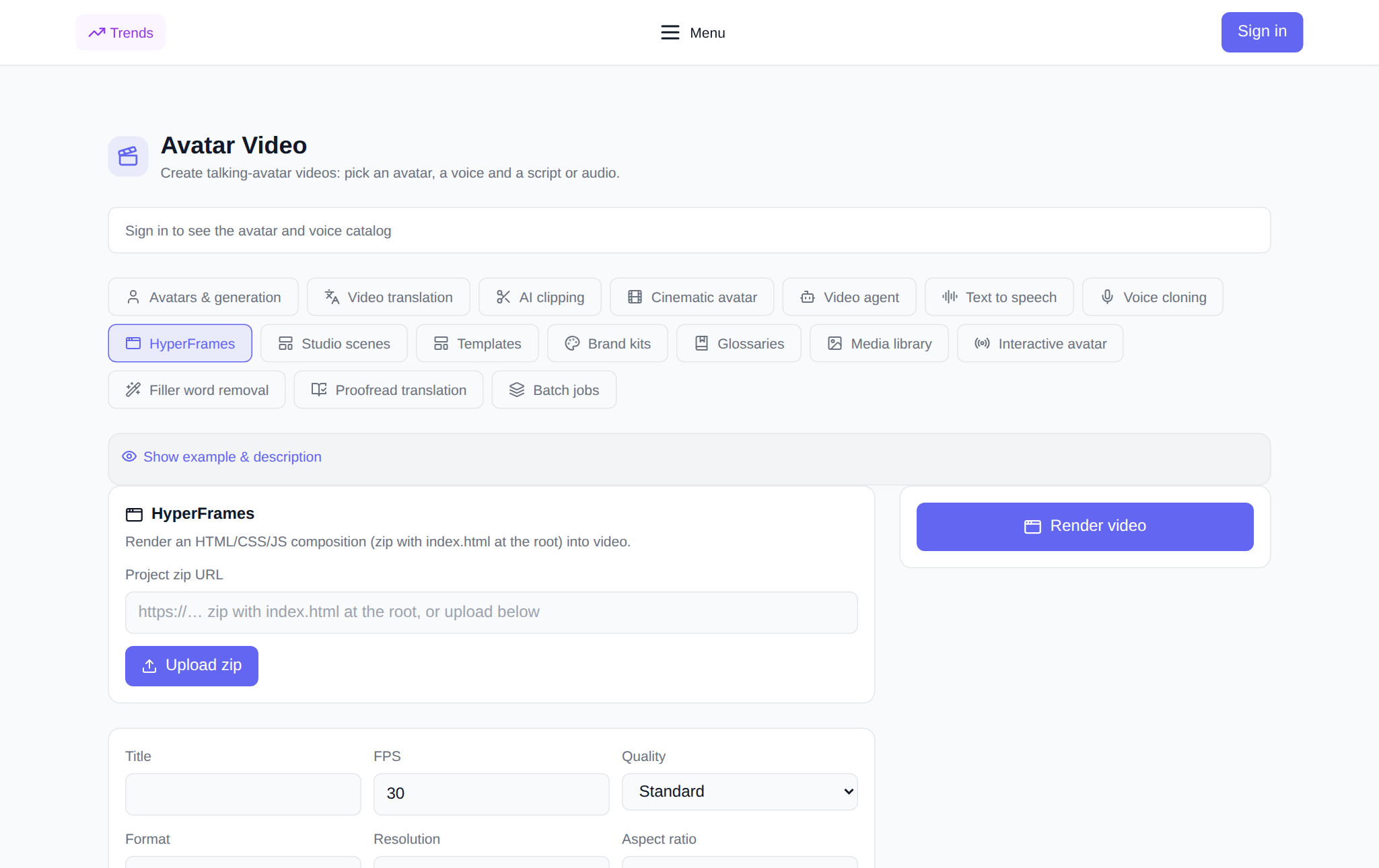
HyperFrames – szakasz lap "Videó avatarok", amely az elkészített animációt videófájllá alakítja: képkockákból, szövegből és mozgásból összeállít egy kompozíciót, archívumként vagy linken keresztül elküldi - és a szekció a kész videót rendereli belőle a szükséges felbontásban, formátumban és képarányban. Ezzel a módszerrel ügyes bevezetőket, címeket, animált diákat és képernyővédőket, valamint átfedő animációkat és feliratokat kaphat az anyag tetejére szerkesztőprogram nélkül. Az alábbiakban bemutatjuk, hogy pontosan mit lehet konfigurálni, hogyan kell lépésről lépésre futtatni a renderelést és mennyibe kerül. Az eszköz a lapon él HyperFrames.
Mit csinál a HyperFrames?
A HyperFrames egy kompozíciós projektet készít, és egy videofájlba rendereli. A kompozíció egy zip-archívumba csomagolt oldalak és animációk halmaza, amelynek gyökere az index.html. A szakasz megnyitja ezt a belépési pontot, kockánként lejátssza az animációt, és összeállítja a kész videót a megadott felbontással, képkockasebességgel és formátummal. Nem korlátozódik egyetlen statikus képkockára: a kompozícióban jelenetek, mozgások, szövegek megjelenése és átmenetek jelennek meg – mindez megelevenedik a videóban. Ez az oka annak, hogy az eszköz kényelmes, ha nem beszélő avatarra van szüksége, hanem tervezett videóra: indítóképernyőre, diákra, címekre vagy animációra a képkockákon.
Mit kérdezhetsz renderelés előtt?
- Link a zip projekthez — az archívum nyilvános címe index.html-lel a gyökérben; vagy töltse le az archívumot a „zip letöltése” gombbal.
- Név — aláírás megjelenítése a történelemben.
- FPS — képkockasebesség, alapértelmezett 30.
- Minőség — Vázlat, Normál vagy Magas.
- Formátum - MP4, WebM vagy MOV.
- Engedély — 720p, 1080p vagy 4K.
- Képarány - 16:9, 9:16 vagy 1:1.
- Írja be a HTML-t - opcionális: egy másik fájlnév az index.html helyett, például composes/intro.html.
- Összetételi változók — opcionális JSON, amely értékeket helyettesít a kompozíció szövegében, például {"headline": "Hello"}.
Renderelés futtatása: lépésről lépésre
- Nyitott HyperFrames lap a „Videóavatarok” részben, és jelentkezzen be fiókjába.
- Adjon meg egy hivatkozást a zip-projekthez, vagy kattintson a „Zip letöltése” gombra – az archívum átkerül a tárolóba, és automatikusan beillesztődik.
- Adjon meg egy nevet, módosítsa az FPS-t, a minőséget, a formátumot, a felbontást és a képarányt, ha szükséges.
- Ha a belépési pont nem index.html, adja meg a bemeneti HTML-t; ha a kompozíció adatokra vár, adja meg a JSON-változókat.
- Ellenőrizze az árat tokenben: az indulás előtt megjelenik.
- Kattintson a "Videó megjelenítése" gombra. A renderelés a „Saját megjelenítéseim” blokkban függőben lévő állapottal jelenik meg, és maga a kártya frissíti, ha készen áll.
- Amikor a videó elkészült, közvetlenül a kártyán játssza le, és egy gombnyomással letölti.
Mikor jön jól
- Bevezető és képernyővédők: egy rövid animált fejléc egy csatornához vagy videóhoz.
- Címek és feliratok: szöveg megjelenése, nevek, lábjegyzetek.
- Animált diák: bemutató, ahol minden képkocka egy külön jelenet mozgással.
- Tervezés az anyag tetején: animáció, kocka és feliratok a képek és videók tetején.
- Függőleges a közösségi hálózatokhoz: ugyanaz a projekt a 9:16-ben a Shorts, Reels és TikTok számára.
- Ismételhető minta: Miután összeállította a kompozíciót, módosítja az adatokat változókkal, és újra rendereli.
Miben különbözik ez a többi laptól?
Az „Avatarok és nemzedék”, a „Cinematic Avatar” és a „Video Agent” fülek személyből és szövegből készítenek videót, a HyperFrames pedig kész dizájnnal és animációval működik: Ön dönti el, mi mozog és hogyan. Ez közelebb áll a mozgástervezéshez, mint a beszélő avatarhoz. Ha pedig a renderelés után beszédet kell hozzáadnia, kényelmes, ha a kész videót a szomszédos lapokon hangoztatja, és lefordítja más nyelvekre.
Összekapcsolás más szakaszlapokkal
A HyperFrames jól illeszkedik egy csővezetékbe. Hangot adjon át a videónak a lapon "Text Voiceover" vagy a klónod "Hang klónozás", fordítsa le más nyelvekre "Videó fordítás", rövid darabokra vágva be "Klip vágás". Kényelmes a kompozíció színeit, betűtípusait és logóit márkakészletekben tartani, a kész anyagokat pedig bevinni "Mediatek".
Mennyibe kerül egy renderelés?
A fizetés tokenben történik, előfizetés nélkül: az új felhasználók regisztrációkor induló tokeneket kapnak, majd az egyenleget feltöltik a szükséges összeggel. A renderelés ára a felbontástól és a képkockasebességtől függ, és a gomb megnyomása előtt megjelenik a felületen – amennyit lát, ennyit kell fizetnie. Ha a renderelés sikertelen, a tokenek visszakerülnek a mérlegbe. A kész fájl letöltődik a kártyáról, és a régi renderek törölhetők az előzményekből.
Gyakran ismételt kérdések
Mi az a zip-projekt a HyperFrames számára?
Ez egy archívum az Ön összetételével: jelölésekkel, stílusokkal, szkriptekkel és animációval, amelynek gyökere az index.html. A szakasz egy hivatkozásból vagy egy letöltött archívumból veszi, és videofájlba rendereli.
Tudnod kell programozni?
Egy egyszerű kompozíciót összeállíthat egy kész mintával: elegendő egy normál oldal jelöléssel és animációval. Minél jobban ismeri az elrendezést és a forgatókönyveket, annál összetettebb jeleneteket készíthet – de a képkockákból és szövegekből álló alapvideó a kezdők lehetőségei közé tartozik.
Milyen felbontásban és formátumban adják a videót?
Választhat: 720p, 1080p vagy 4K, 16:9, 9:16 vagy 1:1 és MP4, WebM vagy MOV formátum. A kész fájl letöltődik a renderkártyáról.
Mi a teendő, ha a renderelés nem sikerül?
A tokenek automatikusan visszakerülnek egyenlegébe. Ellenőrizze az archívumot: a gyökérben legyen index.html, és minden képre és betűtípusra mutató hivatkozásnak elérhetőnek kell lennie kívülről; majd futtassa újra a renderelést.