Studijske scene: spajanje videa iz nekoliko scena
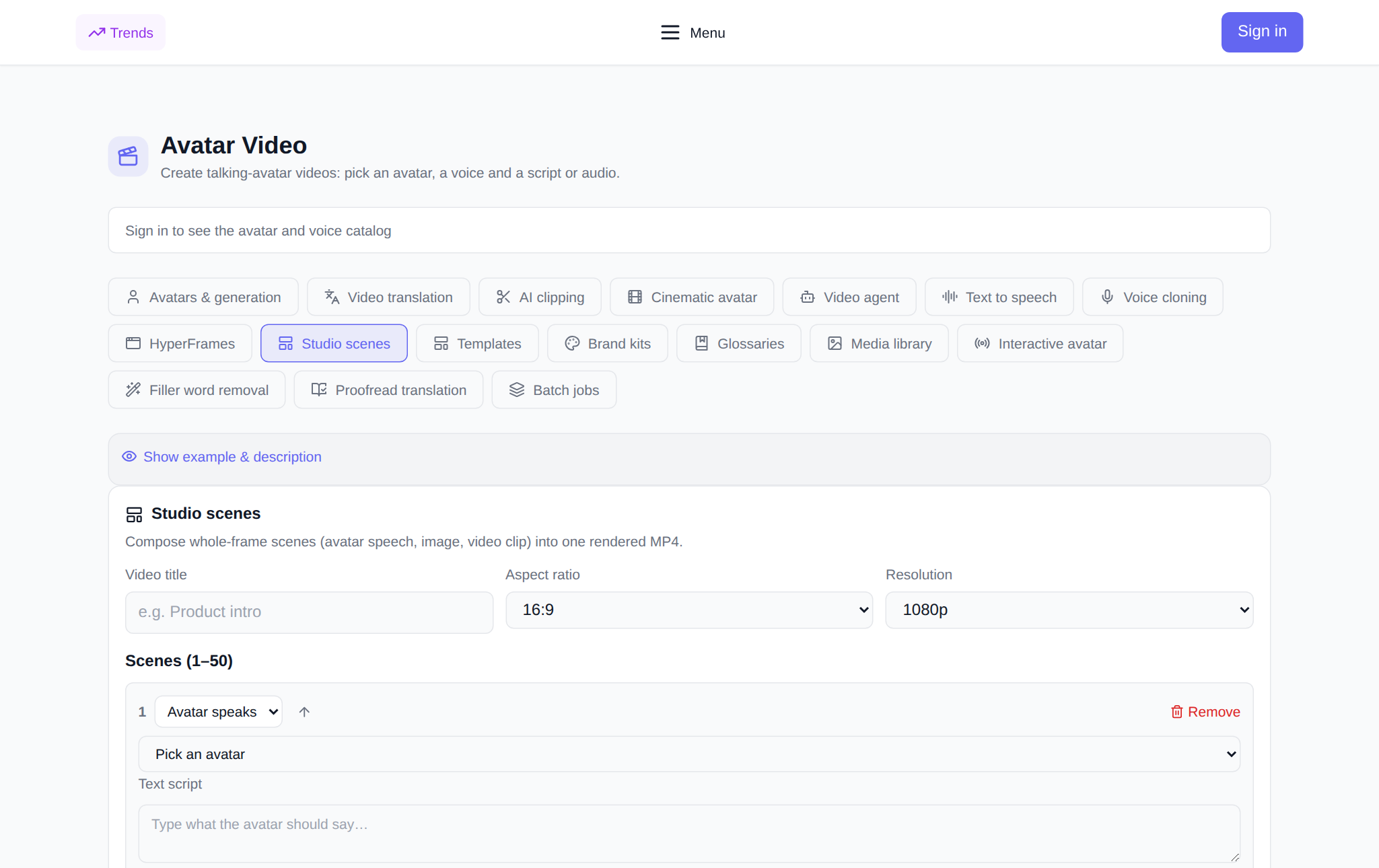
Studijske scene - kartica odjeljka "Video avatari", gdje se video sastavlja kao montaža: dodajete nekoliko cijelih scena - scenu s avatarom koji govori, sliku ili gotov video fragment - postavljate redoslijed i opće postavke, a odjeljak ih kombinira u jednu video datoteku. Ovo je zgodno kada vam nije potreban kratki video iz jedne fotografije, već potpuni video: avatar predstavlja proizvod, slajdovi i slike prikazuju detalje, a isječci dodaju dinamiku. Ispod je od kojih se scena sve sastavlja, što postaviti prije lansiranja, kako proći kroz korake i koliko to košta. Alat se otvara u kartici Studijske scene.
Što su studijske scene
Studijske scene - kreator videa iz pojedinačnih završenih kadrova. Svaka scena je neovisni fragment budućeg videa: avatar koji govori s govorom ili zvukom, slika s glasovnim prikazom ili tihom stankom ili gotov isječak. Složite scene željenim redoslijedom, odaberete ukupnu razlučivost i omjer slike - i dobijete jedan MP4, gdje fragmenti dolaze jedan za drugim. Nema uređivanja u programu treće strane: odjeljak se brine za miješanje okvira, glasovne snimke i spojeve.
Od kojih je scena napravljen video?
- Avatar govori. Odaberite avatar iz kataloga, unesite tekst do 5000 znakova ili priložite gotovu audio snimku, odaberite glas - možete ga poslušati prije pokretanja - i, ako želite, postavite upit pokreta za avatare fotografija.
- Slika. Učitajte sliku ili zalijepite vezu. Scena se može ozvučiti - tekstualno ili zvučno - ili može biti tiha: tada odredite koliko sekundi traje na ekranu.
- Isječak. Navedite vezu do gotovog fragmenta videozapisa i, ako je potrebno, dodajte mu glas ili tekst.
U jednom videu može biti od jedne do pedeset scena. Redoslijed se mijenja jednim gumbom, nepotrebne scene se brišu - sastavite točno onaj scenarij koji vam je potreban.
Što konfigurirati prije pokretanja
- Naslov videa - ljepilo će se pojaviti ispod njega u povijesti.
- Omjer slike: 16:9 za YouTube, 9:16 za Shorts, Reels i TikTok, 1:1 za feed, kao i 4:5, 5:4 i automatski.
- Dopuštenje: 720p, 1080p ili 4K.
- Redoslijed i kompozicija scena — scene se pomiču prema gore, nepotrebne se brišu.
Kako sastaviti video: korak po korak
- Otvoriti Kartica "Studijske scene". u odjeljku "Video avatari" i prijavite se na svoj račun.
- Postavite naslov, omjer slike i rezoluciju.
- Prikupite prvu scenu: odaberite njenu vrstu - avatar koji govori, sliku ili isječak - i ispunite polja. Za scenu avatara odaberite avatar, glas i unesite tekst ili priložite zvuk; za sliku, prenesite datoteku ili zalijepite vezu; za isječak umetnite link na video.
- Dodajte sljedeće scene pomoću gumba "Dodaj scenu" i rasporedite ih željenim redoslijedom.
- Provjerite cijenu u tokenima - prikazana je prije pokretanja.
- Kliknite "Spoji video". Videozapis će se pojaviti u bloku "Moji studijski videozapisi" sa statusom na čekanju i sam će se ažurirati.
- Kada je video spreman, reproducira se izravno na kartici i preuzima jednim gumbom.
Koliko košta lijepljenje?
Plaćanje se vrši u tokenima, bez pretplate: novi korisnici dobivaju početne tokene prilikom registracije, a zatim se saldo nadopunjuje potrebnim iznosom. Cijena je vidljiva prije lansiranja i sastoji se od plaćenih dijelova: scene s avatarom koji govori se broje po sekundi, glasovna gluma za tekstualne scene računa se po trajanju govora; tihe slike i isječci ne naplaćuju se posebno. Ono što je prikazano u sučelju je ono što će biti otpisano. Ako lijepljenje ne uspije, žetoni se automatski vraćaju na ravnotežu.
Kad će ti dobro doći
- Prezentacija proizvoda: avatar priča, a između njegovih primjedbi nalaze se slajdovi, slike i fragmenti snimanja.
- Video za obuku: teoriju voditelja zamjenjuje vizualna snimka.
- Promo od gotovog materijala: isječci se skupljaju u jedan video s glasovnim zapisom avatara.
- Okomite serije: isti scenarij u 9:16 za društvene mreže.
- Redovni sadržaj: jedan avatar i provjerena struktura scene - brzo puštanje novih videa.
Kako se razlikuje od susjednih kartica?
“Avatars and Generation” izrađuje jedan video od avatara i teksta, “Video Agent” sastavlja video iz tekstualnog opisa zadatka, HyperFrames renderira HTML animaciju, a Studio scene su redateljski rez: vi odlučujete koji će okviri i kojim redoslijedom biti uključeni u video i kako će svaka scena biti zvučana.
Povezivanje s drugim karticama
Materijali za scenu lako se drže "Mediatek", pročitajte tekst u tab "Glasovni tekst" ili vlastitim glasom "Kloniranje glasa", a gotov video se prevodi na druge jezike "Video prijevod" i izrezati na kratke komade "Rezanje klipa".
Često postavljana pitanja
Koliko se scena može spojiti u jedan video?
Od jedan do pedeset. Svaka scena je zasebni potpuni okvir: avatar, slika ili isječak koji govori; Redoslijed scena se može mijenjati.
Po čemu se studijske scene razlikuju od avatara i generacije?
U kartici "Avatari i generiranje" dobivate jedan video iz avatara, fotografije i teksta. Studijske scene sastavljaju video iz nekoliko nezavisnih scena i omogućuju vam da se izmjenjujete između avatara koji govori, slika i gotovih videoisječaka.
Kako se izračunava cijena?
Cijena je vidljiva prije lansiranja: scene s avatarom koji govori i glasovna gluma za tekstualne scene broje se po sekundi; tihe slike i isječci se ne naplaćuju posebno. Ako postoji greška, tokeni se vraćaju na stanje.
Mogu li koristiti vlastite videozapise, slike i zvuk?
Da. Slike i isječci dodaju se prijenosom ili poveznicom, a možete priložiti vlastiti zvuk sceni i slici avatara umjesto sinteze govora.