HyperFrames: kako sastaviti video iz okvira i animacije

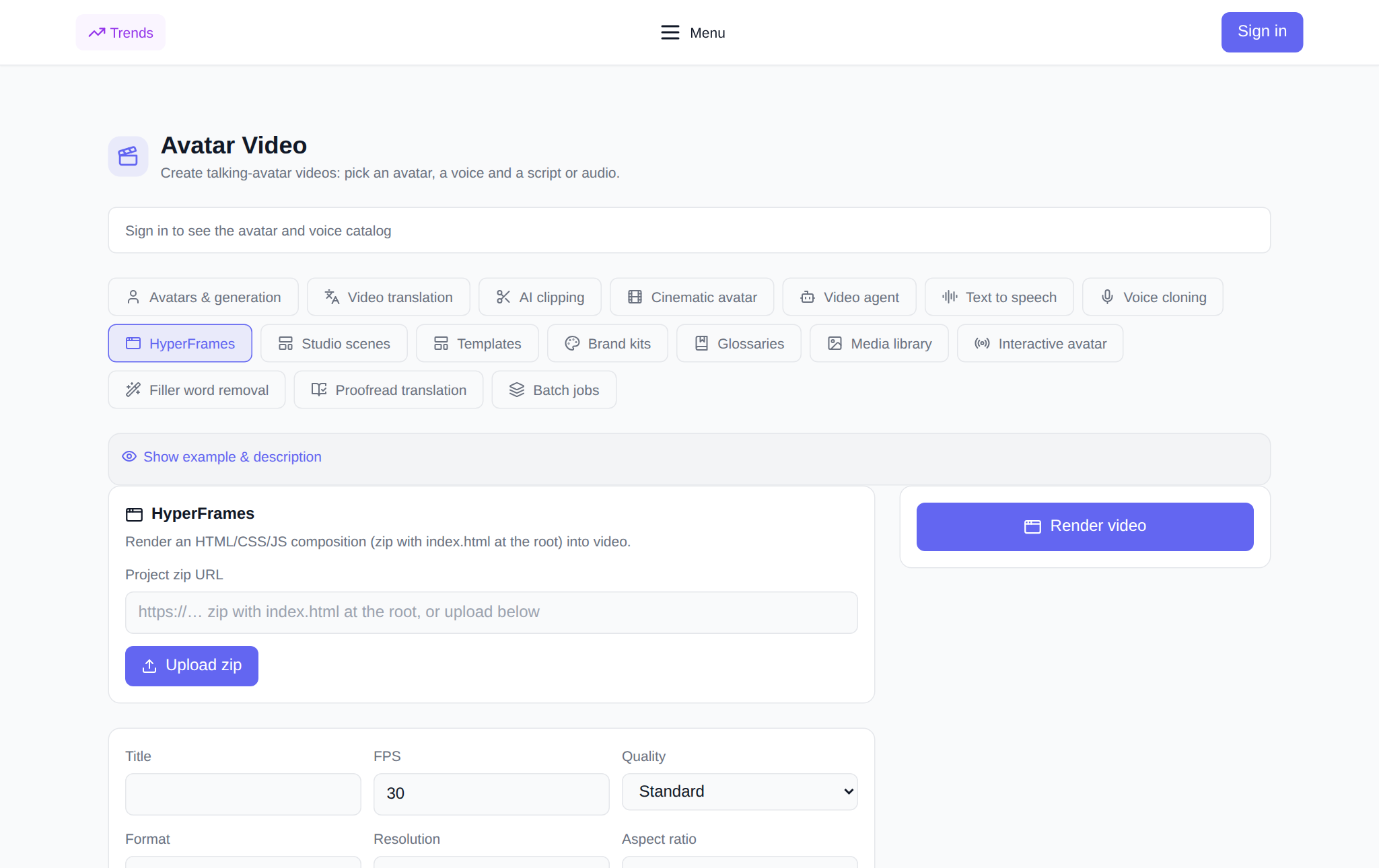
HyperFrames - kartica Odjeljak "Video avatari", koji pripremljenu animaciju pretvara u videodatoteku: sastavljate kompoziciju od okvira, teksta i pokreta, šaljete je kao arhivu ili putem veze - a odjeljak iz nje renderira gotov video u potrebnoj razlučivosti, formatu i omjeru širine i visine. Ovo je način da dobijete uredne uvode, naslove, animirane slajdove i čuvare zaslona, kao i preklapanje animacija i naslova na vrhu vašeg materijala bez programa za uređivanje. Ispod je što se točno može konfigurirati, kako pokrenuti render korak po korak i koliko to košta. Alat živi u kartici HyperFrames.
Što HyperFrames radi?
HyperFrames preuzima projekt kompozicije i pretvara ga u video datoteku. Kompozicija je skup stranica i animacija upakiranih u zip arhivu čiji je korijen index.html. Odjeljak otvara ovu ulaznu točku, reproducira animaciju kadar po kadar i sastavlja gotov video sa zadanom rezolucijom, brzinom sličica u sekundi i formatom. Niste ograničeni na jedan statični okvir: kompozicija može imati niz scena, pokret, pojavu teksta i prijelaze - sve to oživljava u videu. Zbog toga je alat zgodan kada vam ne treba avatar koji govori, već dizajnirani video: početni zaslon, slajdovi, naslovi ili animacija preko okvira.
Što možete pitati prije renderiranja?
- Link na zip projekt — javna adresa arhive s index.html u korijenu; ili preuzmite arhivu pomoću gumba "Preuzmi zip".
- Ime — napraviti potpis u povijesti.
- FPS — broj sličica u sekundi, zadana vrijednost 30.
- Kvaliteta — Draft, Standard ili High.
- Format - MP4, WebM ili MOV.
- Dopuštenje — 720p, 1080p ili 4K.
- Omjer slike - 16:9, 9:16 ili 1:1.
- Unesite HTML - izborno: drugi naziv datoteke umjesto index.html, na primjer sastavi/intro.html.
- Varijable sastava — izborni JSON, koji zamjenjuje vrijednosti u tekstu sastava, na primjer {"headline": "Hello"}.
Kako pokrenuti render: korak po korak
- Otvoriti Kartica HyperFrames u odjeljku "Video avatari" i prijavite se na svoj račun.
- Navedite vezu na zip projekt ili kliknite "Preuzmi zip" - arhiva će se premjestiti u pohranu i automatski umetnuti.
- Unesite naziv, promijenite FPS, kvalitetu, format, rezoluciju i omjer ako je potrebno.
- Ako ulazna točka nije index.html, navedite ulazni HTML; ako sastav čeka podatke, unesite JSON varijable.
- Provjerite cijenu u tokenima: prikazana je prije pokretanja.
- Kliknite "Renderiraj video". Render će se pojaviti u bloku "My Renders" sa statusom na čekanju, a sama kartica će ga ažurirati kada bude spremna.
- Kada je video spreman, reproducira se izravno na kartici i preuzima jednim gumbom.
Kad će ti dobro doći
- Uvod i čuvari zaslona: kratko animirano zaglavlje za kanal ili video.
- Naslovi i natpisi: izgled teksta, imena, fusnote.
- Animirani slajdovi: prezentacija, gdje je svaki kadar zasebna scena s pokretom.
- Dizajn na vrhu materijala: animacije, matrice i natpise na vrhu vaših slika i videa.
- Vertikala za društvene mreže: isti projekt u 9:16 za Shorts, Reels i TikTok.
- Ponovljivi uzorak: Nakon što ste sklopili kompoziciju, promijenite podatke s varijablama i ponovno renderirajte.
Kako se ovo razlikuje od ostalih kartica?
Kartice "Avatari i Generation", "Cinematic Avatar" i "Video Agent" čine video od osobe i teksta, a HyperFrames radi s gotovim dizajnom i animacijom: vi odlučujete što se kreće i kako. Ovo je bliže pokretnom dizajnu nego avataru koji govori. A ako trebate dodati govor nakon renderiranja, zgodno je izgovoriti gotov video u susjednim karticama i prevesti ga na druge jezike.
Povezivanje s drugim karticama odjeljaka
HyperFrames se dobro uklapa u cjevovod. Glas preko videa u kartici "Glasovni tekst" ili tvoj klon u "Kloniranje glasa", prevedite na druge jezike u "Video prijevod", izrezati na kratke komade u "Rezanje klipa". Prikladno je držati boje, fontove i logotipe za kompoziciju u setovima marke, a gotove materijale - u "Mediatek".
Koliko košta renderiranje?
Plaćanje se vrši u tokenima, bez pretplate: novi korisnici dobivaju početne tokene prilikom registracije, a zatim se saldo nadopunjuje potrebnim iznosom. Cijena renderiranja ovisi o razlučivosti i broju sličica u sekundi i prikazuje se u sučelju prije nego što pritisnete gumb - onoliko koliko možete vidjeti, toliko će vam se i naplatiti. Ako renderiranje ne uspije, tokeni se vraćaju na ravnotežu. Gotova datoteka se preuzima s kartice, a stari renderi se mogu brisati iz povijesti.
Često postavljana pitanja
Što je zip projekt za HyperFrames?
Ovo je arhiva s vašim sastavom: markup, stilovi, skripte i animacija, koja ima index.html u svom korijenu. Odjeljak ga preuzima s veze ili iz preuzete arhive i pretvara u videodatoteku.
Trebate li znati programirati?
Možete sastaviti jednostavnu kompoziciju pomoću gotovog uzorka: dovoljna je obična stranica s označavanjem i animacijom. Što bolje vladate izgledom i skriptama, to su scene koje možete napraviti složenije - ali osnovni video s okvirima i tekstom je unutar mogućnosti početnika.
U kojoj rezoluciji i formatu je video isporučen?
Vi birate: 720p, 1080p ili 4K, omjer 16:9, 9:16 ili 1:1 i MP4, WebM ili MOV format. Gotova datoteka se preuzima s render kartice.
Što učiniti ako renderiranje ne uspije?
Tokeni se automatski vraćaju na vaš saldo. Provjerite arhivu: u korijenu bi trebao postojati index.html, a sve veze na slike i fontove trebale bi biti dostupne izvana; zatim ponovno pokrenite render.