डबिंग के साथ वीडियो का अनुवाद: किसी वीडियो को दूसरी भाषा

वीडियो अनुवाद एक उपकरण है जो एक तैयार वीडियो लेता है और किसी अन्य भाषा में उसका संस्करण बनाता है: आवाज को डबिंग से बदल दिया जाता है, नए भाषण के साथ लिप सिंक्रोनाइज़ेशन किया जाता है, और यदि वांछित हो तो उपशीर्षक जोड़े जाते हैं। NeuralSpace पर यह "वीडियो अवतार" अनुभाग के "वीडियो अनुवाद" टैब में रहता है: आप एक फ़ाइल अपलोड करते हैं या एक लिंक डालते हैं, एक भाषा और मोड का चयन करते हैं, और प्रकाशन के लिए तैयार एक आवाज वाला संस्करण प्राप्त करते हैं। नीचे बताया गया है कि टूल वास्तव में क्या कर सकता है, कौन सी सेटिंग्स परिणाम को प्रभावित करती हैं, और स्रोत से समाप्त डबिंग तक कैसे जाएं।
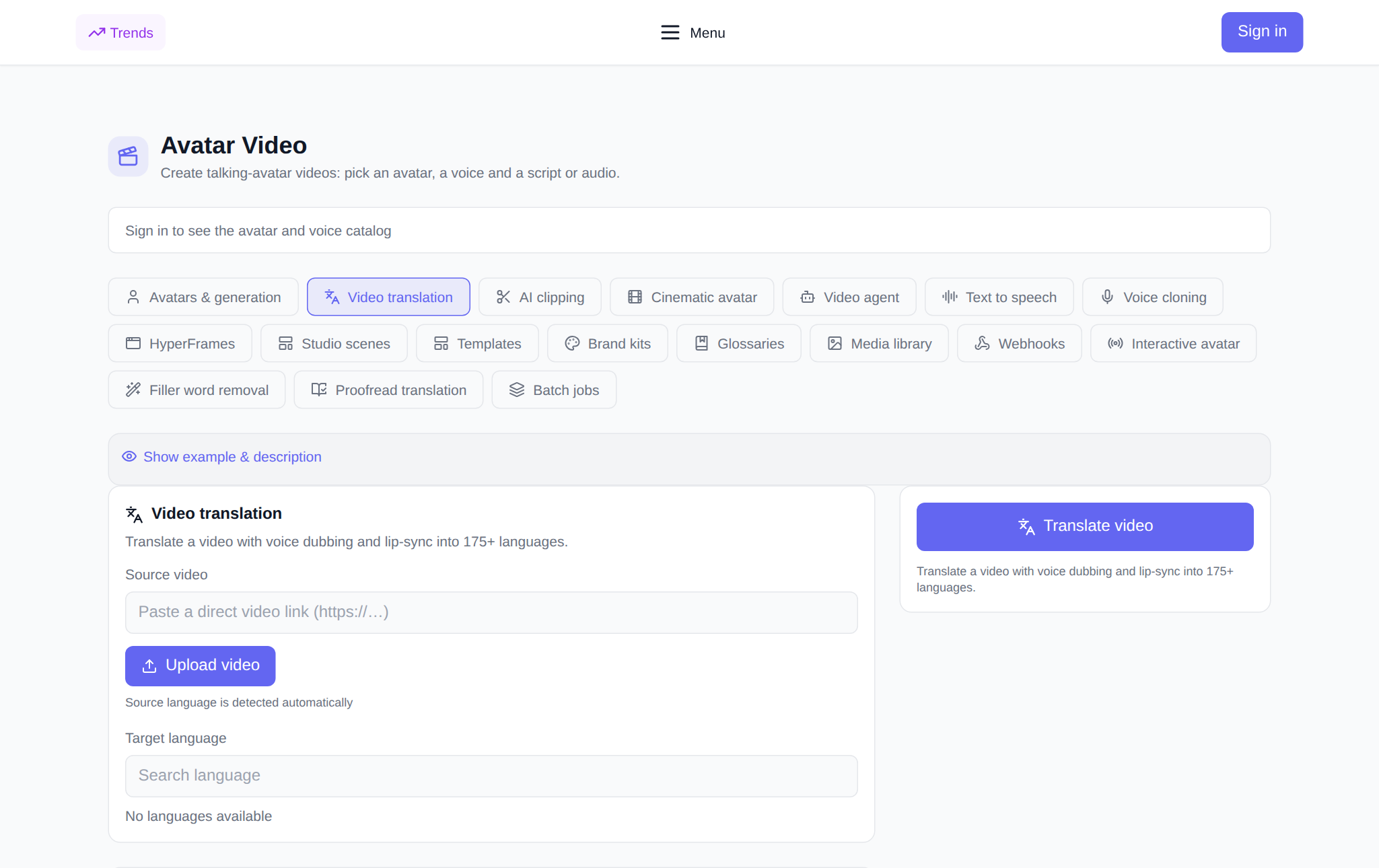
"वीडियो अनुवाद" क्या कर सकता है?
यह टूल वीडियो में दिए गए भाषण का दूसरी भाषा में अनुवाद करता है और उसे दोबारा आवाज देता है। मूल भाषा स्वचालित रूप से निर्धारित की जाती है - आपको इसे निर्दिष्ट करने की आवश्यकता नहीं है, बस अनुवाद भाषा का चयन करें: खोज के साथ सूची खुलती है, 175+ भाषाएँ उपलब्ध हैं। फिर आप लिप सिंक्रोनाइज़ेशन सक्षम कर सकते हैं ताकि अभिव्यक्ति अनुवादित भाषण से मेल खाए, उपशीर्षक जोड़ें, पृष्ठभूमि संगीत हटाएं, या, इसके विपरीत, भाषण को बढ़ाएं। तैयार अनुवाद "माई ट्रांसलेशन" ब्लॉक में संग्रहीत किए जाते हैं: वहां से वीडियो डाउनलोड किया जाता है, और उपशीर्षक एक अलग एसआरटी फ़ाइल के रूप में डाउनलोड किए जाते हैं।
वीडियो का अनुवाद कैसे करें: चरण दर चरण
- टैब खोलें. पता - neuralspace.pro/hi/avatars/video-translation. अनुभाग सभी के लिए खुला है: आप लॉग इन किए बिना टूल का निरीक्षण कर सकते हैं; लॉगिन विंडो केवल स्टार्टअप पर ही दिखाई देगी।
- एक वीडियो जोड़ें. "वीडियो अपलोड करें" बटन का उपयोग करके फ़ाइल अपलोड करें या वीडियो का सीधा लिंक पेस्ट करें। फ़ाइल नाम इसके आगे दिखाई देगा, ताकि आप देख सकें कि स्रोत संलग्न है।
- अनुवाद की भाषा चुनें. खोज में भाषा का नाम दर्ज करें और सूची से उसका चयन करें। सिस्टम मूल भाषा का निर्धारण स्वयं करेगा.
- डबिंग सेट करें. "स्पीड" मोड तेज़ है, "सटीकता" मोड उच्च गुणवत्ता वाला लिप सिंक्रोनाइज़ेशन देता है। नीचे लिप सिंकिंग, उपशीर्षक, गतिशील अवधि, संगीत हटाने और भाषण वृद्धि के लिए टॉगल दिए गए हैं।
- अनुवाद प्रारंभ करें. बटन दबाने से पहले टोकन में कीमत दिखाई देती है। तैयार वीडियो एक स्थिति और एक डाउनलोड बटन के साथ "माई ट्रांसलेशन्स" में दिखाई देगा।
सेटिंग्स जो परिणाम को प्रभावित करती हैं
अनुवाद मोड मुख्य विकल्प है: "स्पीड" समाचार और छोटी क्लिप के लिए उपयुक्त है, "सटीकता" तब होती है जब सटीक अभिव्यक्ति महत्वपूर्ण होती है। लिप सिंकिंग से डबिंग स्वाभाविक हो जाती है, लेकिन यदि आप केवल अनुवादित ऑडियो चाहते हैं तो इसे बंद किया जा सकता है। गतिशील अवधि भाषण की गति को मूल में समायोजित करती है ताकि वीडियो समय में "फैल न जाए"। यदि फ़्रेम में संगीत आवाज़ के साथ हस्तक्षेप करता है, तो "पृष्ठभूमि संगीत हटाएं" चालू करें; शांत रिकॉर्डिंग के लिए, "भाषण सुधार" काम आएगा। बोलने वालों की संख्या खाली छोड़ दें - सिस्टम इसे स्वयं निर्धारित करेगा, और कई आवाज़ों वाले संवादों के लिए, सटीक मान निर्दिष्ट करें।
उपशीर्षक और शब्दावली
"उपशीर्षक बनाएं" चेकबॉक्स अनुवाद में एक टेक्स्ट ट्रैक जोड़ता है: इसे एसआरटी के रूप में डाउनलोड किया जा सकता है और वीडियो प्लेटफॉर्म पर अपलोड किया जा सकता है। यह सुनिश्चित करने के लिए कि सभी वीडियो में शब्दों और नामों का समान रूप से अनुवाद किया गया है, एक शब्दावली कनेक्ट करें - यह एक अलग टैब में सेट है "शब्दावली" और इसे सीधे अनुवाद प्रपत्र में चुना जाता है। अनुवाद के बाद टेक्स्ट को टैब में चेक किया जा सकता है "अनुवाद की प्रूफ़रीडिंग", और भविष्य के वीडियो के लिए आवाज को सहेजें "आवाज क्लोनिंग".
इसकी कीमत कितनी होती है
भुगतान अनिवार्य सदस्यता के बिना, टोकन द्वारा किया जाता है: नए उपयोगकर्ताओं को शुरुआती टोकन दिए जाते हैं, फिर शेष राशि को आवश्यक राशि से भर दिया जाता है। अनुवाद की कीमत वीडियो की लंबाई और चयनित मोड पर निर्भर करती है और लॉन्च से पहले फॉर्म में दिखाई जाती है। यदि आप परिणाम से संतुष्ट नहीं हैं, तो सेटिंग्स को बदलना और इसे मैन्युअल रूप से दोबारा ध्वनि करने की तुलना में फिर से शुरू करना सस्ता है।
यह कहाँ उपयोगी है?
वीडियो अनुवाद उन कार्यों को कवर करता है जहां एक वीडियो को कई बाजारों के लिए काम करना चाहिए: विज्ञापन और प्रस्तुतियों का स्थानीयकरण, विभिन्न देशों के कर्मचारियों के लिए प्रशिक्षण पाठ्यक्रम, उपशीर्षक के साथ साक्षात्कार और पॉडकास्ट, विदेशी सामाजिक नेटवर्क के लिए छोटी क्लिप। एक स्रोत को कई भाषा संस्करणों में बदल दिया जाता है - बिना री-शूट के और बिना वॉयस-ओवर स्टूडियो के।
अक्सर पूछे जाने वाले प्रश्नों
क्या मुझे मूल भाषा बताने की आवश्यकता है? नहीं, सिस्टम स्वचालित रूप से इसका पता लगाता है। आप सूची से केवल अनुवाद भाषा का चयन करें।
क्या डबिंग के बिना केवल उपशीर्षक प्राप्त करना संभव है? हां: लिप सिंक बंद करें और "उपशीर्षक बनाएं" चालू करें - एक अनुवादित टेक्स्ट ट्रैक प्राप्त करें जिसे एसआरटी के रूप में डाउनलोड किया जा सकता है।
कितनी भाषाएँ समर्थित हैं? 175 से अधिक: अनुवाद फॉर्म में सीधे भाषा के नाम से खोज करने पर सूची खुल जाती है।
वीडियो लंबा हो तो क्या करें? कीमत की गणना अवधि के आधार पर की जाती है, इसलिए पहले लंबी रिकॉर्डिंग को टैब में क्लिप में काटना तर्कसंगत है "क्लिप काटना", और फिर आवश्यक अंशों का अनुवाद करें।