वीडियो एजेंट: एक कार्य विवरण से तैयार वीडियो

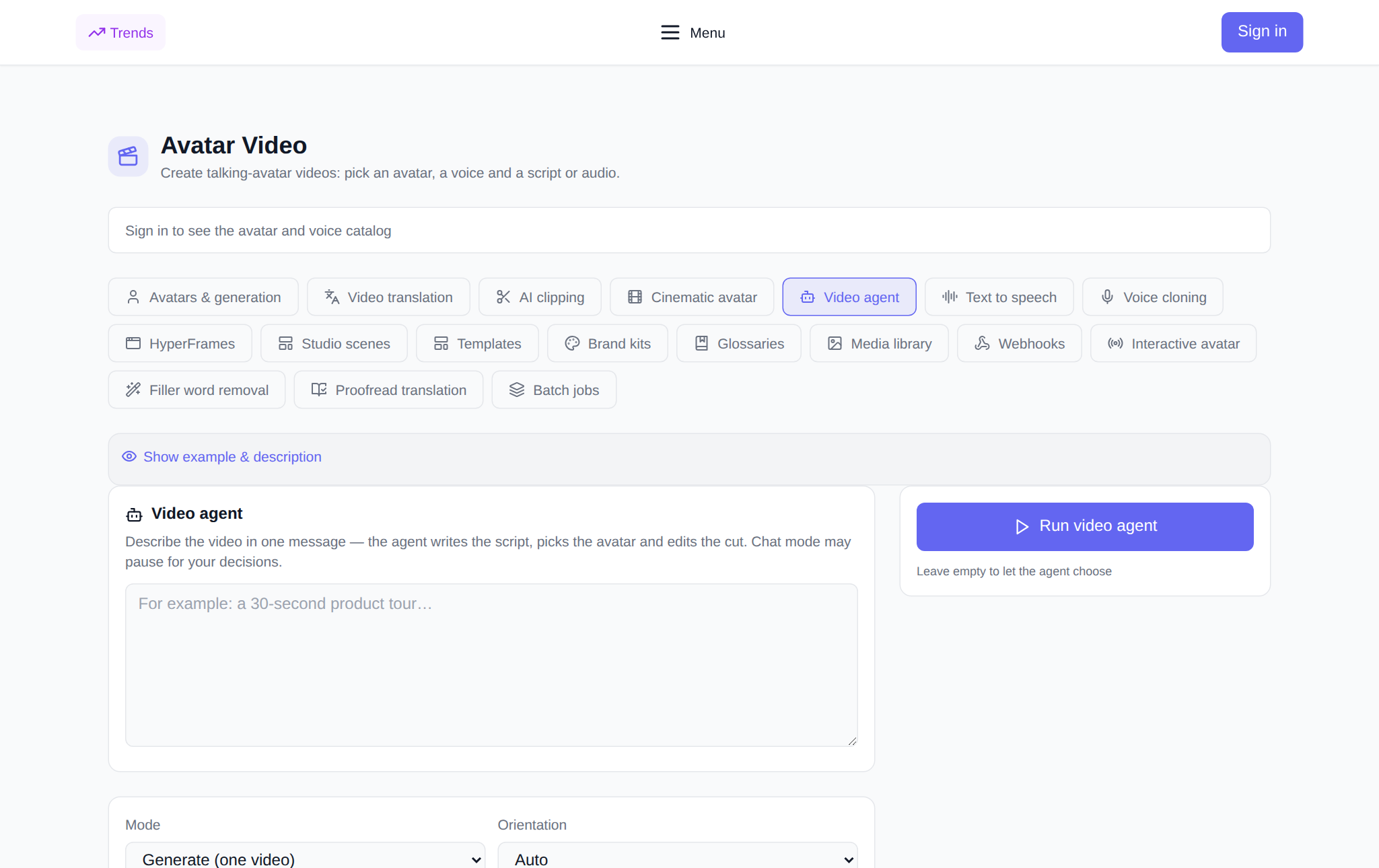
वीडियो एजेंट - अनुभाग टैब "वीडियो अवतार", जहां वीडियो को एक टेक्स्ट विवरण से इकट्ठा किया जाता है: आप लिखते हैं कि आपको किस प्रकार के वीडियो की आवश्यकता है, और एजेंट स्वयं एक स्क्रिप्ट लेकर आता है, एक अवतार और आवाज का चयन करता है, एक शैली चुनता है और दृश्य को संपादित करता है। मैन्युअल टैब के विपरीत, जहां प्रत्येक पैरामीटर मैन्युअल रूप से सेट किया जाता है, यहां कार्य बताने के लिए पर्याप्त है - एजेंट बाकी का ध्यान रखता है। लेख में हम देखेंगे कि वास्तव में क्या निर्दिष्ट किया जा सकता है, जेनरेट मोड चैट से कैसे भिन्न है, वांछित परिणाम प्राप्त करने के लिए विवरण कैसे लिखें, और इसे लॉन्च करने में कितना खर्च होता है। टूल टैब में रहता है "वीडियो एजेंट".
एक वीडियो एजेंट क्या करता है?
वीडियो बनाने का सामान्य तरीका इसे भागों में इकट्ठा करना है: एक अवतार चुनें, एक आवाज़ चुनें, टेक्स्ट लिखें, एक दृश्य सेट करें, संपादन की प्रतीक्षा करें। एक वीडियो एजेंट इसे एक कदम तक सीमित कर देता है: आप परिणाम का शब्दों में वर्णन करते हैं, और वह स्वयं कार्य की योजना बनाता है। विवरण से, एजेंट एक स्क्रिप्ट प्राप्त करता है, निर्णय लेता है कि कौन सा अवतार और आवाज उपयुक्त है, फ्रेम की दृश्य शैली और अभिविन्यास का चयन करता है, और तैयार वीडियो को संपादित करता है। आपकी भूमिका एक कार्य निर्धारित करना और परिणाम का मूल्यांकन करना है, न कि एक दर्जन फ़ील्ड कॉन्फ़िगर करना।
असाइनमेंट में क्या शामिल किया जा सकता है?
- वीडियो का विवरण - 10,000 अक्षरों तक. प्लेसहोल्डर प्रारूप का सुझाव देता है: "उदाहरण के लिए: 30-सेकंड उत्पाद समीक्षा..."।
- तरीका - जेनरेट करें (एक वीडियो) या चैट करें (एजेंट प्रश्न पूछ सकता है)।
- अभिविन्यास — ऑटो, लैंडस्केप 16:9 या पोर्ट्रेट 9:16।
- शैली - एजेंट की तैयार दृश्य शैली; डिफ़ॉल्ट "ऑटो" है.
- ब्रांड किट — रंग, लोगो और फ़ॉन्ट जिन्हें एजेंट वीडियो पर लागू करेगा।
- शब्दकोष - शब्दों और नामों का एक शब्दकोश ताकि एजेंट उनका सही उच्चारण कर सके।
- अवतार - वैकल्पिक: खाली - एजेंट इसे स्वयं चुनेगा।
- आवाज़ - वैकल्पिक, लॉन्च से पहले सुनने के साथ।
- अनुप्रयोग - 20 लिंक तक, प्रति पंक्ति एक: एजेंट उन्हें स्क्रिप्ट में ध्यान में रखेगा।
वीडियो कैसे शुरू करें: चरण दर चरण
- खुला "वीडियो एजेंट" टैब "वीडियो अवतार" अनुभाग में और अपने खाते में लॉग इन करें - लॉग इन करने के बाद अवतारों, आवाजों और शैलियों के कैटलॉग लोड किए जाते हैं।
- बड़े क्षेत्र में वीडियो का वर्णन करें: वीडियो क्या है, किसके लिए है, विचार क्या है और स्वर क्या है।
- एक मोड, ओरिएंटेशन और, यदि वांछित हो, एक शैली, ब्रांड किट, शब्दावली, अवतार और आवाज का चयन करें।
- टोकन में कीमत की जांच करें - यह लॉन्च से पहले दिखाया गया है।
- "वीडियो एजेंट लॉन्च करें" पर क्लिक करें। सत्र "मेरा वीडियो एजेंट सत्र" ब्लॉक में दिखाई देगा: कार्ड स्वयं स्थिति और प्रगति को अपडेट करता है, और समाप्त वीडियो एक बटन के साथ चलाया और डाउनलोड किया जाता है।
जेनरेट करें या चैट करें: कौन सा मोड चुनना है
जेनरेट मोड स्पष्ट कार्यों के लिए है: एजेंट एक विवरण प्राप्त करता है और आपका ध्यान भटकाए बिना तुरंत एक वीडियो एकत्र करता है। चैट मोड - ऐसे मामलों के लिए जब कार्य में कांटे हों: एजेंट रुक सकता है और एक प्रश्न पूछ सकता है, और सत्र स्थिति "आपकी पुष्टि की प्रतीक्षा कर रही है" दिखाएगी। यह तब उपयोगी होता है जब आपने स्वयं विवरणों पर निर्णय नहीं लिया है - उदाहरण के लिए, आपने दो परिदृश्यों के बीच निर्णय नहीं लिया है या आप स्वर के बारे में निश्चित नहीं हैं। यदि कार्य स्पष्ट है, तो जनरेट लें: यह तेज़ है और इसमें आपकी भागीदारी की आवश्यकता नहीं है।
मनचाहा वीडियो पाने के लिए विवरण कैसे लिखें
कार्य जितना अधिक विशिष्ट होगा, एजेंट उतना ही बेहतर कार्य करेगा। तीन चीज़ें सूचीबद्ध करें: वीडियो का उद्देश्य, दर्शक और मुख्य संदेश। अवधि, टोन और अनिवार्य विवरण जोड़ें - उत्पाद का नाम, कार्रवाई के लिए कॉल, ऐसे तथ्य जिन्हें तोड़-मरोड़ कर पेश नहीं किया जा सकता। उदाहरण: "शुरुआती लोगों के लिए ऑनलाइन फोटोग्राफी पाठ्यक्रम की 30 सेकंड की समीक्षा: एक शांत, मैत्रीपूर्ण स्वर, तीन फायदे दिखाएं - अभ्यास, काम का विश्लेषण, हमेशा के लिए पहुंच, अंत में साइन अप करने के लिए एक कॉल।" विवरण में जितना कम विरोधाभास होगा, चैट मोड में उतना ही कम स्पष्टीकरण की आवश्यकता होगी।
वीडियो एजेंट कहां उपयोगी है?
- समीक्षाएं और प्रोमो: किसी उत्पाद या सेवा के बारे में एक पैराग्राफ वाला छोटा वीडियो।
- शैक्षिक प्रविष्टियाँ: बिना फ़िल्मांकन के किसी अवतार की आवाज़ में विषय की व्याख्या।
- सोशल नेटवर्क: शॉर्ट्स, रील्स और टिकटॉक के लिए वर्टिकल वीडियो 9:16।
- समाचार और घोषणाएँ: जब हाथ की पॉलिशिंग की तुलना में गति अधिक महत्वपूर्ण हो तो तुरंत रिलीज़ करें।
- स्थानीयकरण: उसी स्क्रिप्ट को अनुभाग के अन्य टैब में आसानी से दोहराया और अनुवादित किया जा सकता है।
इसे लॉन्च करने में कितना खर्च आता है
प्लेटफ़ॉर्म पर भुगतान बिना सदस्यता के टोकन में किया जाता है; नए उपयोगकर्ताओं को पंजीकरण पर शुरुआती टोकन दिए जाते हैं, और फिर शेष राशि को आवश्यक राशि से भर दिया जाता है। वीडियो एजेंट की कीमत वीडियो की लंबाई पर निर्भर करती है: लॉन्च से पहले, एक संदर्भ बिंदु दिखाया जाता है, और पूरा होने के बाद, शुल्क को वीडियो की वास्तविक लंबाई के अनुसार समायोजित किया जाता है। यदि सत्र किसी त्रुटि के साथ समाप्त होता है, तो टोकन शेष राशि में वापस कर दिए जाते हैं। सटीक मात्रा बटन दबाने से पहले इंटरफ़ेस में दिखाई देती है, इसलिए खपत का अनुमान लगाया जा सकता है।
अन्य अनुभाग टैब के साथ लिंक करना
वीडियो एजेंट संयोजन में अच्छी तरह से काम करता है: तैयार वीडियो को टैब में अन्य भाषाओं में आसानी से अनुवादित किया जा सकता है "वीडियो अनुवाद", छोटे टुकड़ों में काटें - में "क्लिप काटना", और अलग-अलग वॉयस एक्टिंग और वॉयस क्लोनिंग लें "पाठ ध्वनि-ओवर" और "आवाज क्लोनिंग". एजेंट द्वारा उपयोग की जाने वाली शैलियाँ और ब्रांड किट उसी नाम के टैब में कॉन्फ़िगर की गई हैं, और यदि आपको प्रत्येक फ्रेम पर पूर्ण मैन्युअल नियंत्रण की आवश्यकता है, तो टैब पर वापस लौटें "अवतार और पीढ़ी".
अक्सर पूछे जाने वाले प्रश्नों
एक वीडियो एजेंट नियमित अवतार निर्माण से किस प्रकार भिन्न है? नियमित टैब में, आप प्रत्येक पैरामीटर स्वयं सेट करते हैं: अवतार, आवाज, पाठ, दृश्य। वीडियो एजेंट एक विवरण प्राप्त करता है और स्वयं स्क्रिप्ट की योजना बनाता है, एक अवतार और आवाज का चयन करता है, एक शैली चुनता है और वीडियो को संपादित करता है।
क्या मुझे अवतार और आवाज़ चुनने की ज़रूरत है? नहीं, दोनों फ़ील्ड वैकल्पिक हैं: उन्हें खाली छोड़ दें, और एजेंट उपयुक्त फ़ील्ड का चयन करेगा। यदि आपके पास कोई विशिष्ट अवतार या आवाज़ है, तो उसे निर्दिष्ट करें - एजेंट इसका उपयोग करेगा।
यदि एजेंट प्रश्न पूछे तो क्या करें? यह चैट मोड है: एजेंट एक कांटे पर रुकता है और आपकी प्रतिक्रिया की प्रतीक्षा करता है, और सत्र स्थिति "आपकी पुष्टि की प्रतीक्षा कर रही है" दिखाती है। यदि आप चाहते हैं कि एजेंट स्वयं सब कुछ तय करे तो सत्र में उत्तर दें या जेनरेट मोड का चयन करें।
क्या मैं अपनी सामग्री संलग्न कर सकता हूँ? हाँ, 20 लिंक तक, प्रति पंक्ति एक: एजेंट उन्हें स्क्रिप्ट में ध्यान में रखेगा। और ब्रांड किट के रूप में रंग, लोगो और फ़ॉन्ट सेट करना सुविधाजनक है ताकि वीडियो तुरंत आपकी शैली से मेल खाए।