स्टूडियो दृश्य: कई दृश्यों से वीडियो सिलाई
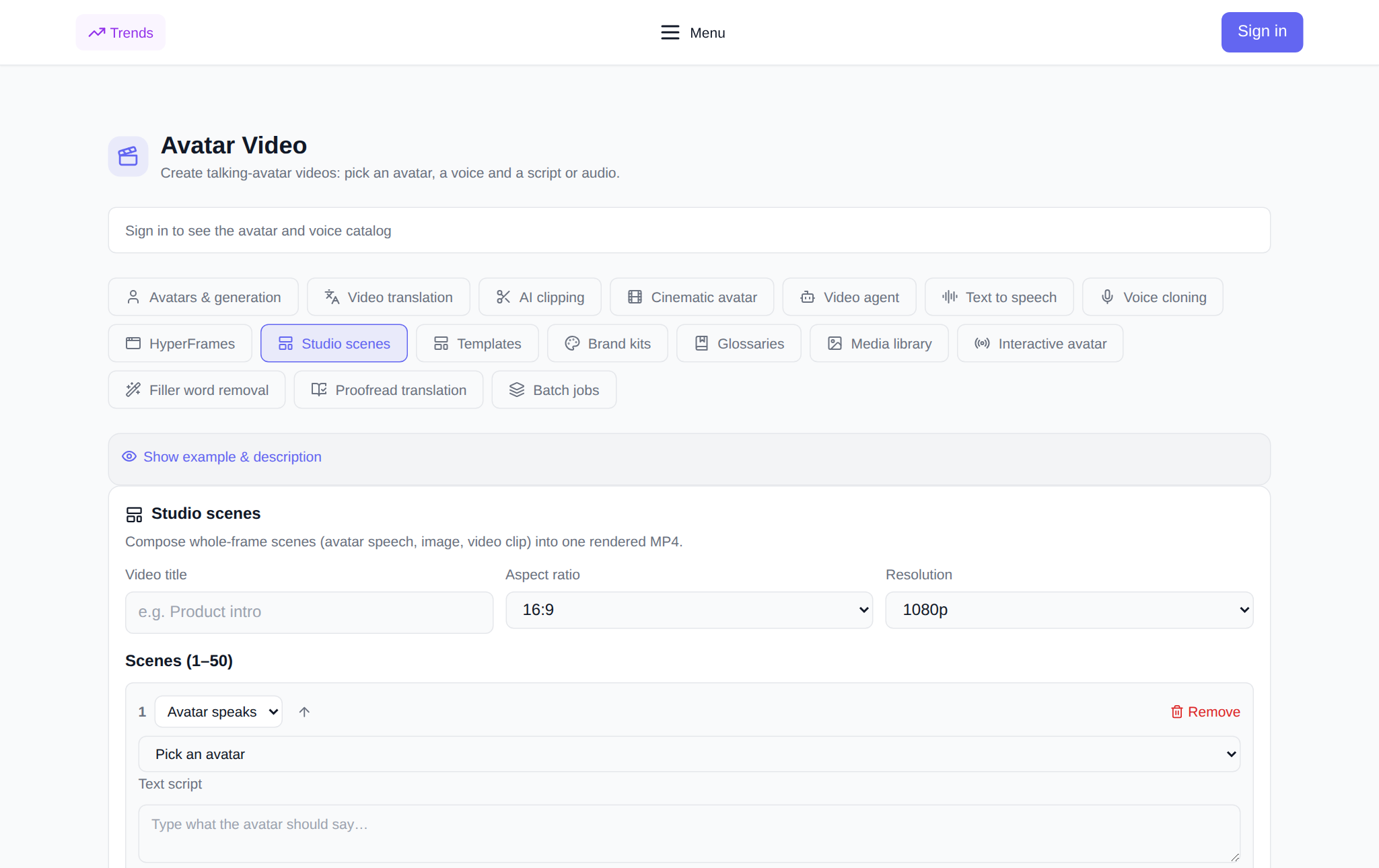
स्टूडियो दृश्य - अनुभाग टैब "वीडियो अवतार", जहां वीडियो को एक असेंबल के रूप में इकट्ठा किया जाता है: आप कई संपूर्ण दृश्य जोड़ते हैं - एक बात करने वाले अवतार वाला एक दृश्य, एक तस्वीर या एक तैयार वीडियो टुकड़ा - ऑर्डर और सामान्य सेटिंग्स सेट करें, और अनुभाग उन्हें एक वीडियो फ़ाइल में जोड़ता है। यह सुविधाजनक है जब आपको एक फोटो से लघु वीडियो की नहीं, बल्कि एक पूर्ण वीडियो की आवश्यकता होती है: एक अवतार उत्पाद का प्रतिनिधित्व करता है, स्लाइड और चित्र विवरण दिखाते हैं, और क्लिप गतिशीलता जोड़ते हैं। नीचे बताया गया है कि सब कुछ किन दृश्यों से इकट्ठा किया गया है, लॉन्च से पहले क्या स्थापित करना है, चरणों से कैसे गुजरना है और इसकी लागत कितनी है। टूल एक टैब में खुलता है स्टूडियो दृश्य.
स्टूडियो दृश्य क्या हैं?
स्टूडियो दृश्य - व्यक्तिगत पूर्ण फ़्रेमों से एक वीडियो निर्माता। प्रत्येक दृश्य भविष्य के वीडियो का एक स्वतंत्र टुकड़ा है: भाषण या ऑडियो के साथ एक बोलने वाला अवतार, वॉयसओवर या शांत विराम के साथ एक छवि, या एक समाप्त क्लिप। आप दृश्यों को वांछित क्रम में व्यवस्थित करते हैं, समग्र रिज़ॉल्यूशन और पहलू अनुपात चुनते हैं - और एक एकल MP4 प्राप्त करते हैं, जहां टुकड़े एक के बाद एक आते हैं। तृतीय-पक्ष कार्यक्रम में कोई संपादन नहीं: अनुभाग फ़्रेम, वॉयसओवर और स्प्लिसेस के मिश्रण का ध्यान रखता है।
वीडियो किन दृश्यों से बनाया गया है?
- अवतार बोलता है. आप कैटलॉग से एक अवतार का चयन करते हैं, 5,000 अक्षरों तक का पाठ दर्ज करते हैं या एक तैयार ऑडियो रिकॉर्डिंग संलग्न करते हैं, एक आवाज का चयन करते हैं - आप इसे लॉन्च करने से पहले सुन सकते हैं - और, यदि वांछित हो, तो फोटो अवतारों के लिए एक मोशन प्रॉम्प्ट सेट करें।
- छवि। एक चित्र अपलोड करें या एक लिंक चिपकाएँ। दृश्य को ध्वनिबद्ध किया जा सकता है - पाठ या ऑडियो - या यह मौन हो सकता है: फिर आप निर्दिष्ट करते हैं कि यह स्क्रीन पर कितने सेकंड तक रहता है।
- क्लिप. तैयार वीडियो खंड का एक लिंक प्रदान करें और, यदि आवश्यक हो, तो इसमें वॉयसओवर या टेक्स्ट जोड़ें।
एक वीडियो में एक से लेकर पचास सीन तक हो सकते हैं. ऑर्डर को एक बटन से बदल दिया जाता है, अनावश्यक दृश्य हटा दिए जाते हैं - ठीक उसी स्क्रिप्ट को इकट्ठा करें जिसकी आपको आवश्यकता है।
लॉन्च से पहले क्या कॉन्फ़िगर करें
- वीडियो शीर्षक - इतिहास में इसके नीचे गोंद दिखाई देगा।
- आस्पेक्ट अनुपात: YouTube के लिए 16:9, शॉर्ट्स, रील्स और टिकटॉक के लिए 9:16, फ़ीड के लिए 1:1, साथ ही 4:5, 5:4 और स्वचालित।
- अनुमति: 720p, 1080p या 4K।
- दृश्यों का क्रम और रचना - दृश्यों को ऊपर ले जाया जाता है, अनावश्यक हटा दिए जाते हैं।
वीडियो कैसे असेंबल करें: चरण दर चरण
- खुला "स्टूडियो दृश्य" टैब "वीडियो अवतार" अनुभाग में और अपने खाते में लॉग इन करें।
- शीर्षक, पहलू अनुपात और रिज़ॉल्यूशन सेट करें।
- पहला दृश्य एकत्रित करें: उसका प्रकार चुनें - एक बोलता हुआ अवतार, एक छवि या एक क्लिप - और फ़ील्ड भरें। अवतार दृश्य के लिए, एक अवतार, एक आवाज़ चुनें और टेक्स्ट दर्ज करें या ऑडियो संलग्न करें; किसी चित्र के लिए, कोई फ़ाइल अपलोड करें या कोई लिंक चिपकाएँ; क्लिप के लिए, वीडियो का लिंक डालें।
- "दृश्य जोड़ें" बटन का उपयोग करके निम्नलिखित दृश्य जोड़ें और उन्हें वांछित क्रम में व्यवस्थित करें।
- टोकन में कीमत की जांच करें - यह लॉन्च से पहले दिखाया गया है।
- "वीडियो मर्ज करें" पर क्लिक करें। वीडियो लंबित स्थिति के साथ "माई स्टूडियो वीडियो" ब्लॉक में दिखाई देगा और स्वयं अपडेट हो जाएगा।
- जब वीडियो तैयार हो जाता है, तो इसे सीधे कार्ड में चलाया जाता है और एक बटन से डाउनलोड किया जाता है।
चिपकाने की लागत कितनी है?
भुगतान बिना सदस्यता के टोकन में किया जाता है: नए उपयोगकर्ताओं को पंजीकरण पर शुरुआती टोकन दिए जाते हैं, फिर शेष राशि को आवश्यक राशि से भर दिया जाता है। कीमत लॉन्च से पहले दिखाई देती है और इसमें भुगतान किए गए भाग शामिल होते हैं: बोलने वाले अवतार वाले दृश्यों को प्रति सेकंड गिना जाता है, पाठ दृश्यों के लिए आवाज अभिनय को भाषण की अवधि के अनुसार गिना जाता है; मूक छवियों और क्लिपों का अलग से शुल्क नहीं लिया जाता है। इंटरफ़ेस में जो दिखाया गया है वही लिखा जाएगा। यदि ग्लूइंग विफल हो जाती है, तो टोकन स्वचालित रूप से शेष राशि में वापस आ जाते हैं।
कब काम आएगा
- उत्पाद प्रस्तुति: अवतार बोलता है, और उसकी टिप्पणियों के बीच स्लाइड, चित्र और फिल्मांकन के टुकड़े होते हैं।
- प्रशिक्षण वीडियो: प्रस्तुतकर्ता के सिद्धांत को दृश्य फ़ुटेज द्वारा प्रतिस्थापित कर दिया गया है।
- तैयार सामग्री से प्रोमो: क्लिप को अवतार के वॉयस-ओवर के साथ एक वीडियो में एकत्र किया गया है।
- लंबवत श्रृंखला: सामाजिक नेटवर्क के लिए 9:16 में भी यही परिदृश्य है।
- नियमित सामग्री: एक अवतार और एक सिद्ध दृश्य संरचना - नए वीडियो की त्वरित रिलीज़।
यह पड़ोसी टैब से किस प्रकार भिन्न है?
"अवतार और पीढ़ी" एक अवतार और पाठ से एक वीडियो बनाता है, "वीडियो एजेंट" कार्य के पाठ विवरण से एक वीडियो इकट्ठा करता है, हाइपरफ्रेम्स HTML एनीमेशन प्रस्तुत करता है, और स्टूडियो दृश्य एक निर्देशक की कट हैं: आप तय करते हैं कि कौन से फ्रेम और किस क्रम में वीडियो में शामिल किया जाएगा और प्रत्येक दृश्य को कैसे ध्वनि दी जाएगी।
अन्य टैब के साथ लिंक करना
दृश्य सामग्री को पकड़ना आसान है "मीडियाटेक", टैब में पाठ पढ़ें "पाठ वॉयसओवर" या अपनी आवाज़ में "आवाज क्लोनिंग", और तैयार वीडियो का अन्य भाषाओं में अनुवाद किया जाता है "वीडियो अनुवाद" और छोटे छोटे टुकड़ों में काट लें "क्लिप काटना".
अक्सर पूछे जाने वाले प्रश्नों
एक वीडियो में कितने दृश्य जोड़े जा सकते हैं?
एक से पचास तक. प्रत्येक दृश्य एक अलग पूर्ण फ्रेम है: एक बोलता हुआ अवतार, छवि या क्लिप; दृश्यों का क्रम बदला जा सकता है.
स्टूडियो के दृश्य अवतार और जेनरेशन से किस प्रकार भिन्न हैं?
"अवतार और पीढ़ी" टैब में, आपको एक अवतार, फोटो और टेक्स्ट से एक वीडियो मिलता है। स्टूडियो दृश्य कई स्वतंत्र दृश्यों से एक वीडियो इकट्ठा करते हैं और आपको एक बात करने वाले अवतार, चित्रों और तैयार वीडियो क्लिप के बीच वैकल्पिक करने की अनुमति देते हैं।
कीमत की गणना कैसे की जाती है?
कीमत लॉन्च से पहले दिखाई देती है: बात करने वाले अवतार वाले दृश्य और पाठ दृश्यों के लिए आवाज अभिनय को प्रति सेकंड गिना जाता है; शांत छवियों और क्लिपों का अलग से शुल्क नहीं लिया जाता है। यदि कोई त्रुटि है, तो टोकन शेष राशि में वापस कर दिए जाते हैं।
क्या मैं अपने स्वयं के वीडियो, चित्र और ऑडियो का उपयोग कर सकता हूँ?
हाँ। चित्र और क्लिप अपलोड या लिंक द्वारा जोड़े जाते हैं, और आप वाक् संश्लेषण के बजाय अपने स्वयं के ऑडियो को अवतार दृश्य और छवि से जोड़ सकते हैं।