Seedream 5 Pro के साथ एक तैयार चित्र को परतों में कैसे विघटित करें
मुख्य बात के बारे में संक्षेप में (BLUF)
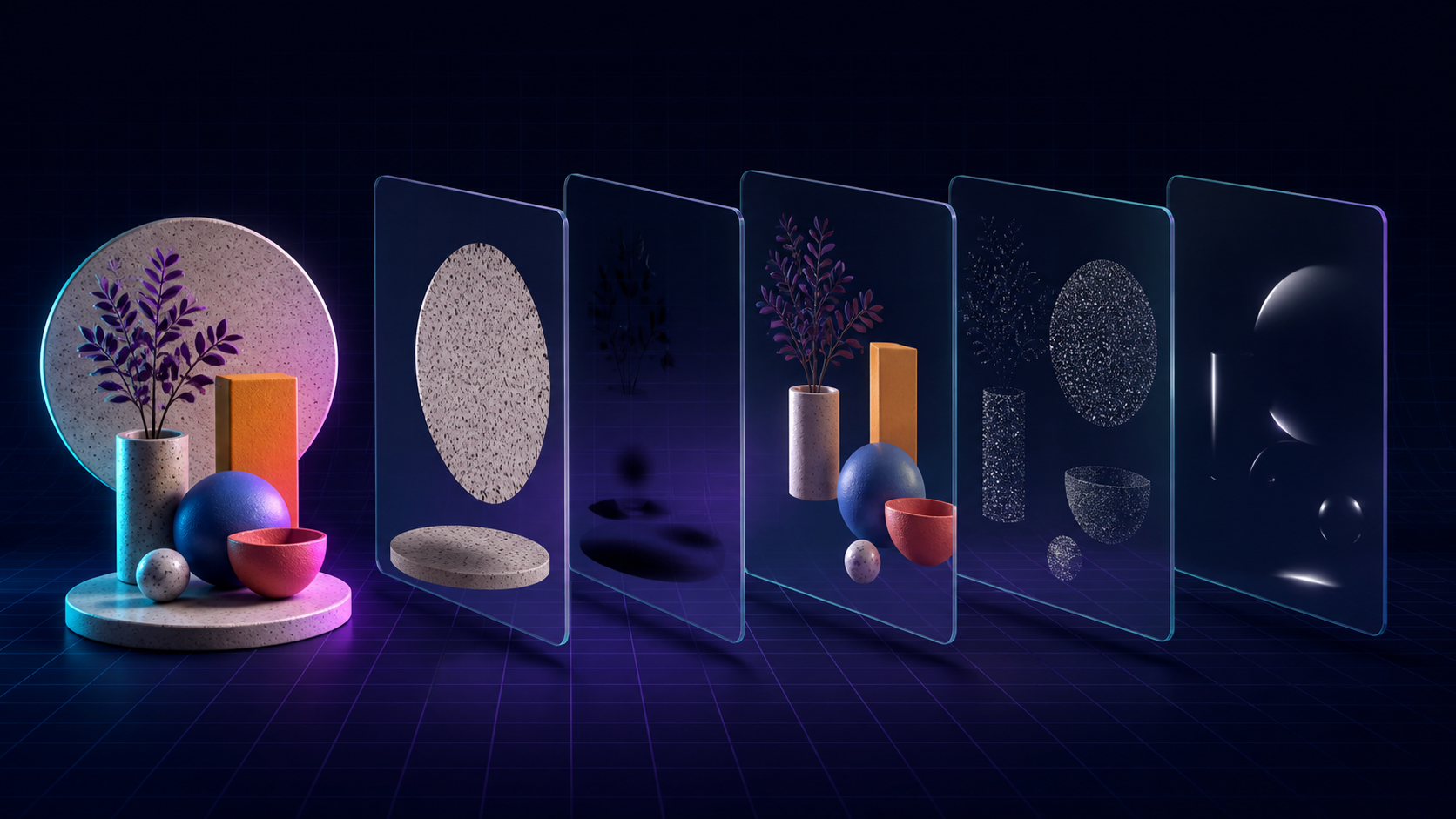
Seedream 5 Pro तैयार छवि को परतों में विघटित कर सकता है - ऑब्जेक्ट, पृष्ठभूमि, छाया: इनपुट एक फ्लैट जेपीईजी है, आउटपुट ऐसे हिस्से हैं जिन्हें अलग-अलग स्थानांतरित और प्रतिस्थापित किया जा सकता है। हम दिखाते हैं कि आउटपुट क्या है, कहां मोड सबसे अधिक समय बचाता है और कीमत की गणना कैसे की जाती है।
ऐसा होता है कि आप तैयार बैनर को देखते हैं और सोचते हैं: काश मैं उत्पाद को स्थानांतरित कर पाता, छाया हटा देता या पृष्ठभूमि बदल देता। लेकिन स्रोत एक फ्लैट जेपीईजी है। पहले, आप या तो सावधानी से सब कुछ मैन्युअल रूप से काट सकते थे, या तंत्रिका नेटवर्क से पूरे फ्रेम को फिर से बनाने के लिए कह सकते थे और आशा करते थे कि यह अच्छे विवरणों को खराब नहीं करेगा।

में NeuralSpace Seedream 5 Pro का अब एक अलग रास्ता है: छवि को परतों में विघटित करना. आप एक छवि अपलोड करते हैं, एक नया मोड चुनते हैं, और आपको न केवल एक और भिन्नता मिलती है, बल्कि व्यक्तिगत छवियों का एक सेट मिलता है: दृश्य का आधार और पाए गए तत्व।
वास्तव में आउटपुट क्या है?
मॉडल संरचना का विश्लेषण करता है और वस्तुओं, पृष्ठभूमि, छाया और अन्य दृश्य भागों को अलग करता है। प्रत्येक परिणाम पीढ़ी इतिहास में अलग से सहेजा जाता है। आप इसे डाउनलोड कर सकते हैं, संपादक में खोल सकते हैं, पुनर्व्यवस्थित कर सकते हैं, रंग बदल सकते हैं या नई रचना में इसका उपयोग कर सकते हैं।
यह पूर्णतया नामित समूहों वाला PSD नहीं है। मॉडल परत नामों के साथ नहीं आता है, और जटिल पारभासी सीमाओं को कभी-कभी मैन्युअल सफाई की आवश्यकता होती है। लेकिन कच्चा काम, जिसमें आसानी से आधा घंटा लग जाता है, अक्सर एक बार में ही पूरा हो जाता है।
यह मोड सबसे अधिक समय कहाँ बचाता है?
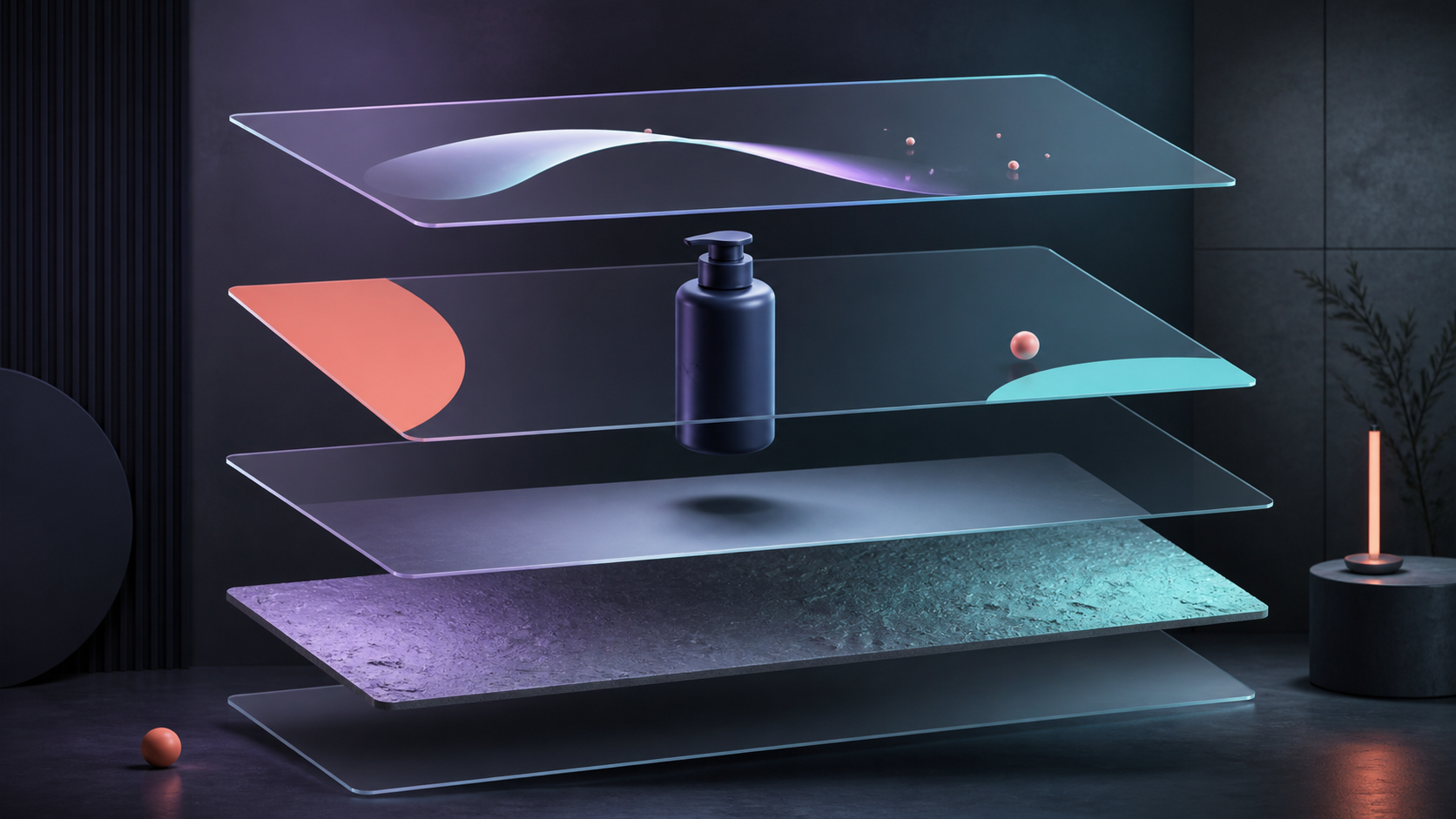
- उत्पाद कार्ड. किसी ऑब्जेक्ट को पृष्ठभूमि से अलग करें, उसकी छाया छोड़ें और तुरंत कई बैनर विकल्प इकट्ठा करें।
- पोस्टर और कवर. पूरे दृश्य को दोबारा बनाए बिना बड़ी वस्तुओं को पुनर्व्यवस्थित करें।
- एनीमेशन के लिए सामग्री. लंबन या सूक्ष्म गति जोड़ने के लिए अग्रभूमि और पृष्ठभूमि को मिलाएं।
- पुराने स्रोत. ऐसे लेआउट में नियंत्रणीयता पुनर्स्थापित करें जहां से केवल पीएनजी या जेपीईजी ही बचे।
अपनी तस्वीर कैसे लगाएं
- अनुभाग खोलें "इमेजिस" और Seedream 5 Pro चुनें.
- "मोड" फ़ील्ड में, "लेयर इमेज" चालू करें।
- बिल्कुल एक चित्र संलग्न करें. सामान्य छवि प्रारूप समर्थित हैं.
- आकार चुनें: ऑटो, 1K, 1.5K या 2K। त्वरित परीक्षण के लिए, ऑटो या 1K से शुरू करना और अंतिम को बड़ा गिनना बुद्धिमानी है।
- यदि फ़्रेम में कई वस्तुएं हैं, तो संक्षेप में लिखें कि उनमें से किसे अलग करना अधिक महत्वपूर्ण है। विवरण वैकल्पिक है, लेकिन अस्पष्ट दृश्य में मदद करता है।
सभी प्राप्त भाग एक कार्ड में समाहित हैं, इसलिए परिणाम पूरी कहानी में बिखरा हुआ नहीं है। और लिंक हमारे स्थायी भंडारण की ओर ले जाते हैं - जनरेटर का अस्थायी पता कुछ घंटों में गायब नहीं होगा।
कीमत की गणना कैसे की जाती है?
यहां एक ईमानदार मोड़ है: लागत परिणामी छवियों की संख्या पर निर्भर करती है। आधार को भी एक छवि माना जाता है, प्रत्येक अतिरिक्त परत एक और परत होती है। 1K और 1.5K आकार की लागत प्रति परत समान है, 2K की लागत दोगुनी है। लॉन्च से पहले, फॉर्म न्यूनतम कीमत दिखाता है, और प्रसंस्करण के बाद, परिणामों की वास्तविक संख्या और लाइव दर के आधार पर राइट-ऑफ निर्दिष्ट किया जाता है।
विचार का परीक्षण करने के लिए, कॉम्पैक्ट स्रोत और 1K लें। यदि विभाजन सफल रहा, तो कार्यशील लेआउट के लिए 2K में दोहराएं। आप अभी परतों में अपघटन का प्रयास कर सकते हैं.
अक्सर पूछे जाने वाले प्रश्न (FAQ)
प्रश्न: तंत्रिका नेटवर्क से सर्वोत्तम परिणाम कैसे प्राप्त करें?
उत्तर: अंग्रेजी में विस्तृत संकेतों (विवरण) का उपयोग करें, दृश्य की शैली और विवरण निर्धारित करें।
प्रश्न: क्या इन सामग्रियों का उपयोग व्यावसायिक उद्देश्यों के लिए किया जा सकता है?
उत्तर: हाँ, उत्पन्न सामग्री पूरी तरह से आपकी है।