हाइपरफ़्रेम्स: फ़्रेम और एनीमेशन से वीडियो कैसे असेंबल करें

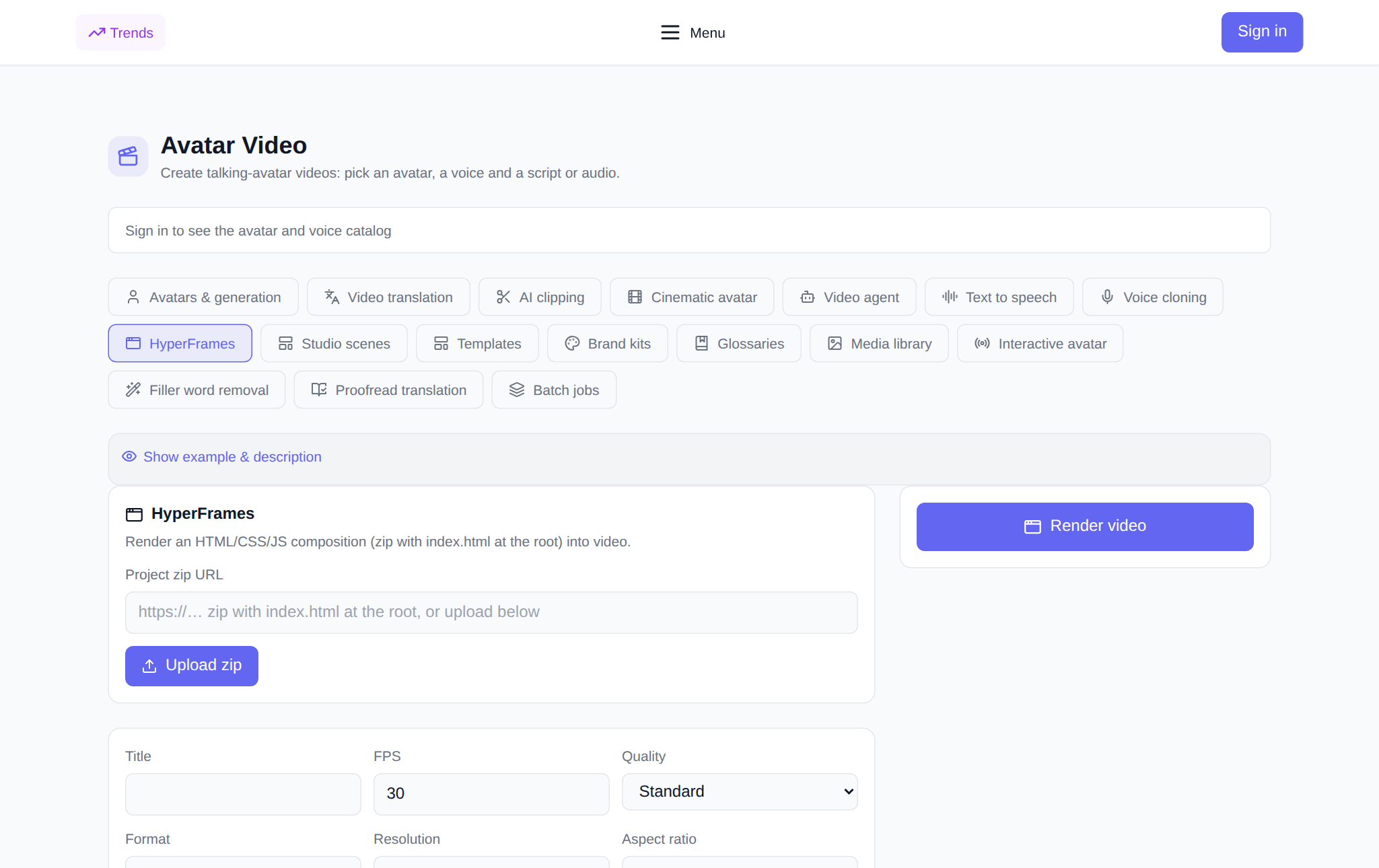
हाइपरफ़्रेम्स - अनुभाग टैब "वीडियो अवतार", जो तैयार एनीमेशन को एक वीडियो फ़ाइल में बदल देता है: आप फ्रेम, टेक्स्ट और मूवमेंट से एक रचना इकट्ठा करते हैं, इसे एक संग्रह के रूप में या एक लिंक के माध्यम से भेजते हैं - और अनुभाग आवश्यक रिज़ॉल्यूशन, प्रारूप और पहलू अनुपात में इससे तैयार वीडियो प्रस्तुत करता है। यह संपादन कार्यक्रम के बिना अपनी सामग्री के शीर्ष पर साफ-सुथरे परिचय, शीर्षक, एनिमेटेड स्लाइड और स्क्रीनसेवर, साथ ही ओवरले एनीमेशन और कैप्शन प्राप्त करने का एक तरीका है। नीचे बताया गया है कि वास्तव में क्या कॉन्फ़िगर किया जा सकता है, रेंडर को चरण दर चरण कैसे चलाना है और इसकी लागत कितनी है। टूल टैब में रहता है हाइपरफ्रेम्स.
हाइपरफ़्रेम्स क्या करता है?
हाइपरफ़्रेम्स एक कंपोज़िशन प्रोजेक्ट लेता है और उसे एक वीडियो फ़ाइल में प्रस्तुत करता है। एक रचना एक ज़िप संग्रह में पैक किए गए पृष्ठों और एनिमेशन का एक सेट है, जिसका मूल Index.html है। अनुभाग इस प्रवेश बिंदु को खोलता है, एनीमेशन को फ्रेम दर फ्रेम चलाता है और तैयार वीडियो को निर्दिष्ट रिज़ॉल्यूशन, फ्रेम दर और प्रारूप के साथ इकट्ठा करता है। आप एक स्थिर फ्रेम तक सीमित नहीं हैं: रचना में दृश्यों का क्रम, गति, पाठ की उपस्थिति और बदलाव शामिल हो सकते हैं - यह सब वीडियो में जीवंत हो उठता है। यही कारण है कि यह टूल तब सुविधाजनक होता है जब आपको बात करने वाले अवतार की नहीं, बल्कि एक डिज़ाइन किए गए वीडियो की आवश्यकता होती है: एक स्प्लैश स्क्रीन, स्लाइड, शीर्षक या आपके फ्रेम पर एनीमेशन।
प्रस्तुत करने से पहले आप क्या पूछ सकते हैं?
- ज़िप प्रोजेक्ट से लिंक करें - रूट में Index.html के साथ संग्रह का सार्वजनिक पता; या "डाउनलोड ज़िप" बटन का उपयोग करके संग्रह डाउनलोड करें।
- नाम - इतिहास में हस्ताक्षर प्रस्तुत करें।
- एफपीएस - फ़्रेम दर, डिफ़ॉल्ट 30.
- गुणवत्ता - ड्राफ्ट, मानक या उच्च।
- प्रारूप - MP4, WebM या MOV।
- अनुमति - 720p, 1080p या 4K।
- आस्पेक्ट अनुपात - 16:9, 9:16 या 1:1.
- HTML इनपुट करें - वैकल्पिक: Index.html के बजाय कोई अन्य फ़ाइल नाम, उदाहरण के लिए कंपोज़िशन/intro.html।
- रचना चर - वैकल्पिक JSON, जो रचना के पाठ में मानों को प्रतिस्थापित करता है, उदाहरण के लिए {"शीर्षक": "हैलो"}।
रेंडर कैसे चलाएं: चरण दर चरण
- खुला हाइपरफ़्रेम्स टैब "वीडियो अवतार" अनुभाग में और अपने खाते में लॉग इन करें।
- ज़िप प्रोजेक्ट के लिए एक लिंक प्रदान करें या "ज़िप डाउनलोड करें" पर क्लिक करें - संग्रह को स्टोरेज में ले जाया जाएगा और स्वचालित रूप से डाला जाएगा।
- यदि आवश्यक हो तो एक नाम दर्ज करें, एफपीएस, गुणवत्ता, प्रारूप, रिज़ॉल्यूशन और पहलू अनुपात बदलें।
- यदि प्रवेश बिंदु Index.html नहीं है, तो इनपुट HTML प्रदान करें; यदि रचना डेटा की प्रतीक्षा कर रही है, तो JSON वेरिएबल दर्ज करें।
- टोकन में कीमत जांचें: यह लॉन्च से पहले दिखाया गया है।
- "वीडियो प्रस्तुत करें" पर क्लिक करें। रेंडर लंबित स्थिति के साथ "माई रेंडर्स" ब्लॉक में दिखाई देगा, और तैयार होने पर कार्ड स्वयं इसे अपडेट कर देगा।
- जब वीडियो तैयार हो जाता है, तो इसे सीधे कार्ड में चलाया जाता है और एक बटन से डाउनलोड किया जाता है।
कब काम आएगा
- परिचय और स्क्रीनसेवर: किसी चैनल या वीडियो के लिए एक छोटा एनिमेटेड हेडर।
- शीर्षक और कैप्शन: पाठ, नाम, फ़ुटनोट की उपस्थिति।
- एनिमेटेड स्लाइड्स: प्रस्तुति, जहां प्रत्येक फ्रेम गति के साथ एक अलग दृश्य है।
- सामग्री के शीर्ष पर डिज़ाइन: आपके चित्रों और वीडियो के शीर्ष पर एनीमेशन, डाइज़ और कैप्शन।
- सामाजिक नेटवर्क के लिए कार्यक्षेत्र: शॉर्ट्स, रील्स और टिकटॉक के लिए 9:16 में एक ही प्रोजेक्ट।
- दोहराने योग्य पैटर्न: एक बार जब आप रचना को इकट्ठा कर लेते हैं, तो आप डेटा को वेरिएबल्स के साथ बदलते हैं और फिर से प्रस्तुत करते हैं।
यह अन्य टैब से किस प्रकार भिन्न है?
"अवतार और पीढ़ी", "सिनेमैटिक अवतार" और "वीडियो एजेंट" टैब एक व्यक्ति और पाठ से एक वीडियो बनाते हैं, और हाइपरफ्रेम तैयार डिज़ाइन और एनीमेशन के साथ काम करता है: आप तय करते हैं कि क्या और कैसे चलता है। यह बात करने वाले अवतार की तुलना में मोशन डिज़ाइन के अधिक निकट है। और यदि आपको रेंडरिंग के बाद भाषण जोड़ने की आवश्यकता है, तो आसन्न टैब में तैयार वीडियो को आवाज देना और इसे अन्य भाषाओं में अनुवाद करना सुविधाजनक है।
अन्य अनुभाग टैब के साथ लिंक करना
हाइपरफ़्रेम्स एक पाइपलाइन में अच्छी तरह फिट बैठता है। टैब में वीडियो पर आवाज़ दें "पाठ वॉयसओवर" या आपका क्लोन "आवाज क्लोनिंग", अन्य भाषाओं में अनुवाद करें "वीडियो अनुवाद", छोटे टुकड़ों में काट लें "क्लिप काटना". ब्रांड किट में रचना के लिए रंग, फ़ॉन्ट और लोगो और तैयार सामग्री को अंदर रखना सुविधाजनक है "मीडियाटेक".
एक रेंडर की लागत कितनी है?
भुगतान बिना सदस्यता के टोकन में किया जाता है: नए उपयोगकर्ताओं को पंजीकरण पर शुरुआती टोकन दिए जाते हैं, फिर शेष राशि को आवश्यक राशि से भर दिया जाता है। रेंडर मूल्य रिज़ॉल्यूशन और फ़्रेम दर पर निर्भर करता है और बटन दबाने से पहले इंटरफ़ेस में दिखाया जाता है - जितना आप देख सकते हैं, आपसे उतना ही शुल्क लिया जाएगा। यदि रेंडरिंग विफल हो जाती है, तो टोकन शेष राशि में वापस कर दिए जाते हैं। तैयार फ़ाइल को कार्ड से डाउनलोड किया जाता है, और पुराने रेंडर को इतिहास से हटाया जा सकता है।
अक्सर पूछे जाने वाले प्रश्नों
हाइपरफ़्रेम्स के लिए ज़िप प्रोजेक्ट क्या है?
यह आपकी रचना के साथ एक संग्रह है: मार्कअप, शैलियाँ, स्क्रिप्ट और एनीमेशन, जिसके मूल में Index.html है। अनुभाग इसे एक लिंक से या डाउनलोड किए गए संग्रह से लेता है और इसे एक वीडियो फ़ाइल में प्रस्तुत करता है।
क्या आपको यह जानने की ज़रूरत है कि प्रोग्राम कैसे करें?
आप तैयार नमूने का उपयोग करके एक सरल रचना एकत्र कर सकते हैं: मार्कअप और एनीमेशन वाला एक नियमित पृष्ठ पर्याप्त है। लेआउट और स्क्रिप्ट पर आपकी पकड़ जितनी बेहतर होगी, आप उतने अधिक जटिल दृश्य बना सकते हैं - लेकिन फ़्रेम और टेक्स्ट का एक बुनियादी वीडियो एक शुरुआती की क्षमताओं के भीतर है।
वीडियो किस रिज़ॉल्यूशन और प्रारूप में उपलब्ध कराया गया है?
आप चुनें: 720p, 1080p या 4K, अनुपात 16:9, 9:16 या 1:1 और MP4, WebM या MOV प्रारूप। तैयार फ़ाइल रेंडर कार्ड से डाउनलोड की जाती है।
यदि रेंडरिंग विफल हो जाए तो क्या करें?
टोकन स्वचालित रूप से आपके बैलेंस में वापस आ जाते हैं। संग्रह की जाँच करें: रूट में Index.html होना चाहिए, और छवियों और फ़ॉन्ट के सभी लिंक बाहरी रूप से पहुंच योग्य होने चाहिए; फिर दोबारा रेंडर चलाएँ।