תרגום סרטונים בדיבוב: איך לדבב סרטון בשפה אחרת
תרגום וידאו הוא כלי שלוקח סרטון מוגמר ועושה לו גרסה בשפה אחרת: הקול מוחלף בדיבוב, סנכרון שפתיים עם הדיבור החדש, ומוסיפים כתוביות אם רוצים. ב-NeuralSpace הוא חי בלשונית "תרגום וידאו" בקטע "אווטארים של וידאו": אתה מעלה קובץ או מוסיף קישור, בוחר שפה ומצב ומקבל גרסה קולית, מוכנה לפרסום. להלן מה בדיוק הכלי יכול לעשות, אילו הגדרות משפיעות על התוצאה, וכיצד לעבור מהמקור לדיבוב המוגמר.
מה יכול "תרגום וידאו" לעשות?
הכלי מתרגם את הדיבור בסרטון לשפה אחרת ומשמיע אותו שוב. שפת המקור נקבעת אוטומטית - אינך צריך לציין אותה, רק בחר את שפת התרגום: הרשימה נפתחת בחיפוש, 175+ שפות זמינות. לאחר מכן תוכל להפעיל סנכרון שפתיים כך שהניסוח יתאים לדיבור המתורגם, להוסיף כתוביות, להסיר מוזיקת רקע, או להיפך, לשפר את הדיבור. תרגומים מוכנים מאוחסנים בבלוק "התרגומים שלי": משם מורידים את הסרטון, והכתוביות יורדות כקובץ SRT נפרד.
איך לתרגם סרטון: צעד אחר צעד
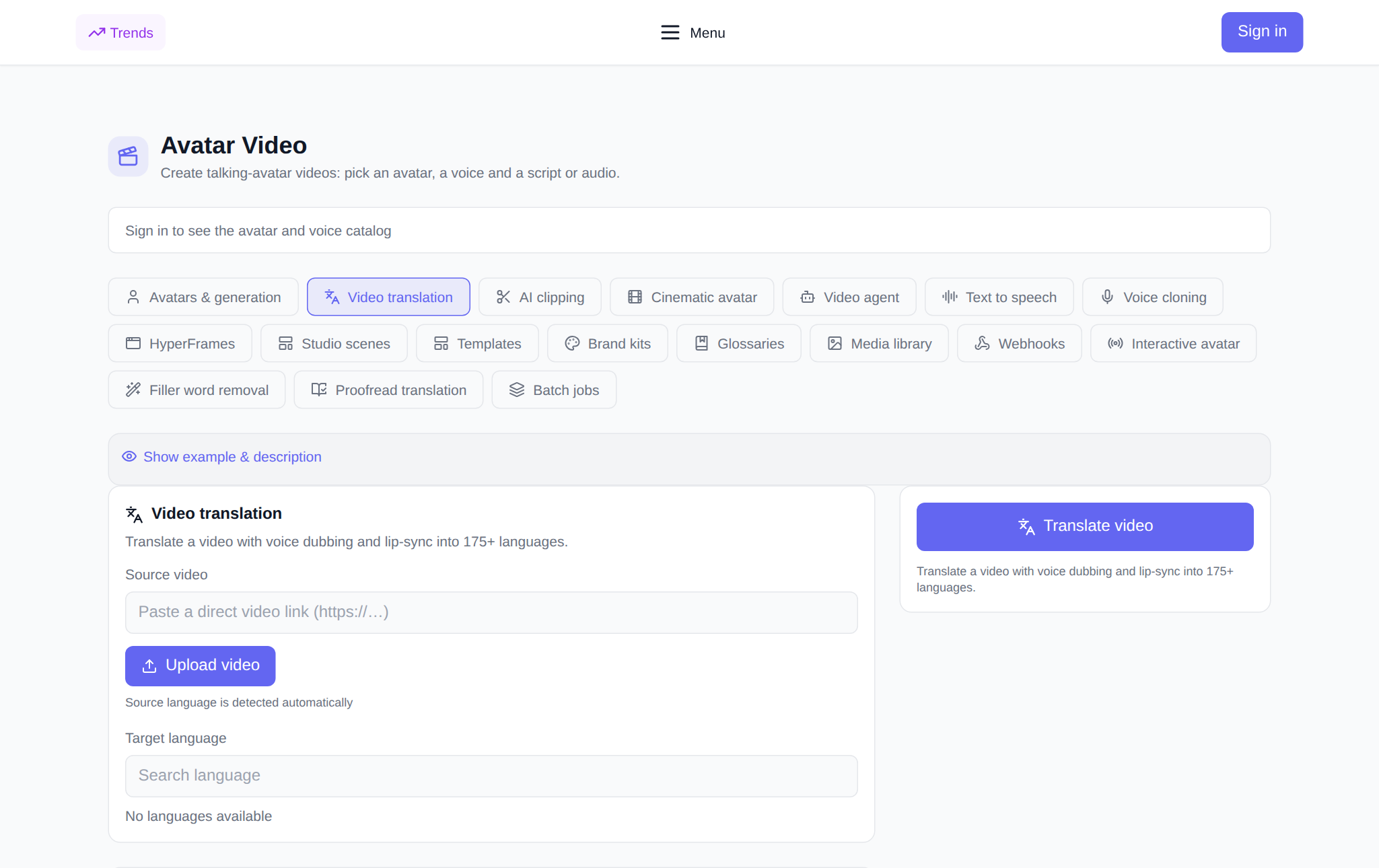
- פתח את הכרטיסייה. כתובת - neuralspace.pro/he/avatars/video-translation. המדור פתוח לכולם: ניתן לבדוק את הכלי מבלי להיכנס; חלון הכניסה יופיע רק עם ההפעלה.
- הוסף סרטון. העלה את הקובץ באמצעות כפתור "העלה סרטון" או הדבק קישור ישיר לסרטון. שם הקובץ יופיע לידו, כך שתוכל לראות שהמקור מצורף.
- בחר את שפת התרגום. הזינו את שם השפה בחיפוש ובחרו אותה מהרשימה. המערכת תקבע את שפת המקור בעצמה.
- הגדר דיבוב. מצב "מהירות" מהיר יותר, מצב "דיוק" נותן סנכרון שפתיים באיכות גבוהה יותר. להלן מתגים לסנכרון שפתיים, כתוביות, משך דינמי, הסרת מוזיקה ושיפור דיבור.
- התחל בתרגום. המחיר באסימונים נראה לפני הלחיצה על הכפתור. הסרטון המוגמר יופיע ב"התרגומים שלי" עם סטטוס וכפתור הורדה.
הגדרות המשפיעות על התוצאה
מצב התרגום הוא הבחירה העיקרית: "מהירות" מתאים לחדשות ולקליפים קצרים, "דיוק" הוא כאשר ניסוח מדויק חשוב. סינכרון שפתיים הופך את הדיבוב לטבעי, אך ניתן לכבות אותו אם אתה רוצה רק אודיו מתורגם. משך דינמי מתאים את קצב הדיבור למקור כך שהסרטון לא "יתפשט" בזמן. אם המוזיקה בפריים מפריעה לקול, הפעל את "הסר מוזיקת רקע"; עבור הקלטות שקטות, "שיפור דיבור" יהיה שימושי. השאר את מספר הרמקולים ריק - המערכת תקבע זאת בעצמה, ולדיאלוגים עם מספר קולות ציין את הערך המדויק.
כתוביות ומילון מונחים
תיבת הסימון "צור כתוביות" מוסיפה רצועת טקסט לתרגום: ניתן להוריד אותה כ-SRT ולהעלות אותה לפלטפורמת הווידאו. כדי להבטיח שמונחים ושמות מתורגמים באופן זהה בכל הסרטונים, חבר מילון מונחים - הוא מוגדר בכרטיסייה נפרדת "מילון מונחים" ונבחר ישירות בטופס התרגום. לאחר התרגום, ניתן לבדוק את הטקסט בלשונית "הגהה של תרגום", ושמור את הקול לסרטונים עתידיים באמצעות "שיבוט קול".
כמה זה עולה
התשלום מתבצע באמצעות אסימונים, ללא מנוי חובה: משתמשים חדשים מקבלים אסימוני התחלה, ואז היתרה מתמלאת בסכום הנדרש. מחיר התרגום תלוי באורך הסרטון ובמצב הנבחר ומוצג בטופס לפני ההשקה. אם אינך מרוצה מהתוצאה, זול יותר לשנות את ההגדרות ולהתחיל מחדש מאשר להשמיע אותה מחדש באופן ידני.
איפה זה שימושי?
תרגום וידאו מכסה משימות שבהן סרטון אחד חייב לעבוד עבור מספר שווקים: לוקליזציה של פרסום ומצגות, קורסי הכשרה לעובדים ממדינות שונות, ראיונות ופודקאסטים עם כתוביות, קליפים קצרים לרשתות חברתיות זרות. מקור אחד הופך למספר גרסאות שפה - ללא צילומים מחודשים וללא אולפן קריינות.
שאלות נפוצות
האם עלי לציין את שפת המקור? לא, המערכת מזהה זאת באופן אוטומטי. אתה בוחר רק את שפת התרגום מהרשימה.
האם אפשר לקבל רק כתוביות ללא דיבוב? כן: כבה שפתיים והפעל את "צור כתוביות" - קבלו רצועת טקסט מתורגמת שניתן להוריד כ-SRT.
כמה שפות נתמכות? יותר מ-175: הרשימה נפתחת על ידי חיפוש לפי שם השפה ישירות בטופס התרגום.
מה לעשות אם הסרטון ארוך? המחיר מחושב לפי משך הזמן, לכן הגיוני לחתוך תחילה הקלטות ארוכות לקליפים בלשונית "חיתוך קליפ", ולאחר מכן לתרגם את השברים הדרושים.