חבר VDS משלך לקידוד אווירה של AI דרך SSH - NeuralSpace
הגרסה הקצרה (BLUF)
אתה יכול לחבר VDS משלך לקידוד אווירה של AI דרך SSH: הסוכן כותב ופורס קוד ישר לשרת שלך. למה לטרוח, איך להתחבר צעד אחר צעד, ומה לגבי אבטחה. במדריך זה תמצאו פרטים מעשיים והסבר ברור.
הסעיף "קוד" ב- NeuralSpaceיש לך עכשיו סוג שלישי של שרת עבור הפרויקטים שלך:VDS משלך. עד עכשיו ה-AI בנה את האתר שלך בתוך קונטיינר משותף או על שרת ייעודי שאתה שוכר דרכנו. עכשיו אתה יכול לחבר כל שרת שבבעלותך - VPS רגיל עבור כמה דולרים בחודש, קופסא ביתית עם IP ציבורי, או מכונה בכל ענן - וה-AI יכתוב, יריץ ויפרוס קוד ממש עליו.
למה לטרוח
- האירוח הוא בחינם.הפרויקט חי על החומרה שלך - NeuralSpace לא מחייב אותך עבור שטח דיסק או תעבורה. אתה משלם רק על עבודת ה-AI, בדיוק כמו בצ'אט רגיל.
- אין מגבלות על מיכל.ב-VDS משלך לסוכן ה-AI יש גישה מלאה: הוא מתקין חבילות עם apt, מפעיל את Docker, מגדיר nginx ומסדי נתונים, רושם שירותים ב-systemd - כל דבר שתעשה ביד על SSH.
- שליטה מלאה.קבצי הפרויקט הם תמיד שלך. נתק את הפרויקט והכל יישאר בשרת שלך.
איך להתחבר: צעד אחר צעד
פתח אתסעיף "קוד"., לחץ על "פרויקט חדש" וסמן"VDS משלך". מופיע טופס חיבור:
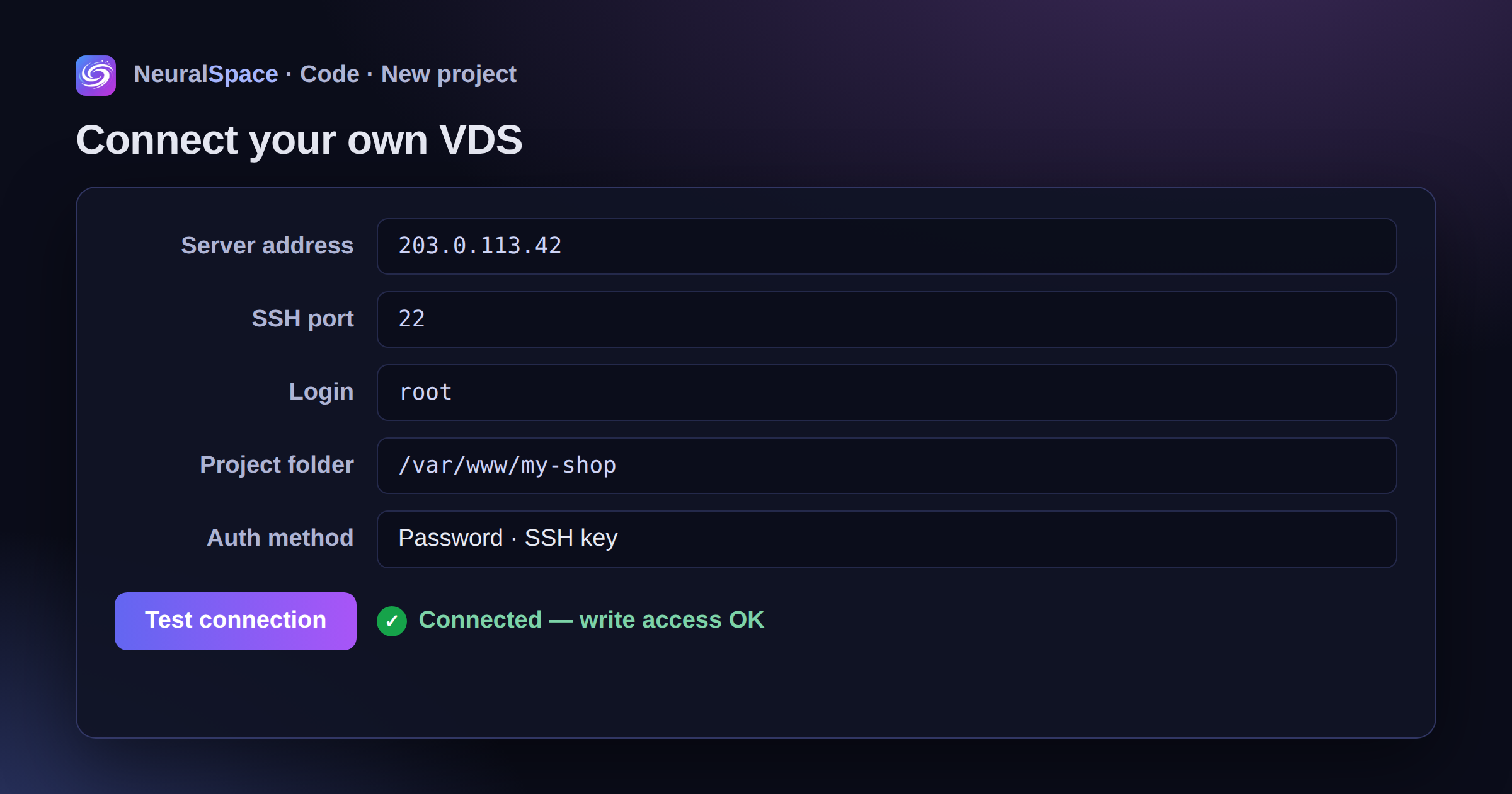
- כתובת השרת- ה-IP או הדומיין של ה-VDS שלך (אותו אחד אליו אתה SSH).
- יציאת SSH- 22 כברירת מחדל; אם העברת את SSH ליציאה אחרת, שים אותו כאן.
- כְּנִיסָה לַמַעֲרֶכֶת- משתמש ה-SSH שלך, בדרך כלל
root. גם משתמש רגיל עובד, כל עוד הוא יכול לכתוב לתיקיית הפרויקט. - תיקיית פרויקטים- היכן שה-AI מפיל את הקבצים, למשל.
/var/www/my-shop. אם התיקיה לא קיימת, היא תיווצר. - שיטת אישור- סיסמה או מפתח SSH פרטי (מודבק במלואו, ללא ביטוי סיסמה).
ואז הכה"בדיקת חיבור"— השירות מתחבר לשרת, בודק את הכניסה והגישה לכתיבה לתיקיה ומציג סימון ירוק. לאחר מכן אתה יוצר את הפרויקט כרגיל: תאר את המשימה, בחר דגם, וה-AI מתחיל לעבוד ישירות על השרת שלך.
לא מצליח להתחבר? ה-AI מגלה את זה
סיפור קלאסי: הסיסמה נכונה אבל החיבור עדיין נכשל. הסיבות משתנות - יציאה סגורה, fail2ban, כניסה לסיסמת שורש מושבתת בתצורת sshd, חומת האש של ספק הענן. בדיוק בגלל זה יש אבחון AI מובנה בטופס:
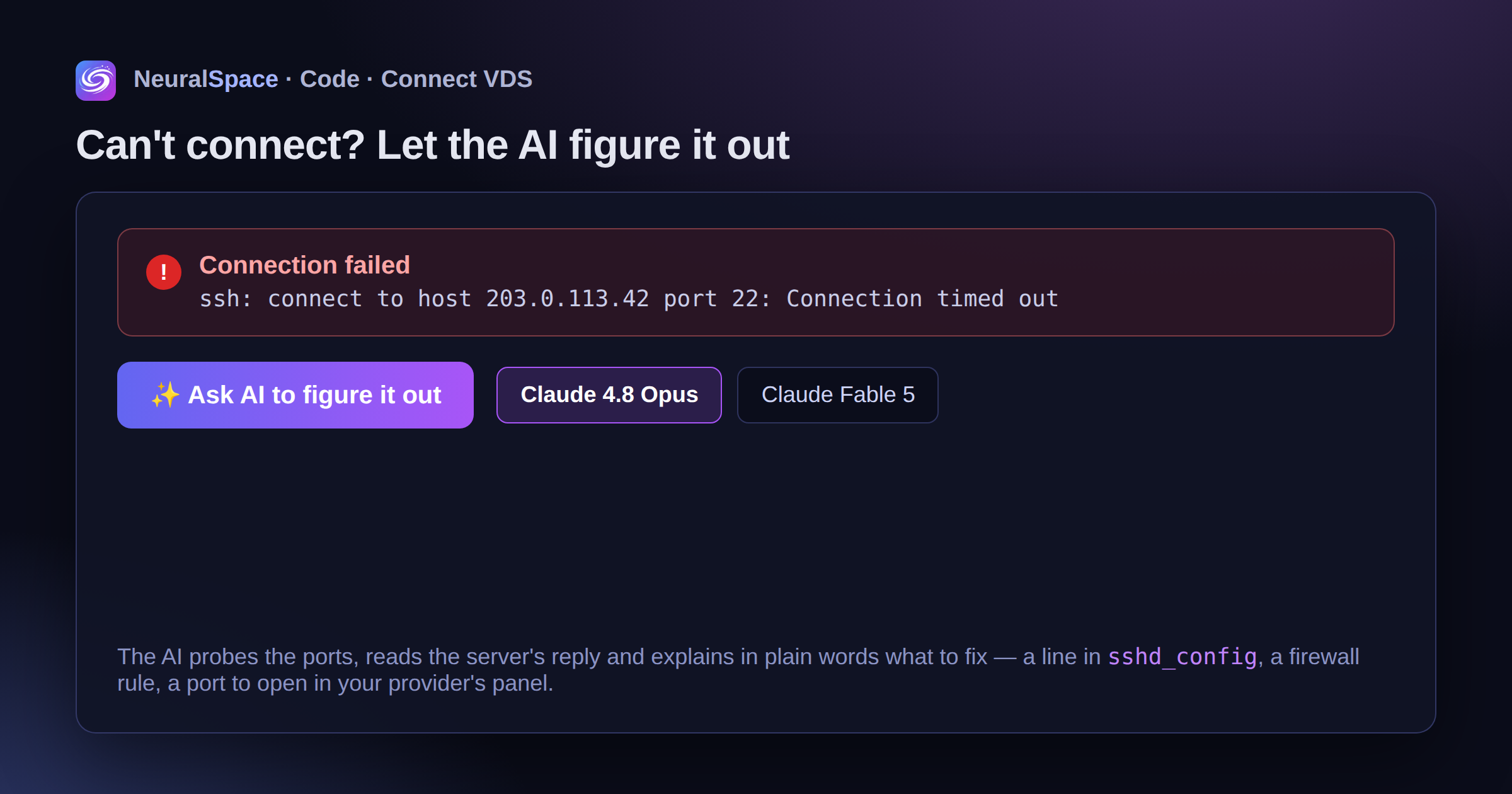
אם הבדיקה נכשלת, א"בקש מ-AI להבין את זה"הלחצן מופיע מתחת לשגיאה. אתה בוחר דגם - קלוד 4.8 אופוס או החדש לגמריקלוד פייבל 5— וה-AI חוקר את היציאות עצמו, קורא את תגובת השרת ומסביר באנגלית פשוטה מה לא בסדר ואיך לתקן את זה: איזו שורה לערוך בsshd_config, איזה כלל להוסיף לחומת האש, איפה בפאנל של הספק שלך לפתוח את הפורט. האבחון מחויב באסימונים בתעריף הרגיל עבור הדגם שבחרת - זהה להודעת צ'אט.
מה לגבי אבטחה
- הסיסמה ומפתח ה-SSH נשמריםמוצפן בלבד(AES-256-GCM) ומשמש אך ורק לחיבור לפרויקט שלך.
- אישורים לעולם אינם נשלחים חזרה לדפדפן ואינם מוצגים בממשק.
- חיבורים לכתובות פרטיות ומקומיות חסומות - אתה לא יכול להפנות את הסוכן "בתוך" לתשתית של מישהו אחר.
- אנו מציעים להגדיר משתמש SSH נפרד עבור ה-AI, או VDS נפרד לניסויים - תרגול טוב לכל אוטומציה, באמת.
איך זה שונה מסוגי שרתים אחרים
- מיכל משותף(ברירת המחדל) - התחלה מיידית, אין מה להגדיר, אבל הסביבה מבודדת ויש מגבלות גודל על הפרויקט.
- שרת ייעודי- מושכר בכמה קליקים דרך NeuralSpace, מחויב לפי שעה, גישה מלאה.
- VDS משלך- השרת שלך, אירוח חינם, גישה מלאה ללא הגבלות. אין צורך בארכיון או בתמונות: הקבצים כבר נמצאים איתך.
שאלות נפוצות
האם VPS מספק כלשהו עובד?כן - אתה רק צריך כל שרת לינוקס עם SSH ו-IP ציבורי: Hetzner, DigitalOcean, Timeweb, Selectel וכן הלאה.
כמה זה עולה?חיבור ואירוח - $0. רק דגמי הבינה המלאכותית מחויבים, באותם מחירים כמו בפרויקטים בענן.
האם אני יכול להעביר אתר קיים?כן: כוון אותו לתיקיה עם הפרויקט הקיים שלך וה-AI יראה את הקבצים ויאסוף משם.
מה קורה אם אני מוחק את הפרויקט ב- NeuralSpace?רק הרשומות בצד שלנו נמחקות. הקבצים בשרת שלך נשארים ללא נגיעה.
אתה יכול לנסות את זה עכשיו -צור פרויקט ב-VDS משלך בקטע "קוד"..
שאלות נפוצות (שאלות נפוצות)
ש: איך אני משיג את התוצאה הטובה ביותר מה-AI?
ת: השתמש בהנחיות מפורטות (תיאורים) באנגלית; ציין סגנון ופרטי סצנה.
ש: האם אני יכול להשתמש בתוכן זה באופן מסחרי?
ת: כן, כל התוכן שנוצר שייך לחלוטין לך.