3D אנימציה: עיבוד סצנה גס ישירות בדפדפן, ללא Blender
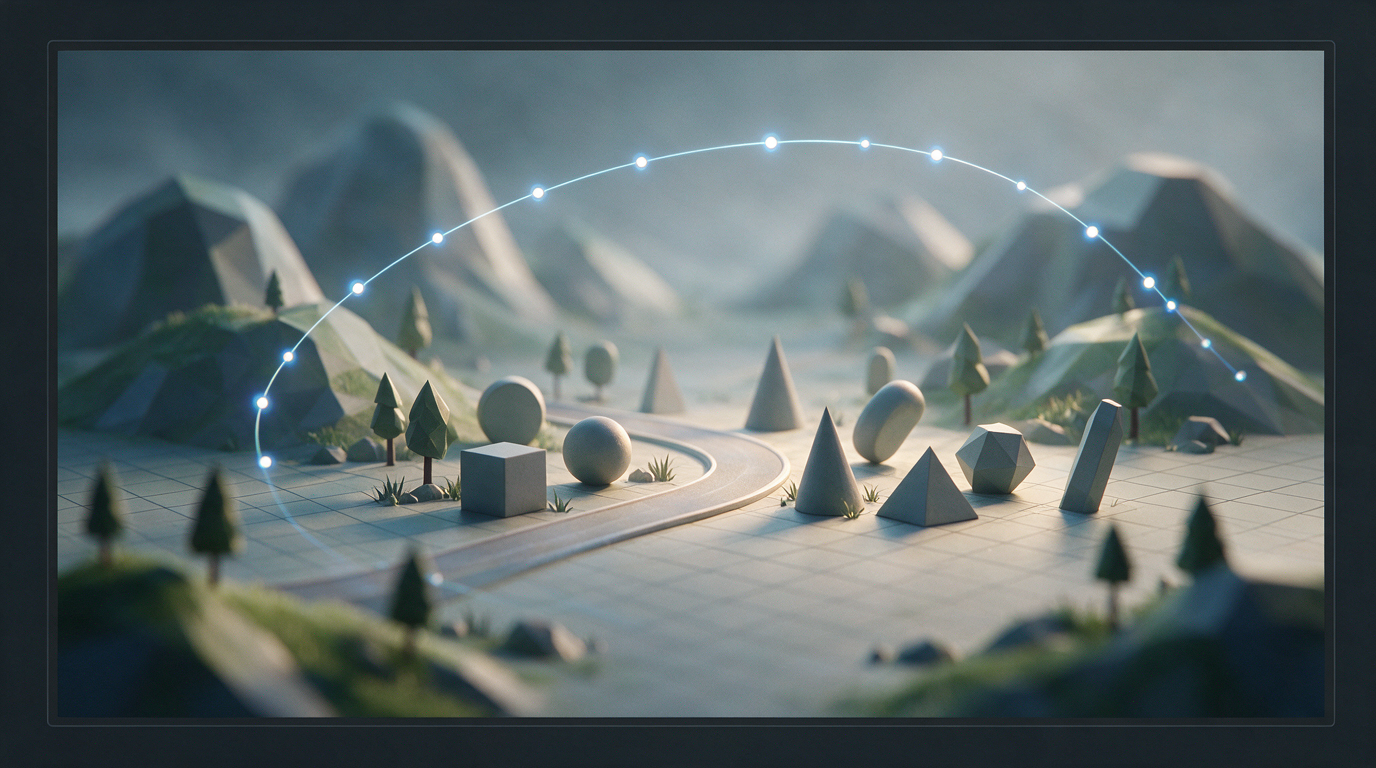
אנימטיק הוא עיבוד גס של סרטון עתידי: סצנה מחוספסת של 3D בה כבר הונחו חפצים, תנועת המצלמה הוצבה והתזמון נקבע בשניות. בעבר, עבור קוד כזה היית צריך להגדיר Blender, להבין את הממשק שלו ולעבד אותו במחשב שלך. עכשיו אותו דבר נאסף ישירות בדפדפן: אתה מתאר את הסצנה במילים, אתה מקבל סצינה 3D הניתנת לעריכה עם ציר זמן, ואתה שולח את האנימטיק המוגמר לSeedance או לדגם וידאו אחר.
אנימציה, previz, blocking - איך שלא יקראו לזה
לבמה הזו יש הרבה שמות בקולנוע ובפרסום, וכולם בערך אותו הדבר. אנימטיק הוא לוח תכנון שעבר אנימציה: הפריימים נמצאים בציר הזמן, המצלמה זזה, משכי הזמן מוגדרים. Previs (previs, previz) - הדמיה ראשונית של הסצנה כולה לפני הפקה יקרה. חסימה - סידור חפצים ודמויות במקומות, ללא פרטים. פריסה - כאשר מוסיפים לחסימה מצלמה ותזמון. Storyboard - מסגרות סטטיות על נייר שמהן צומח האנימטיק.
יש רק נקודה אחת: תחילה בדוק את הקומפוזיציה, התנועה והקצב על גיאומטריה זולה, ורק אז להוציא כסף על העיבוד הסופי. בשביל זה יש עיבוד גס - הוא מחוספס בכוונה, אבל מהיר.
בעבר, שלב זה חי בצינורות האולפנים: Maya, Blender, Cinema 4D. זה היה בלתי אפשרי עבור אדם או צוות קטן ללכת לשם - זה לוקח יותר מדי זמן לשלוט.
Blender אין צורך: מה בדיוק עובד בדפדפן
"3D אנימטיק" שלנו הוא דגם נפרד בקטע הווידאו. אתה כותב הנחיה כמו "המצלמה עפה מסביב לקולוסיאום במעגל, אור ערב חם", מצרף הפניות - ותקבל לא תמונה, אלא סצנה: סט של אובייקטים, מצלמה ופרימים מרכזיים על ציר הזמן.
בפנים יש Three.js וWebGL, כלומר, גרפיקה של דפדפן רגילה. שום דבר לא מותקן ושום דבר לא מוצג בשרת שלנו: הסצנה מורכבת ומושמעת במכשיר שלך. פתח כרטיסייה ואתה עובד.
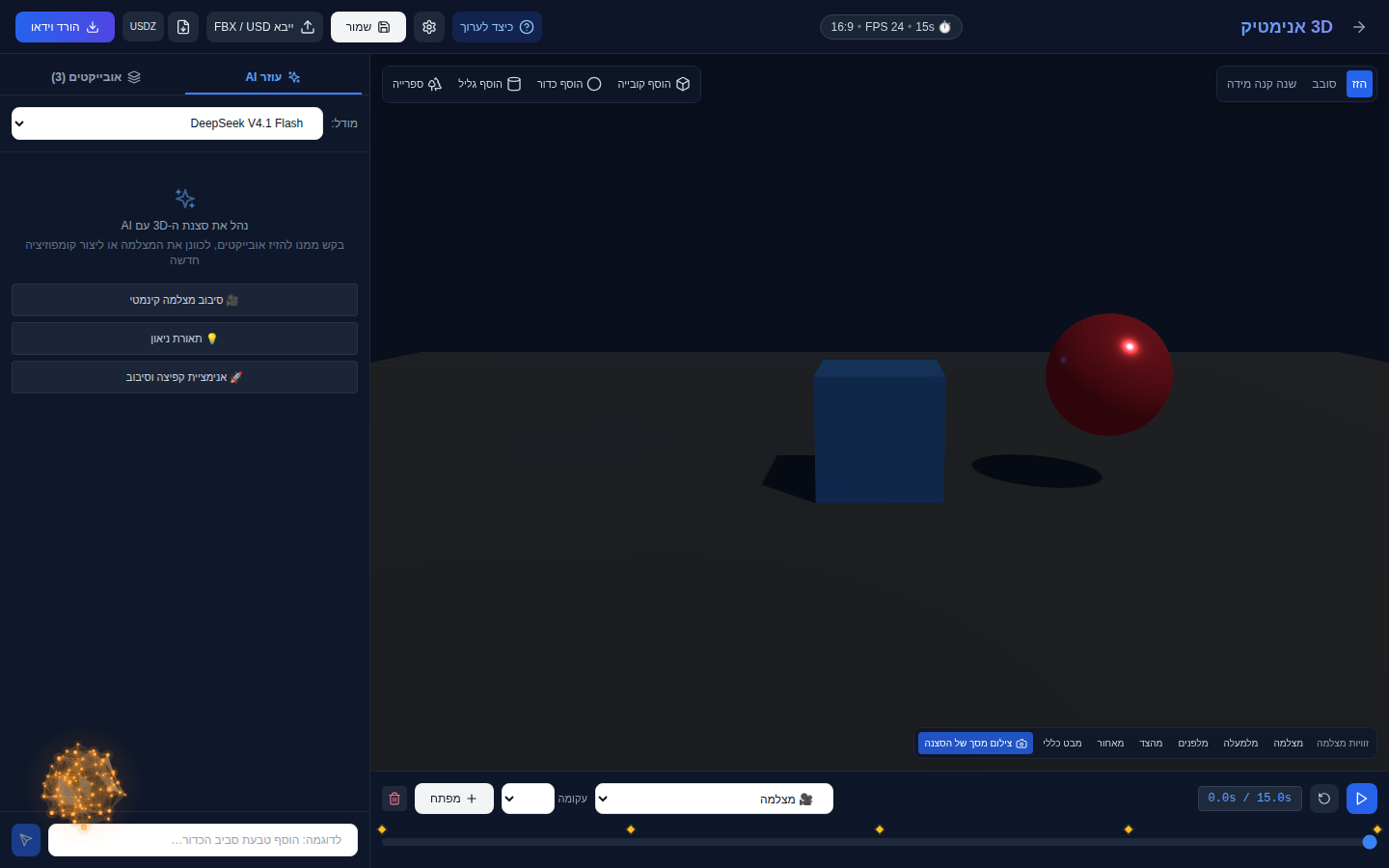
מה אתה יכול לעשות בעורך: להוסיף פרימיטיבים (קוביה, כדור, צילינדר, קונוס, טורוס, מישור), להזיז, לסובב ולהתאים אותם, לשנות את הצבע, החספוס והמתכתיות של החומר, להגדיר פריימים מרכזיים לאובייקטים ולמצלמה, לבחור עקומות אנימציה (לינארית, הקלה פנימה, הקלה החוצה, הקלה על תצוגות צד -מטריות, מצלמה קדמית, קדמית, למתג. יש ספרייה של דגמי low-poly מוכנים: עצים, מכוניות, אנשים.
נושא נפרד הוא יבוא ויצוא. ניתן להשלים את הסצנה עם קובץ משלך FBX או USD ולהעלות בחזרה ל- FBX או USDZ. כלומר, האנימטיקה לא נעולה בתוך השירות: היא נכנסת לצינור שכבר יש לך.
איך זה נראה בפועל?
זה הסדר. אתה בוחר "3D Animatic" ברשימת הדגמים, מגדיר את משך הזמן (עד 60 שניות), יחס רוחב-גובה, FPS ואת דגם הבינה המלאכותית שירכיב את הסצנה. אתה כותב הנחיה ומצרף תמונות או הפניה לווידאו. העורך נפתח בכרטיסייה חדשה מיד - ניתן לראות כיצד הסצנה מורכבת תוך כדי, וניתן לעצור את היצירה.
הבא הוא העבודה הרגילה של הבמאי, רק עם העכבר. אתה מזיז את ראש ההשמעה לאורך ציר הזמן, ממקם את האובייקט בנקודה הרצויה ולוחץ על "מקש". אתה חוזר בנקודת זמן אחרת - בין המפתחות הסצנה משלבת את עצמה. המצלמה מונפשת באותו אופן: בחר אותה על ציר הזמן, הגדר מפתח, הזז אותה, הגדר אחד שני.
אם אתה לא אוהב משהו, אתה לא צריך לעשות הכל מחדש באופן ידני: העורך מנהל צ'אט עם AI. אתה כותב "הוסף אור ניאון וסגנון עתידני" או "תגרום למצלמה לעוף על הבמה" - הסצנה משתנה במקום. הדוגמנית רואה צילום מסך של הסצנה הנוכחית, אז היא מבינה במה מדובר.
התוצאה המוגמרת יורדת כסרטון: המסגרות מוצגות בדפדפן שלך, הקובץ לא ירד בשום מקום.
איפה המלכוד?
בכנות על המגבלות. ראשית: זהו עיבוד גס, לא התמונה הסופית. הגיאומטריה פשוטה, החומרים בסיסיים - זה מספיק לקדם ולחסימה, אבל לא למסגרת הסופית. שנית: אתה משלם רק עבור בקשות לדגם ה-AI הנבחר, כמו בסעיף "קוד"; העורך עצמו ועיבוד הווידאו הם בחינם. שלישית: אתה צריך דפדפן מודרני עם WebGL - בטלפון ישן הסצנה תהיה איטית.
והכי חשוב: האנימטיק לא מחליף את דגם הווידאו. הוא מכין לה את הכניסה.
מה לעשות עם אנימטיק מוכן: Seedance ודגמי וידאו אחרים
כאן מתחיל הכיף. אנימטיק הוא הגדרה מראש לדור: סידור האובייקטים, תנועת המצלמה, התזמון והזוויות כבר מוגדרים. אתה נותן את זה לדגם הווידאו בתור רפרנס - ומקבלים את הסרטון הסופי עם אותה קומפוזיציה ואותה תנועת מצלמה, רק עם טקסטורות אמיתיות, אור ופרטים.
זה עובד עם כל דגם שמקבל התייחסות לווידאו: Seedance 2.5, Kling, VEO, Sora. ההליך פשוט: הרכיב אנימטיק בדפדפן, העלה את הסרטון וצירף אותו לדור יחד עם ההנחיה. הדוגמנית לא צריכה לנחש לאן המצלמה צריכה להגיע - כבר הראיתם אותה.
זה חוסך ניסיונות. במקום עשר ריצות "מה אם המצלמה תנוע כמו שהיא צריכה", מספיקות שתיים או שלוש: התנועה מוגדרת מראש, והיא נראית לפני שמוציאים לפחות אסימון אחד בעיבוד הסופי.
איפה להתחיל
תפתח 3D אנימציה בקטע הווידאו - הוא נמצא בתחתית רשימת הדגמים. התחילו בסצנה קצרה של 5-10 שניות ותנועת מצלמה אחת: כך תוכלו לראות גם את הקומפוזיציה וגם את התזמון, ומעט זמן מתבזבז. כאשר אתה מרוצה מהטיוטה, העלה את הסרטון והביא אותו אליו Seedance 2.5.
Blender אין צורך בשביל זה. לא להגדיר ולא ללמד.