Traduire des vidéos avec doublage : comment doubler une

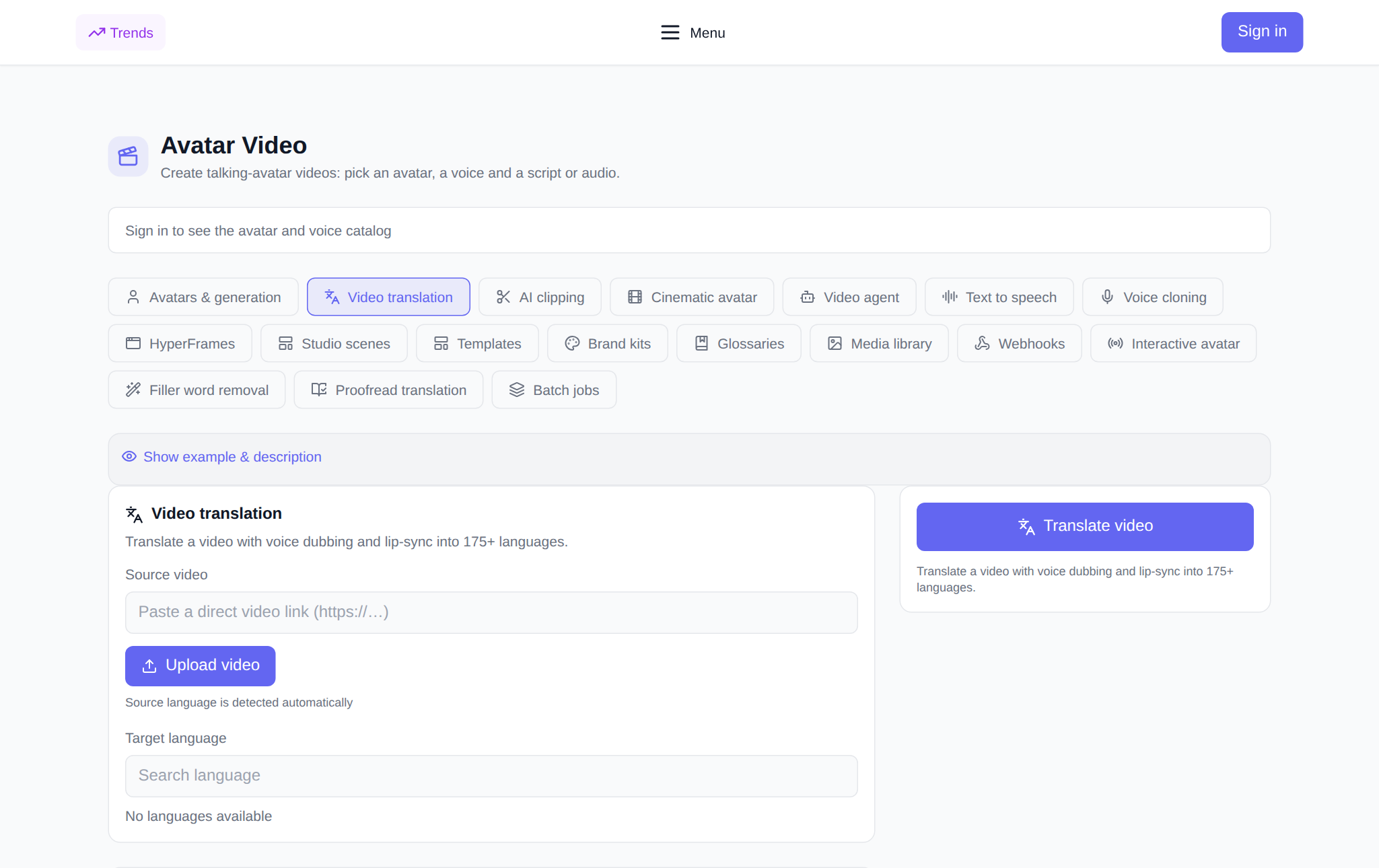
La traduction vidéo est un outil qui prend une vidéo terminée et en crée une version dans une autre langue : la voix est remplacée par un doublage, une synchronisation labiale avec le nouveau discours et des sous-titres sont ajoutés si vous le souhaitez. Sur NeuralSpace, il se trouve dans l'onglet « Traduction vidéo » de la section « Avatars vidéo » : vous téléchargez un fichier ou insérez un lien, sélectionnez une langue et un mode, et obtenez une version vocale, prête à être publiée. Vous trouverez ci-dessous ce que l'outil peut faire exactement, quels paramètres affectent le résultat et comment passer de la source au doublage terminé.
Que peut faire la « traduction vidéo » ?
L'outil traduit le discours de la vidéo dans une autre langue et l'exprime à nouveau. La langue d'origine est déterminée automatiquement - vous n'avez pas besoin de la préciser, sélectionnez simplement la langue de traduction : la liste s'ouvre avec une recherche, plus de 175 langues sont disponibles. Vous pouvez ensuite activer la synchronisation labiale pour que l'articulation corresponde au discours traduit, ajouter des sous-titres, supprimer la musique de fond ou, à l'inverse, améliorer le discours. Les traductions prêtes sont stockées dans le bloc « Mes traductions » : à partir de là, la vidéo est téléchargée et les sous-titres sont téléchargés sous forme de fichier SRT séparé.
Comment traduire une vidéo : étape par étape
- Ouvrez l'onglet. Adresse - neuralspace.pro/fr/avatars/video-translation. La section est ouverte à tous : vous pouvez consulter l'outil sans vous connecter ; la fenêtre de connexion n'apparaîtra qu'au démarrage.
- Ajoutez une vidéo. Téléchargez le fichier à l'aide du bouton « Télécharger la vidéo » ou collez un lien direct vers la vidéo. Le nom du fichier apparaîtra à côté, afin que vous puissiez voir que la source est jointe.
- Sélectionnez la langue de traduction. Entrez le nom de la langue dans la recherche et sélectionnez-la dans la liste. Le système déterminera lui-même la langue d’origine.
- Configurez le doublage. Le mode « Vitesse » est plus rapide, le mode « Précision » offre une synchronisation labiale de meilleure qualité. Vous trouverez ci-dessous les options de synchronisation labiale, de sous-titres, de durée dynamique, de suppression de musique et d'amélioration de la parole.
- Commencez la traduction. Le prix en jetons est visible avant d'appuyer sur le bouton. La vidéo terminée apparaîtra dans « Mes traductions » avec un statut et un bouton de téléchargement.
Paramètres qui affectent le résultat
Le mode de traduction est le choix principal : "Vitesse" convient aux actualités et aux courts clips, "Précision" est lorsqu'une articulation précise est importante. La synchronisation labiale rend le doublage naturel, mais peut être désactivée si vous souhaitez uniquement l'audio traduit. La durée dynamique ajuste le tempo de la parole à l'original afin que la vidéo ne se « disperse » pas dans le temps. Si la musique dans le cadre interfère avec la voix, activez « Supprimer la musique de fond » ; Pour les enregistrements silencieux, « Speech Improvement » sera utile. Laissez le nombre de locuteurs vide - le système le déterminera lui-même et, pour les dialogues à plusieurs voix, précisera la valeur exacte.
Sous-titres et glossaire
La case « Créer des sous-titres » ajoute une piste de texte à la traduction : elle peut être téléchargée au format SRT et téléchargée sur la plateforme vidéo. Pour garantir que les termes et les noms sont traduits de manière identique dans toutes les vidéos, connectez un glossaire : il est défini dans un onglet séparé. "Glossaires" et est sélectionné directement dans le formulaire de traduction. Après traduction, le texte peut être vérifié dans l'onglet « Relecture de traduction », et enregistrez la voix pour les futures vidéos via "Clonage de voix".
Combien ça coûte
Le paiement s'effectue par tokens, sans abonnement obligatoire : les nouveaux utilisateurs reçoivent des tokens de départ, puis le solde est reconstitué avec le montant requis. Le prix de la traduction dépend de la durée de la vidéo et du mode sélectionné et est indiqué dans le formulaire avant le lancement. Si vous n'êtes pas satisfait du résultat, il est moins coûteux de modifier les paramètres et de recommencer que de refaire le son manuellement.
Où est-ce utile ?
La traduction vidéo couvre les tâches où une vidéo doit fonctionner pour plusieurs marchés : localisation de publicités et de présentations, formations pour employés de différents pays, interviews et podcasts sous-titrés, courts clips pour les réseaux sociaux étrangers. Une source est transformée en plusieurs versions linguistiques - sans reprises et sans studio de voix off.
Questions fréquemment posées
Dois-je indiquer la langue d'origine ? Non, le système le détecte automatiquement. Vous sélectionnez uniquement la langue de traduction dans la liste.
Est-il possible d'avoir uniquement des sous-titres sans doublage ? Oui : désactivez la synchronisation labiale et activez "Créer des sous-titres" - obtenez une piste de texte traduite qui peut être téléchargée au format SRT.
Combien de langues sont prises en charge ? Plus de 175 : la liste s'ouvre en recherchant par nom de langue directement dans le formulaire de traduction.
Que faire si la vidéo est longue ? Le prix est calculé par durée, il est donc logique de découper d'abord les enregistrements longs en clips dans l'onglet "Découpe de clips", puis traduisez les fragments nécessaires.