Scènes de studio : assembler une vidéo à partir de plusieurs scènes
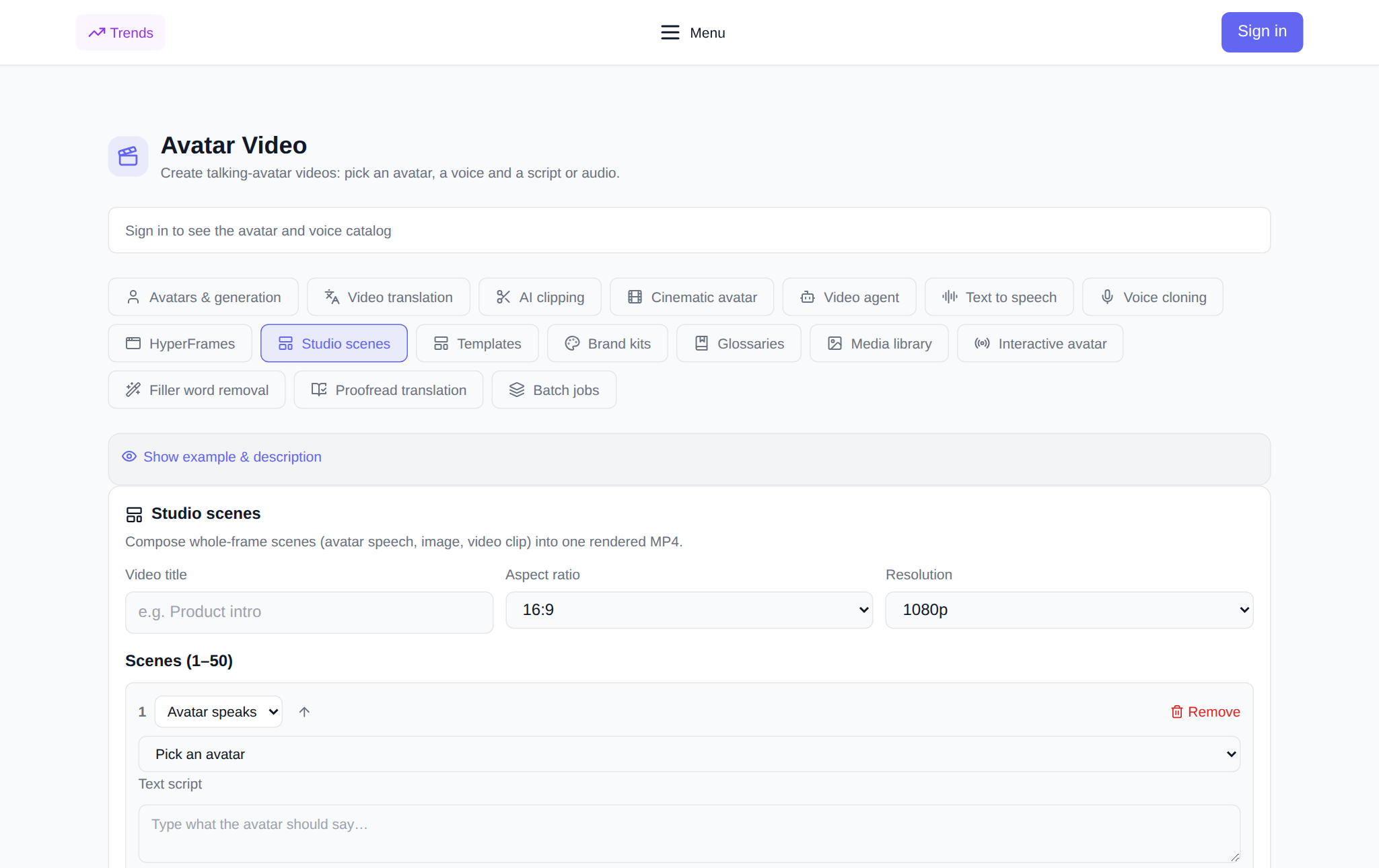
Scènes de studio - onglet section "Avatars vidéo", où la vidéo est assemblée sous forme de montage : vous ajoutez plusieurs scènes entières - une scène avec un avatar parlant, une image ou un fragment vidéo fini - définissez l'ordre et les paramètres généraux, et la section les combine en un seul fichier vidéo. C'est pratique lorsque vous n'avez pas besoin d'une courte vidéo à partir d'une photo, mais d'une vidéo à part entière : un avatar représente le produit, des diapositives et des images montrent des détails et des clips ajoutent de la dynamique. Vous trouverez ci-dessous les scènes à partir desquelles tout est assemblé, ce qu'il faut configurer avant le lancement, comment suivre les étapes et combien cela coûte. L'outil s'ouvre dans un onglet Scènes de studio.
Que sont les scènes de studio
Scènes de studio - un créateur vidéo à partir d'images individuelles terminées. Chaque scène est un fragment indépendant de la future vidéo : un avatar parlant avec parole ou audio, une image avec voix off ou une pause silencieuse, ou un clip terminé. Vous organisez les scènes dans l'ordre souhaité, choisissez la résolution globale et le rapport hauteur/largeur - et obtenez un seul MP4, où les fragments se succèdent. Pas de montage dans un programme tiers : la section s'occupe du mixage des frames, des voix off et des épissures.
À partir de quelles scènes la vidéo est-elle réalisée ?
- L'avatar parle. Vous sélectionnez un avatar dans le catalogue, saisissez un texte de 5 000 caractères maximum ou joignez un enregistrement audio prêt à l'emploi, sélectionnez une voix - vous pouvez l'écouter avant de lancer - et, si vous le souhaitez, définissez une invite de mouvement pour les avatars photo.
- Image. Téléchargez une image ou collez un lien. La scène peut être doublée - texte ou audio - ou elle peut être silencieuse : vous spécifiez alors combien de secondes elle dure à l'écran.
- Agrafe. Fournissez un lien vers le fragment vidéo terminé et, si nécessaire, ajoutez-y une voix off ou du texte.
Il peut y avoir de une à cinquante scènes dans une vidéo. L'ordre est modifié avec un seul bouton, les scènes inutiles sont supprimées - assemblez exactement le script dont vous avez besoin.
Que configurer avant le lancement
- Titre de la vidéo - la colle apparaîtra en dessous dans l'historique.
- Rapport hauteur/largeur : 16:9 pour YouTube, 9:16 pour les Shorts, Reels et TikTok, 1:1 pour le flux, ainsi que 4:5, 5:4 et automatique.
- Autorisation: 720p, 1080p ou 4K.
- Ordre et composition des scènes — les scènes sont déplacées vers le haut, celles qui ne sont pas nécessaires sont supprimées.
Comment assembler une vidéo : étape par étape
- Ouvrir Onglet "Scènes studio" dans la section « Vidéo Avatars » et connectez-vous à votre compte.
- Définissez le titre, le rapport hauteur/largeur et la résolution.
- Récupérez la première scène : sélectionnez son type - un avatar parlant, une image ou un clip - et remplissez les champs. Pour une scène d'avatar, sélectionnez un avatar, une voix et saisissez du texte ou joignez de l'audio ; pour une photo, téléchargez un fichier ou collez un lien ; pour le clip, insérez un lien vers la vidéo.
- Ajoutez les scènes suivantes à l'aide du bouton « Ajouter une scène » et disposez-les dans l'ordre souhaité.
- Vérifiez le prix en jetons - il est affiché avant le lancement.
- Cliquez sur "Fusionner la vidéo". La vidéo apparaîtra dans le bloc « Mes vidéos studio » avec un statut en attente et se mettra à jour d'elle-même.
- Lorsque la vidéo est prête, elle est lue directement dans la carte et téléchargée avec un seul bouton.
Combien coûte le collage ?
Le paiement s'effectue en tokens, sans abonnement : les nouveaux utilisateurs reçoivent des tokens de départ lors de leur inscription, puis le solde est reconstitué avec le montant requis. Le prix est visible avant le lancement et se compose de parties payantes : les scènes avec un avatar parlant sont comptées par seconde, le doublage pour les scènes de texte est compté par la durée du discours ; les images et les clips silencieux ne sont pas facturés séparément. Ce qui est affiché dans l’interface est ce qui sera radié. Si le collage échoue, les jetons sont automatiquement remis dans la balance.
Quand sera-t-il utile
- Présentation du produit : l'avatar parle, et entre ses remarques il y a des diapositives, des images et des fragments de tournage.
- Vidéo de formation : la théorie du présentateur est remplacée par des images visuelles.
- Promo du matériel fini : les clips sont rassemblés en une seule vidéo avec la voix off de l'avatar.
- Série verticale : le même scénario en 9:16 pour les réseaux sociaux.
- Contenu régulier : un avatar et une structure de scène éprouvée - publication rapide de nouvelles vidéos.
En quoi est-il différent des onglets voisins ?
"Avatars and Generation" crée une vidéo à partir d'un avatar et d'un texte, "Video Agent" assemble une vidéo à partir d'une description textuelle de la tâche, HyperFrames rend une animation HTML et les scènes Studio sont un montage du réalisateur : vous décidez quelles images et dans quel ordre seront incluses dans la vidéo et comment chaque scène sera jouée.
Lien avec d'autres onglets
Les matériaux de scène sont faciles à tenir "Médiatek", lisez le texte dans l'onglet "Voix off texte" ou avec ta propre voix "Clonage vocal", et la vidéo terminée est traduite dans d'autres langues en "Traduction vidéo" et coupé en petits morceaux "Découpe de clips".
Questions fréquemment posées
Combien de scènes peuvent être combinées dans une seule vidéo ?
De un à cinquante. Chaque scène est un cadre complet distinct : un avatar parlant, une image ou un clip ; L'ordre des scènes peut être modifié.
En quoi les scènes Studio sont-elles différentes des Avatars et Generation ?
Dans l'onglet « Avatars et génération », vous obtenez une vidéo à partir d'un avatar, d'une photo et d'un texte. Les scènes de studio assemblent une vidéo à partir de plusieurs scènes indépendantes et permettent d'alterner entre un avatar parlant, des images et des clips vidéo prêts à l'emploi.
Comment est calculé le prix ?
Le prix est visible avant le lancement : les scènes avec un avatar parlant et le doublage pour les scènes de texte sont comptées à la seconde ; les images et les clips silencieux ne sont pas facturés séparément. En cas d'erreur, les jetons sont remis sur la balance.
Puis-je utiliser mes propres vidéos, images et audio ?
Oui. Les images et les clips sont ajoutés par téléchargement ou par lien, et vous pouvez joindre votre propre audio à la scène et à l'image de l'avatar au lieu d'une synthèse vocale.