Comment décomposer une image finie en calques avec Seedream 5 Pro
En bref sur l'essentiel (BLUF)
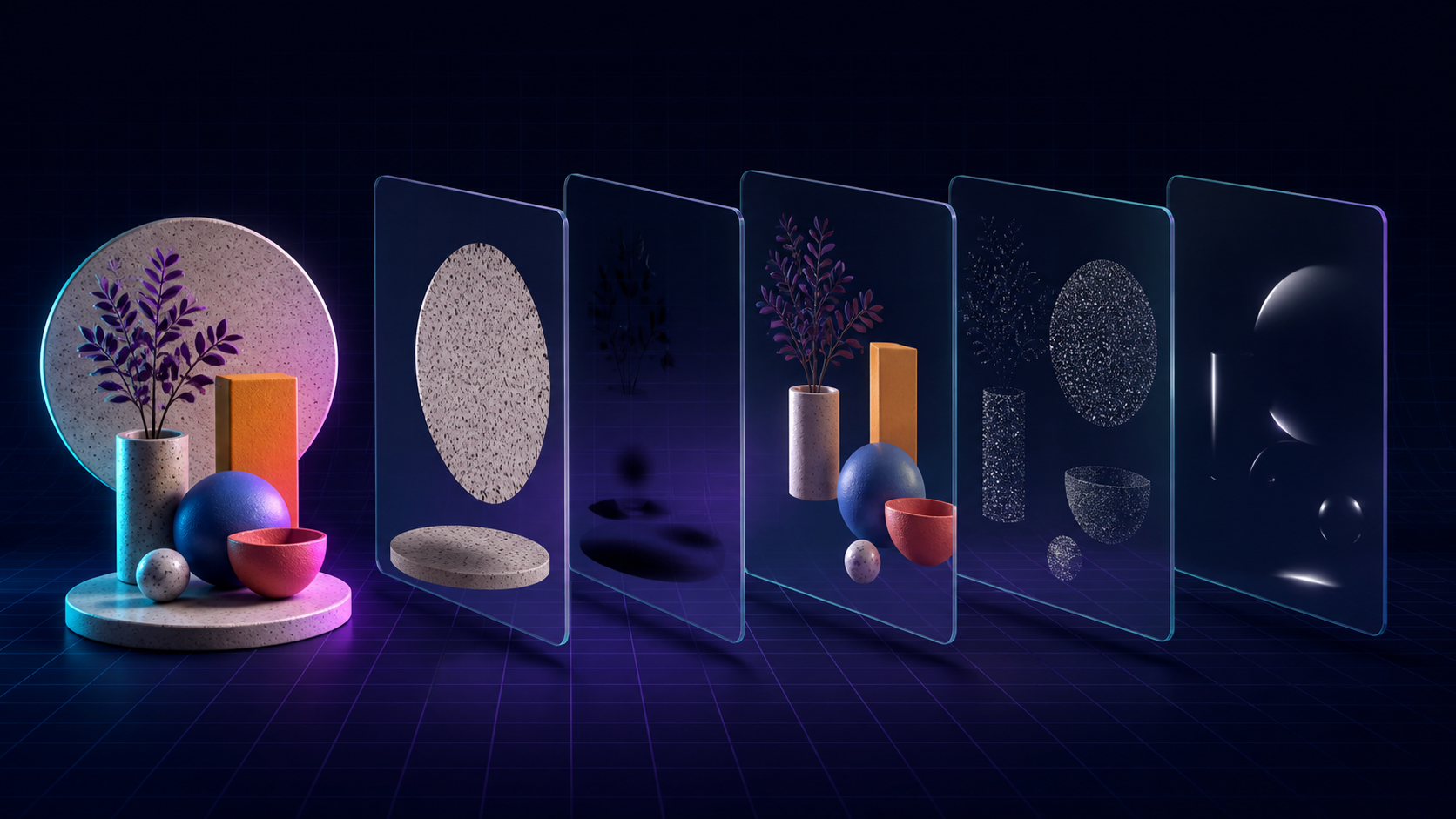
Seedream 5 Pro peut décomposer l'image finie en calques - objet, arrière-plan, ombres : l'entrée est un JPEG plat, la sortie est constituée de parties qui peuvent être déplacées et remplacées individuellement. Nous montrons quel est le résultat, où le mode permet de gagner le plus de temps et comment le prix est calculé.
Il arrive que vous regardiez une bannière terminée et que vous pensiez : j'aimerais pouvoir simplement déplacer le produit, supprimer l'ombre ou remplacer l'arrière-plan. Mais la source est un JPEG plat. Auparavant, vous pouviez soit tout découper soigneusement manuellement, soit demander au réseau neuronal de redessiner l'intégralité du cadre en espérant que cela ne gâcherait pas les bons détails.

DANS NeuralSpace Seedream 5 Pro a désormais un chemin différent : décomposition de l'image en couches. Vous téléchargez une image, sélectionnez un nouveau mode et vous obtenez non seulement une autre variante, mais un ensemble d'images individuelles : la base et les éléments trouvés de la scène.
Quel est exactement le résultat ?
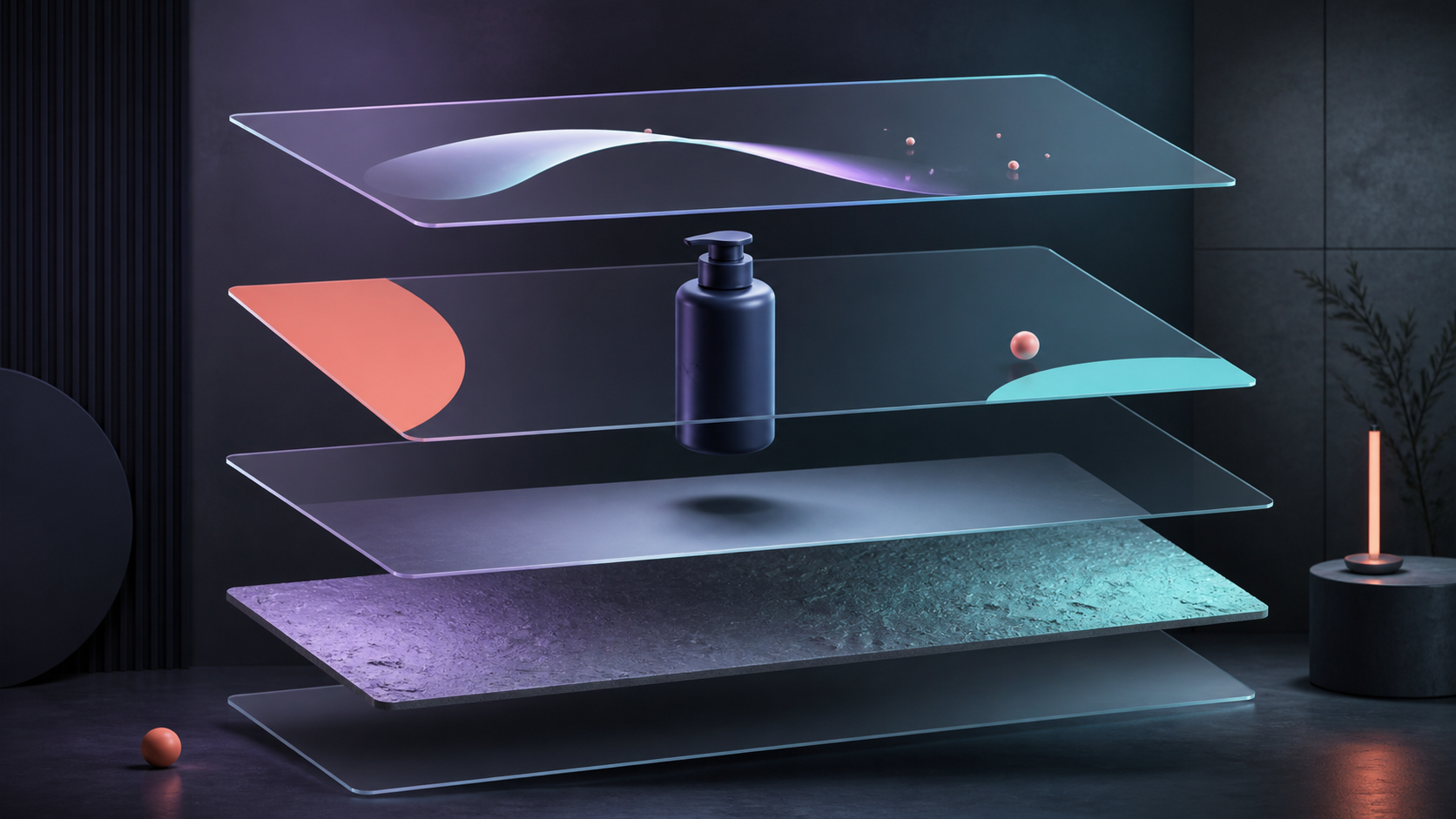
Le modèle analyse la composition et sépare les objets, l'arrière-plan, les ombres et autres parties visuelles. Chaque résultat est enregistré séparément dans l'historique des générations. Vous pouvez le télécharger, l'ouvrir dans un éditeur, le réorganiser, le recolorer ou l'utiliser dans une nouvelle composition.
Ce n'est pas un PSD avec des groupes parfaitement nommés. Le modèle ne propose pas de noms de calque et les bordures translucides complexes nécessitent parfois un nettoyage manuel. Mais les gros travaux, qui prennent facilement une demi-heure, peuvent souvent être réalisés en une seule fois.
Où le mode fait-il gagner le plus de temps ?
- Fiches produits. Séparez un objet de l'arrière-plan, laissez son ombre et assemblez rapidement plusieurs options de bannière.
- Affiches et couvertures. Réorganisez les objets volumineux sans redessiner toute la scène.
- Matériel pour l'animation. Mélangez le premier plan et l’arrière-plan pour ajouter une parallaxe ou un mouvement subtil.
- Sources anciennes. Restaurez la contrôlabilité d'une mise en page dont il ne reste que PNG ou JPEG.
Comment mettre en page votre photo
- Section ouverte "Images" et sélectionnez Seedream 5 Pro.
- Dans le champ "Mode", activez "Calque d'image".
- Joignez exactement une photo. Les formats d'image courants sont pris en charge.
- Sélectionnez la taille : Auto, 1K, 1,5K ou 2K. Pour un test rapide, il est sage de commencer par Auto ou 1K et de compter le final plus grand.
- S’il y a de nombreux objets dans le cadre, écrivez brièvement lesquels d’entre eux sont les plus importants à séparer. La description est facultative, mais aide en cas de scène ambiguë.
Toutes les pièces reçues sont contenues dans une seule carte, le résultat n'est donc pas dispersé tout au long de l'histoire. Et les liens mènent à notre stockage permanent - l'adresse temporaire du générateur ne disparaîtra pas dans quelques heures.
Comment est calculé le prix ?
Voici une explication honnête : le coût dépend du nombre d’images obtenues. La base est également considérée comme une image, chaque couche supplémentaire en est une autre. Les tailles 1K et 1,5K coûtent le même prix par couche, 2K coûte deux fois plus cher. Avant le lancement, le formulaire affiche le prix minimum, et après traitement, la radiation est précisée en fonction du nombre réel de résultats et du tarif en direct.
Pour tester l'idée, prenez la source compacte et 1K. Si la division a réussi, répétez en 2K pour une mise en page de travail. Vous pouvez essayer la décomposition en couches dès maintenant.
Questions fréquemment posées (FAQ)
Question : Comment obtenir le meilleur résultat d’un réseau de neurones ?
Réponse : Utilisez des invites détaillées (descriptions) en anglais, définissez le style et les détails de la scène.
Question : Ces matériaux peuvent-ils être utilisés à des fins commerciales ?
Réponse : Oui, le contenu généré vous appartient entièrement.