Comment supprimer les mots de remplissage d'une vidéo : « euh », « bien » et pauses
Supprimer les mots indésirables - outil de section "Avatars vidéo", qui supprime les mots collants (« euh », « bien », « comme si », « ici ») et les longues pauses de la vidéo terminée. Le résultat est la même vidéo, mais plus court et plus propre : vous n'avez pas besoin de refilmer l'image ou de régénérer l'enregistrement, vous téléchargez un fichier existant ou insérez un lien, et l'outil lui-même trouve l'excédent et le coupe. Vous trouverez ci-dessous ce qui est exactement nettoyé, comment démarrer le nettoyage étape par étape, ce que vous obtenez et combien cela coûte.
De quoi s’agit-il et à qui cela sera-t-il utile ?
Les mots parasites et les longues pauses sont l’éternel problème des vidéos parlantes. Dans un monologue en direct, une personne ne remarque presque pas comment elle insère « euh » et « bien » et fait des arrêts inutiles, mais sur un enregistrement, cela peut être entendu immédiatement et coupe l'impression. C’est particulièrement décevant lorsque la prise de vue elle-même, l’éclairage et la présentation se révèlent réussis : refaire une prise de vue signifie perdre une bonne prise et perdre encore du temps. L'outil résout ce problème après la prise de vue : le fichier résultant est nettoyé et renvoyé raccourci, et le discours qu'il contient semble plus collecté.
Utile lorsqu'il y a une tête parlante ou une voix off : cartes de visite vidéo et publicités, leçons et cours, critiques et déballages, interviews et podcasts enregistrés, félicitations d'un avatar, présentations pour les clients. En bref, la vidéo signifie une plus grande visibilité : le spectateur perd simplement les secondes supplémentaires sur "euh". Un montage net est particulièrement précieux lorsque la vidéo a déjà été publiée sous forme de brouillon et que vous devez rapidement accélérer le rythme.
Le journal de la plate-forme montre à quel point la vidéo est un format populaire sur NeuralSpace : en 30 jours (2026-09-04 – 2026-10-04), 12 689 générations ont été lancées, dont 9 907 images, 2 334 vidéos et 448 pistes (unités de base de données de combat, source - server/seo/benchmarkData.json). La vidéo vient en deuxième position en volume après les images, donc la possibilité de mettre de l'ordre dans une vidéo terminée permet de gagner du temps sur presque tous les projets.
Qu’est-ce qui est nettoyé exactement ?
L'outil fonctionne avec deux types de mots inutiles : les mots de remplissage et les mots collants (pauses de remplissage comme « euh », « mmm », répétitions et « bien » d'introduction, « comme si », « ici ») et de longues pauses de silence entre les phrases. Il ne réécrit pas le texte, ne change pas la voix et n'ajoute rien de nouveau - il coupe seulement ce qui est inutile et assemble les fragments restants. Ce qu’il ne fait pas honnêtement : il ne corrige pas les fautes d’orthographe ni ne revoit la voix, il ne supprime pas le bruit de fond ni n’améliore la qualité du son, il ne traduit pas la parole. Il s’agit précisément d’un nettoyage du tempo et des remplissages, pas d’une réédition.
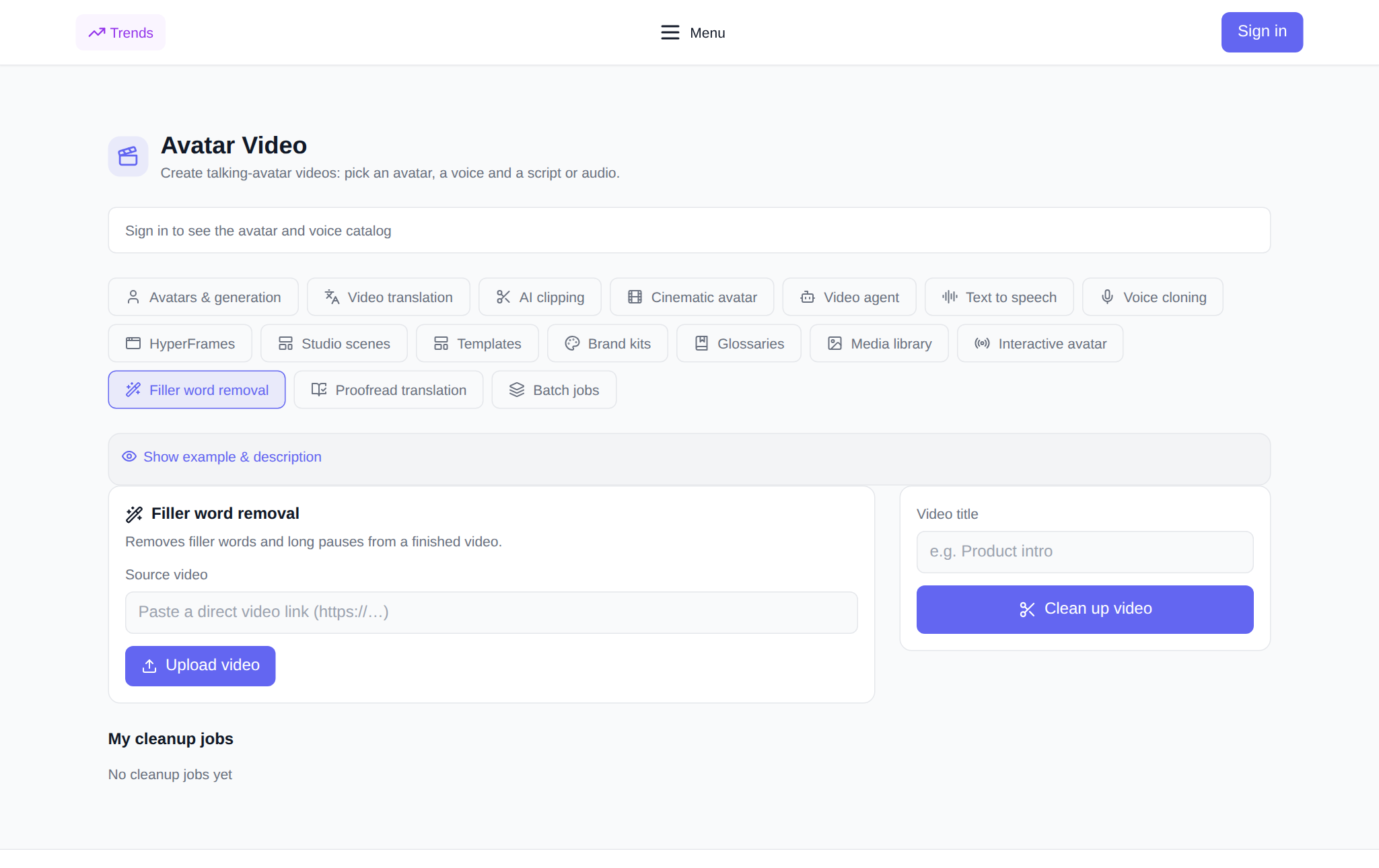
Comment commencer : étape par étape
- Ouvrez la section "Avatars vidéo" et le "Supprimer les mots de remplissage".
- Connectez-vous à votre compte : vous pouvez consulter la rubrique sans vous connecter, mais le démarrage du nettoyage nécessite une autorisation.
- Ajoutez la vidéo source - collez un lien direct vers le fichier ou téléchargez-le à l'aide d'un bouton depuis votre ordinateur ou votre téléphone.
- Si vous le souhaitez, définissez le nom de la tâche afin de pouvoir la retrouver ultérieurement dans l'historique.
- Regardez le prix : il est calculé en fonction de la durée de la source et est visible avant le lancement.
- Cliquez sur « Effacer la vidéo » - la tâche apparaîtra dans l'historique, son statut pourra être suivi sur place.
Qu'en retirez-vous ?
La vidéo terminée est dans l'histoire : la carte indique le nombre de fragments coupés et le pourcentage de durée réduite, et à côté se trouve un bouton de téléchargement. Une fois la tâche terminée, la vidéo peut être lue et téléchargée avec la même qualité que la source : l'outil ne diminue pas la résolution et ne réencode pas l'image, il coupe les morceaux inutiles et assemble le reste. Si le nettoyage échoue, les jetons mis hors service sont automatiquement renvoyés.
Quel est le prix
Le prix est calculé par seconde de la vidéo originale, le paiement minimum est par minute d'enregistrement. Le montant affiché avant le lancement est égal au montant radié : le serveur mesure lui-même la durée du fichier, il n'est donc pas nécessaire de le calculer à l'œil nu. Il n'y a pas d'abonnement : les nouveaux utilisateurs reçoivent des jetons de départ pour leurs premiers tests, puis vous payez des jetons pour chaque tâche. En cas d'échec, le paiement sera remboursé.
Avec quoi combiner
- Avatars et génération - enregistrez un avatar parlant, puis nettoyez le tempo.
- Voix off du texte — synthétisez la voix si le nettoyage ne vous aide pas et que vous avez besoin d'une présentation uniforme.
- Traduction vidéo — traduisez la vidéo terminée avec doublage.
- Clips de coupe — extraire de courts fragments d'un long enregistrement.
Questions fréquemment posées
L'outil réécrira-t-il le texte pour moi ?
Non, il supprime simplement les remplissages et les longues pauses et recoud le reste. Les mots, la voix et le sens restent les mêmes.
Quel type de vidéo puis-je télécharger ?
Une vidéo terminée avec un discours - à partir d'un fichier ou via un lien. Il n'est pas nécessaire de réenregistrer les prises infructueuses : la version déjà éditée est effacée.
Le prix dépend-il de la longueur ?
Oui, le tarif est à la seconde avec un minimum de facturation par minute. Le montant total est visible avant le lancement et est égal à l'amortissement.
Et si la tâche échoue ?
Les jetons seront renvoyés automatiquement et la tâche ayant échoué pourra être supprimée de l'historique.