Supprimer l'arrière-plan d'une image en ligne gratuitement
Supprimer l'arrière-plan d'une photo est une tâche pour laquelle vous aviez l'habitude d'ouvrir Photoshop, de dessiner un masque le long du contour et de jouer avec les cheveux et les bords pendant une demi-heure. Maintenant, cela peut être fait dans le navigateur en quelques secondes : téléchargez une image, écrivez « supprimer l'arrière-plan » - et obtenez un PNG prêt à l'emploi avec un arrière-plan transparent. Vous trouverez ci-dessous comment cela fonctionne sur NeuralSpace et quel est le résultat, avec un exemple en direct avant et après.
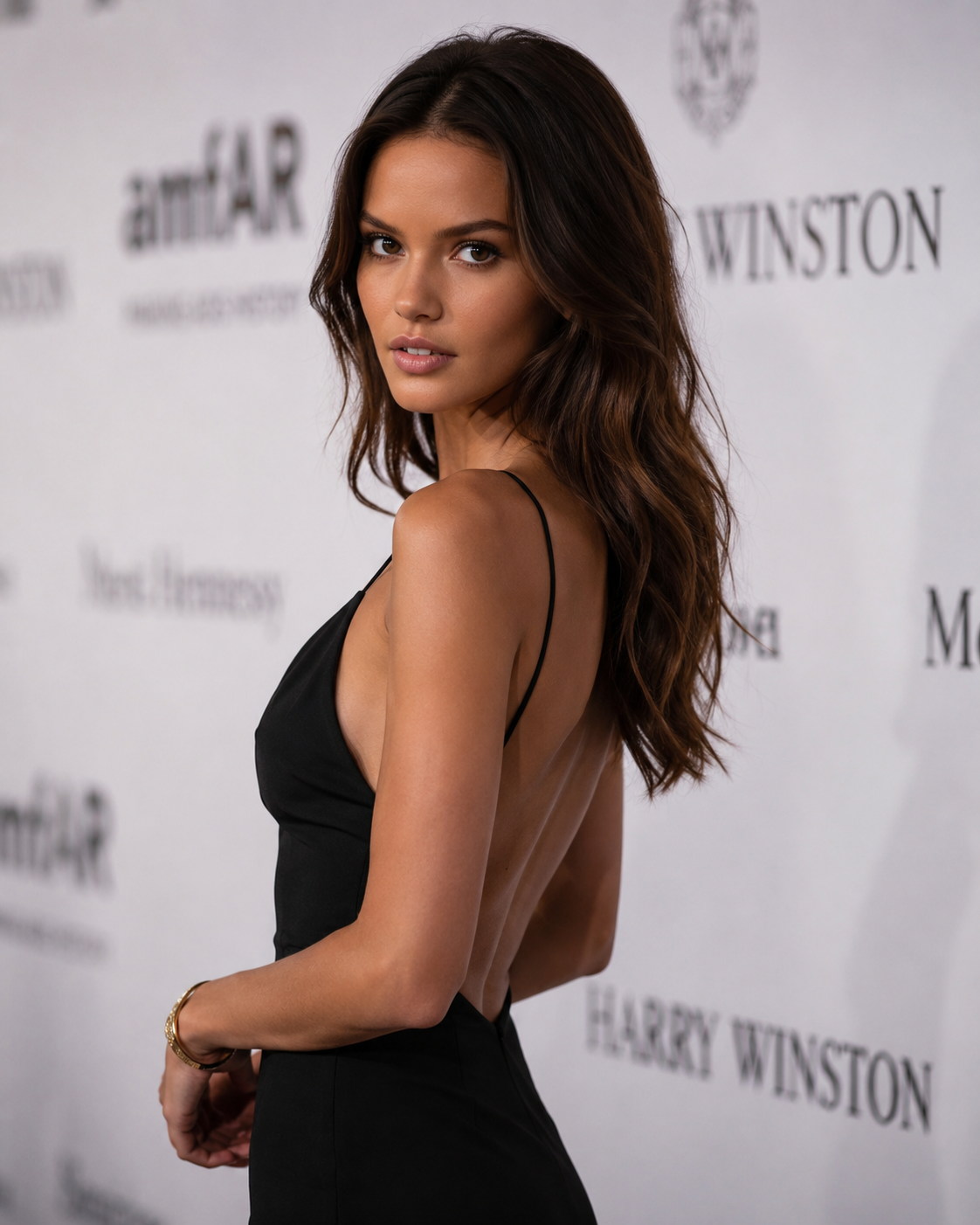
Voici la source. Une photo ordinaire : une personne se tient contre un mur avec des logos, rien de superflu autour, mais l'arrière-plan gêne quand même si vous devez insérer la photo dans une mise en page, un site Web ou une présentation. La tâche consiste à supprimer l’arrière-plan afin que seule la personne reste et que les bords ne « flottent » pas.
Quel est le résultat
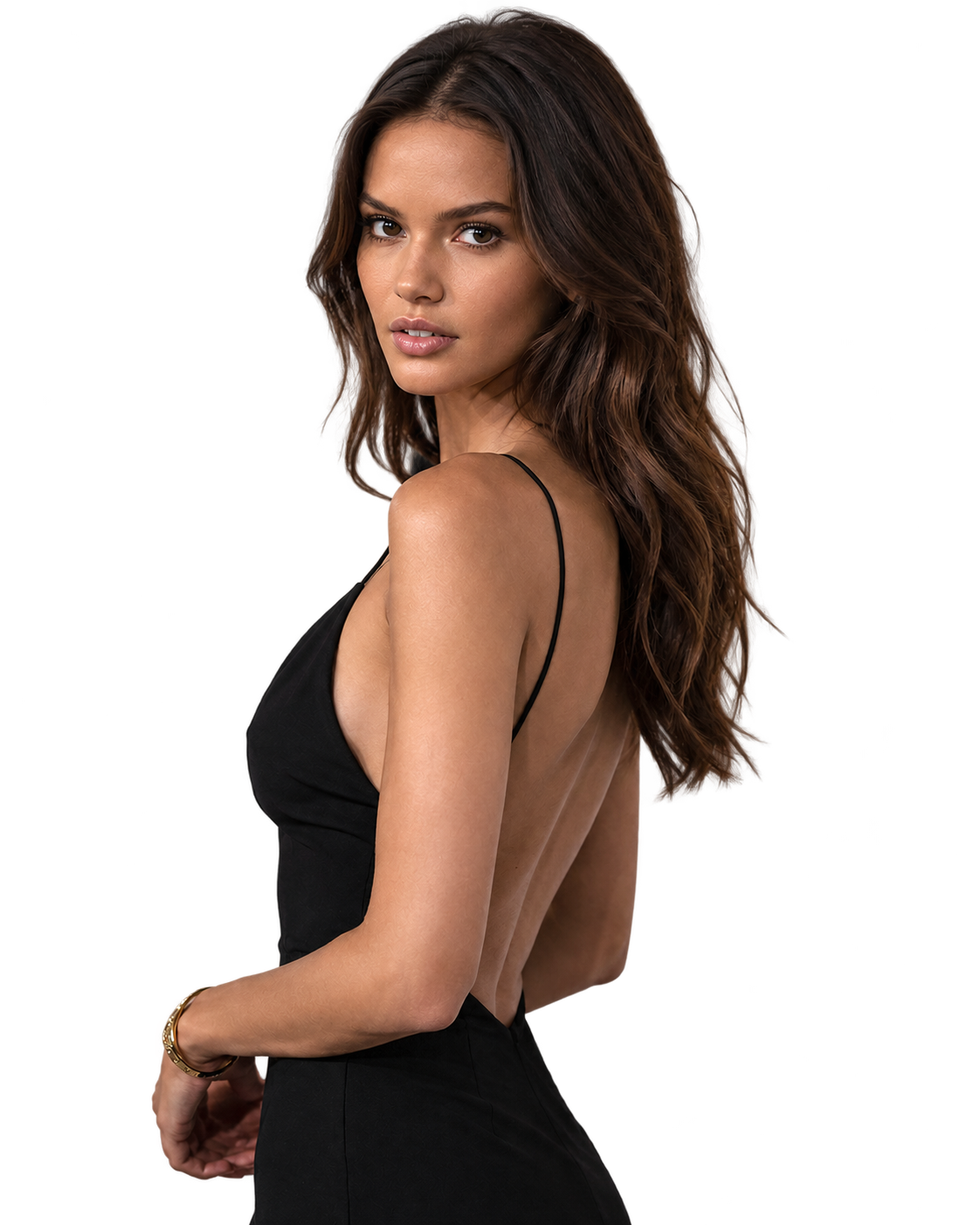
Et voici le résultat. La requête entière adressée au modèle se résume en deux mots : « Supprimer l’arrière-plan ». Le fond est entièrement découpé, la personne, les vêtements et la lumière ne font qu'un, et à la place d'un mur, il y a de la transparence. Un tel fichier peut être immédiatement placé sur n'importe quel fond coloré, dans un collage ou dans une fiche produit, et rien ne « verra à travers » sur les bords.
La principale chose qui compte ici est supprimer l'arrière-plan sans perdre en qualité. Le modèle ne compresse pas l'image et ne redessine pas la personne : il sépare l'objet du fond, préservant le détail original. Cheveux, col, mèches, tout reste en place et ne se transforme pas en un désordre flou, comme c'est le cas avec de simples découpes en ligne.
Comment faire
Pas de calques, de masques ou de baguettes magiques. Tout se résume à trois étapes :
- Ouvrir générateur ChatGPT Images 2.5 — le modèle a déjà été sélectionné.
- Joignez une photo comme référence (jusqu'à seize images, 30 Mo chacune).
- Écrivez une instruction - "supprimer l'arrière-plan" ou "supprimer l'arrière-plan" - et exécutez-la.
Le modèle lui-même comprend ce qu'il en attend : en fonction de la présence d'une image dans la requête, il passe en mode édition et sépare l'objet de l'arrière-plan. Il n'y a pas de bouton distinct pour « supprimer l'arrière-plan » dans l'interface : il vous suffit de joindre une photo et d'écrire ce que vous souhaitez supprimer.
Où est le piège ?
Honnêtement à propos des limites. Le modèle fonctionne mieux lorsqu'il y a un objet clair sur la photo : une personne, un objet, un animal. Si le fond est coloré et se fond dans la couleur de l'objet, le résultat n'est peut-être pas idéal, et il convient alors de clarifier la demande : « supprimez le fond, ne laissez que la personne ». Autre point : le site ne dispose pas de bouton « fond transparent » séparé - la transparence est obtenue grâce à l'édition, et non comme un mode distinct.
Et à propos du « gratuit » dans le titre : la génération elle-même est payée avec des tokens du solde interne, le prix par image est affiché avant le lancement, et si la génération échoue, les tokens sont restitués automatiquement. Aucun abonnement n'est nécessaire, vous n'aurez pas à payer pour Photoshop ou un service de découpe d'arrière-plan distinct.
Pourquoi est-ce même nécessaire ?
Le scénario le plus courant concerne les fiches produits. Nous avons pris une photo d'un article sur une table, mais nous avons besoin d'un fond blanc et net pour le marché. La seconde concerne les avatars et les photos pour les CV : supprimez le fond pour le rendre neutre. Le troisième concerne les collages et les présentations, où la photo doit « reposer » sur un autre fond sans cadre blanc autour.
Auparavant, chacune de ces tâches nécessitait dix à vingt minutes de travail manuel. Maintenant, je l'ai téléchargé, j'ai écrit deux mots et j'ai obtenu le PNG terminé. La différence est perceptible lorsqu’il y a dix photos de ce type.
Essayer: ouvert de ChatGPT Images 2.5 à NeuralSpace et joins ta photo.