Qui a parlé quand gratuitement : voix et sous-titres
Après une réunion, un entretien ou une conférence, vous vous retrouvez avec un enregistrement où plusieurs personnes parlent, et une transcription ordinaire ne peut pas vous dire qui a dit quoi. Qui a parlé quand est un outil de navigation gratuit : il divise l'enregistrement en locuteurs (jusqu'à quatre), transforme éventuellement le discours en un dialogue horodaté et son deuxième onglet exécute des sous-titres en direct directement depuis votre microphone. Le fichier n'est jamais téléchargé, aucun jeton n'est dépensé et aucun compte n'est nécessaire.
Comment ça marche
La séparation des intervenants est alimentée par le modèle NVIDIA Sortformer : il trouve jusqu'à quatre intervenants et indique les périodes pendant lesquelles chacun a été entendu. Si vous laissez la case « Transcrire également le discours » cochée, les mots s'attachent aux locuteurs — vous obtenez une transcription du dialogue intitulée « Speaker 1 », « Speaker 2 » et ainsi de suite, que vous pouvez copier ou télécharger sous les noms TXT, SRT, VTT ou JSON. Un badge à côté de la chronologie indique le nombre d’enceintes trouvées par le modèle.
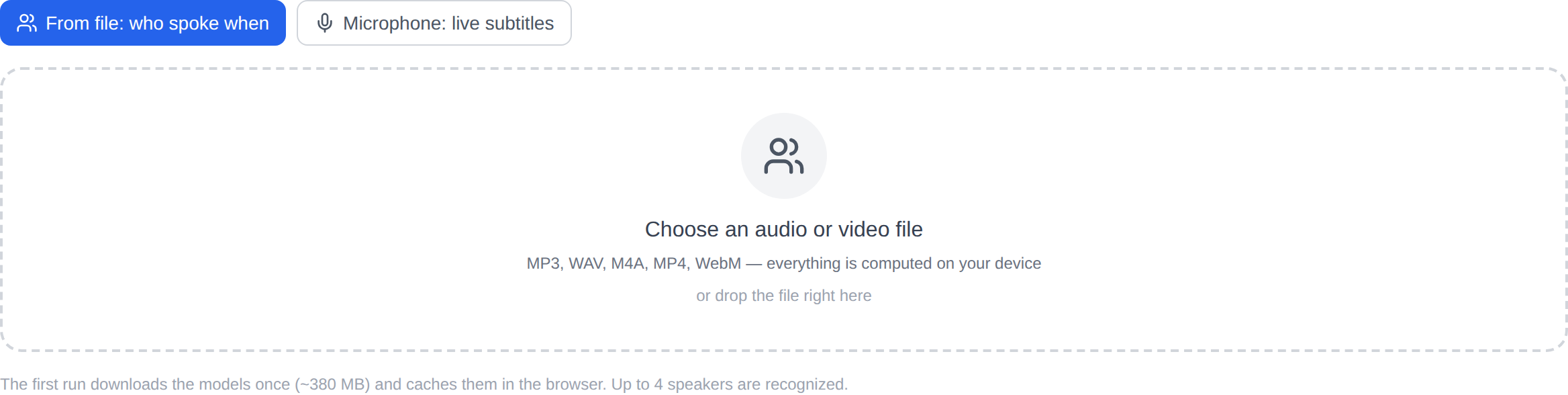
La première exécution télécharge les poids du modèle sur votre appareil, soit environ 380 Mo au total. Après cela, ils restent en cache dans votre navigateur et les exécutions ultérieures ne nécessitent aucun réseau. Avec une carte graphique (WebGPU) l'analyse est rapide ; sans cela, le moteur revient au processeur (WASM) — sensiblement plus lent, mais le résultat est le même, et l'outil vous dira quand cela se produira. L'audio est replié en mono 16 kHz dans le navigateur ; rien n’a besoin d’être enregistré nulle part.
Marquage de votre propre enregistrement
- Ouvrez le outil et choisissez un fichier audio ou vidéo : MP3, WAV, M4A, MP4 et WebM sont acceptés, et vous pouvez déposer le fichier sur le cadre.
- Cochez la case « Transcrire également le discours » : cochée, cela vous donne un dialogue horodaté ; décochée, seule la chronologie « qui et quand a parlé ».
- Appuyez sur le bouton de démarrage. Lors de la première exécution, attendez que les modèles soient téléchargés : la barre de progression vous tient au courant.
- Le résultat est la chronologie et le dialogue. Copiez le texte avec un bouton ou téléchargez-le dans le format dont vous avez besoin.
Sous-titres en direct depuis le microphone
Le deuxième onglet prend le son directement du microphone et le sous-titre phrase par phrase pendant que vous parlez : la phrase en cours apparaît en grand, les phrases terminées restent dans la liste ci-dessous. Cela convient à une réunion, une conférence ou un appel vidéo, lorsque les sous-titres sont nécessaires maintenant plutôt qu'après le traitement d'un fichier. L'accès au microphone est demandé en appuyant sur le bouton ; rien n'est écrit dans un fichier et rien ne quitte le navigateur.
Ce qu'il faut savoir à l'avance
L'outil est jeune et expérimental : la qualité de la séparation dépend de l'enregistrement. Les conversations claires au microphone se divisent en toute confiance, tandis que les enregistrements bruyants et résonants avec des interruptions constantes peuvent les perturber. Le travail vocal nécessite également de la mémoire : prévoyez environ 1 Go de marge. Sur le chemin du processeur (WASM), un enregistrement long prend sensiblement plus de temps que sur une carte graphique. Le modèle n'apprend pas les noms : les étiquettes « Speaker 1 » et « Speaker 2 » sont destinées à être renommées après l'export, pour correspondre à vos minutes.
Qui en a besoin
Un journaliste peut trouver rapidement où une nouvelle voix entre dans une interview. Un étudiant peut rédiger un enregistrement de cours ligne par ligne : où le professeur a parlé et où le public l'a demandé. Un éditeur de podcast peut localiser les extraits d’une longue session où tout le monde s’est parlé et les couper. Un secrétaire de réunion peut créer un brouillon du procès-verbal avec des codes temporels sans envoyer l'enregistrement nulle part.
Quand tu as besoin d'autre chose
Si vous souhaitez un texte brut plutôt qu'une ventilation vocale, ouvrez audio et vidéo → texte. Les autres outils de la section sont en direct sur le Audio page, et d'autres outils locaux gratuits sont sous Autres outils. L'analyse est effectuée par la bibliothèque ouverte FluidAudio (licence MIT) : le code et les modèles vivent dans votre navigateur, sans détours vers d'autres serveurs.