HyperFrames : comment assembler une vidéo à partir d'images et d'animations

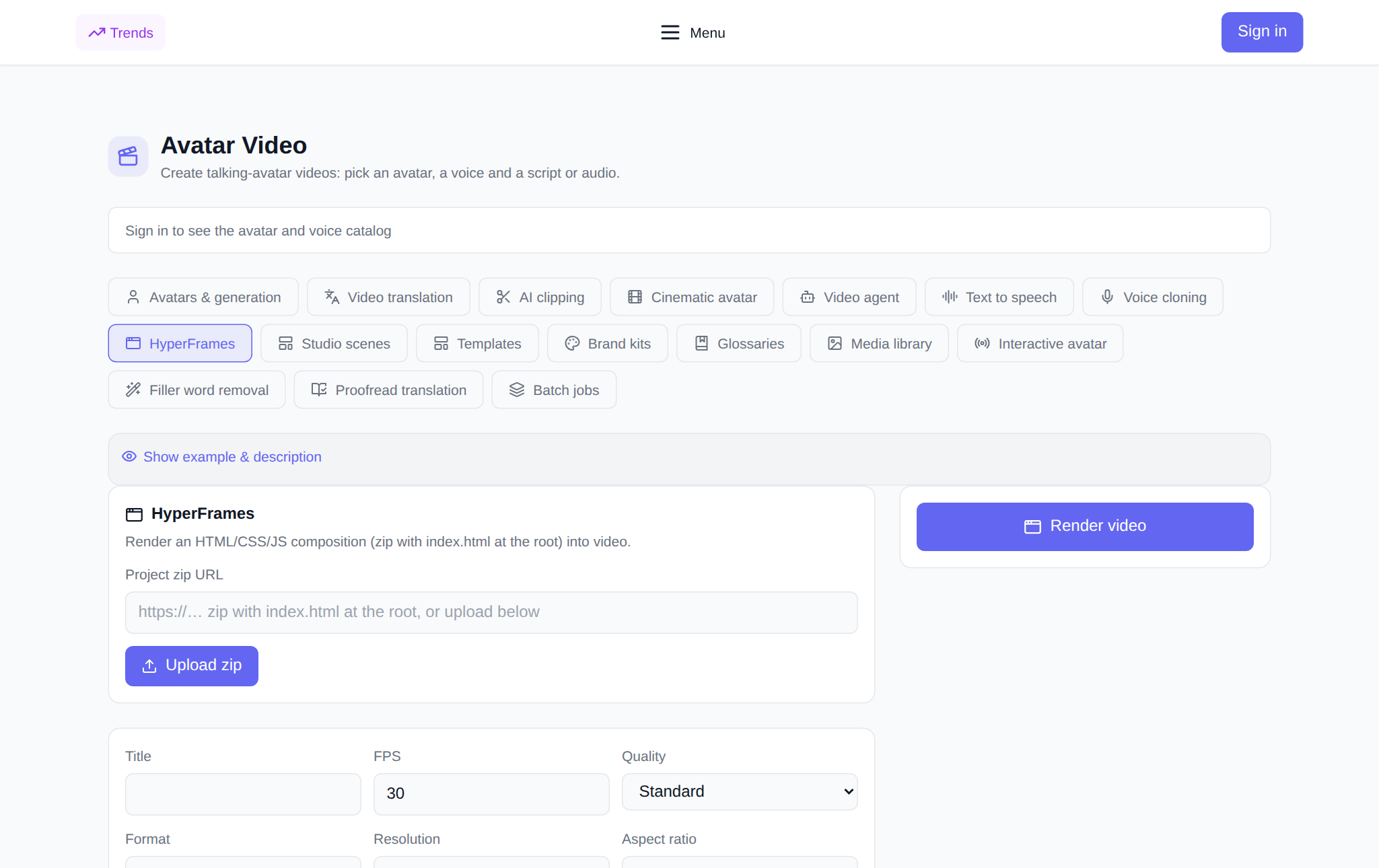
HyperFrames - Onglet Section "Avatars vidéo", qui transforme l'animation préparée en fichier vidéo : vous assemblez une composition à partir d'images, de texte et de mouvement, l'envoyez sous forme d'archive ou via un lien - et la section restitue la vidéo finie à partir de celle-ci dans la résolution, le format et le rapport hauteur/largeur requis. C'est un moyen d'obtenir des intros, des titres, des diapositives animées et des économiseurs d'écran soignés, ainsi que des animations et des légendes superposées sur votre matériel sans programme d'édition. Vous trouverez ci-dessous ce qui peut être configuré exactement, comment exécuter le rendu étape par étape et combien cela coûte. L'outil vit dans l'onglet HyperFrames.
Que font les HyperFrames ?
HyperFrames prend un projet de composition et le restitue dans un fichier vidéo. Une composition est un ensemble de pages et d'animations regroupées dans une archive zip dont la racine est index.html. La section ouvre ce point d'entrée, lit l'animation image par image et assemble la vidéo finale avec la résolution, la fréquence d'images et le format spécifiés. Vous n'êtes pas limité à une seule image statique : la composition peut inclure une séquence de scènes, des mouvements, l'apparition de texte et des transitions - tout cela prend vie dans la vidéo. C'est pourquoi l'outil est pratique lorsque vous n'avez pas besoin d'un avatar parlant, mais d'une vidéo conçue : un écran de démarrage, des diapositives, des titres ou une animation sur vos images.
Que pouvez-vous demander avant le rendu ?
- Lien vers le projet zip — adresse publique de l'archive avec index.html à la racine ; ou téléchargez l'archive en utilisant le bouton « Télécharger le zip ».
- Nom — rendre la signature dans l'historique.
- FPS - fréquence d'images, par défaut 30.
- Qualité — Draft, Standard ou Élevé.
- Format - MP4, WebM ou MOV.
- Autorisation — 720p, 1080p ou 4K.
- Rapport hauteur/largeur - 16:9, 9:16 ou 1:1.
- Saisir du HTML - facultatif : un autre nom de fichier au lieu de index.html, par exemple compositions/intro.html.
- Variables de composition — JSON facultatif, qui substitue des valeurs dans le texte de la composition, par exemple {"headline": "Hello"}.
Comment exécuter un rendu : étape par étape
- Ouvrir Onglet HyperFrames dans la section « Vidéo Avatars » et connectez-vous à votre compte.
- Fournissez un lien vers le projet zip ou cliquez sur « Télécharger le zip » - l'archive sera déplacée vers le stockage et insérée automatiquement.
- Entrez un nom, modifiez le FPS, la qualité, le format, la résolution et le rapport hauteur/largeur si nécessaire.
- Si le point d'entrée n'est pas index.html, fournissez le code HTML d'entrée ; si la composition attend des données, saisissez les variables JSON.
- Vérifiez le prix en tokens : il est affiché avant le lancement.
- Cliquez sur "Rendre la vidéo". Le rendu apparaîtra dans le bloc « Mes rendus » avec un statut en attente, et la carte elle-même le mettra à jour lorsqu'elle sera prête.
- Lorsque la vidéo est prête, elle est lue directement dans la carte et téléchargée avec un seul bouton.
Quand sera-t-il utile
- Introduction et économiseurs d'écran : un court en-tête animé pour une chaîne ou une vidéo.
- Titres et légendes : apparence du texte, des noms, des notes de bas de page.
- Diapositives animées : présentation, où chaque image est une scène distincte avec du mouvement.
- Conception sur le matériau : animation, matrices et légendes au-dessus de vos photos et vidéos.
- Vertical pour les réseaux sociaux : le même projet en 9:16 pour les Shorts, Reels et TikTok.
- Modèle répétable : Une fois que vous avez assemblé la composition, vous modifiez les données avec des variables et effectuez à nouveau le rendu.
En quoi est-ce différent des autres onglets ?
Les onglets « Avatars et génération », « Avatar cinématique » et « Agent vidéo » créent une vidéo à partir d'une personne et d'un texte, et HyperFrames fonctionne avec une conception et une animation prêtes à l'emploi : vous décidez ce qui bouge et comment. C’est plus proche du motion design que d’un avatar parlant. Et si vous devez ajouter de la parole après le rendu, il est pratique d'exprimer la vidéo terminée dans les onglets adjacents et de la traduire dans d'autres langues.
Liens avec d'autres onglets de section
HyperFrames s’intègre bien dans un pipeline. Voix off de la vidéo dans l'onglet "Voix off texte" ou votre clone dans "Clonage de voix", traduire dans d'autres langues en "Traduction vidéo", coupé en petits morceaux en "Découpe de clips". Il est pratique de conserver les couleurs, les polices et les logos de la composition dans les kits de marque et les matériaux finis - dans "Médiatek".
Combien coûte un rendu ?
Le paiement s'effectue en tokens, sans abonnement : les nouveaux utilisateurs reçoivent des tokens de départ lors de leur inscription, puis le solde est reconstitué avec le montant requis. Le prix du rendu dépend de la résolution et de la fréquence d'images et est affiché dans l'interface avant que vous appuyiez sur le bouton - autant que vous pouvez le voir, c'est le montant qui vous sera facturé. Si le rendu échoue, les jetons sont remis dans la balance. Le fichier terminé est téléchargé depuis la carte et les anciens rendus peuvent être supprimés de l'historique.
Questions fréquemment posées
Qu'est-ce qu'un projet zip pour HyperFrames ?
Il s'agit d'une archive avec votre composition : balisage, styles, scripts et animation, qui a index.html à sa racine. La section le prend à partir d'un lien ou d'une archive téléchargée et le restitue dans un fichier vidéo.
Faut-il savoir programmer ?
Vous pouvez assembler une composition simple à l'aide d'un échantillon prêt à l'emploi : une page ordinaire avec balisage et animation suffit. Plus vous maîtrisez la mise en page et les scripts, plus les scènes que vous pouvez créer sont complexes - mais une vidéo de base composée d'images et de texte est à la portée d'un débutant.
Dans quelle résolution et quel format la vidéo est-elle fournie ?
Vous choisissez : 720p, 1080p ou 4K, ratio 16:9, 9:16 ou 1:1 et format MP4, WebM ou MOV. Le fichier fini est téléchargé à partir de la carte de rendu.
Que faire si le rendu échoue ?
Les jetons sont automatiquement renvoyés sur votre solde. Vérifiez l'archive : il doit y avoir index.html à la racine et tous les liens vers les images et les polices doivent être accessibles de l'extérieur ; puis exécutez à nouveau le rendu.