Générez de la musique gratuitement et en illimité - directement dans votre navigateur
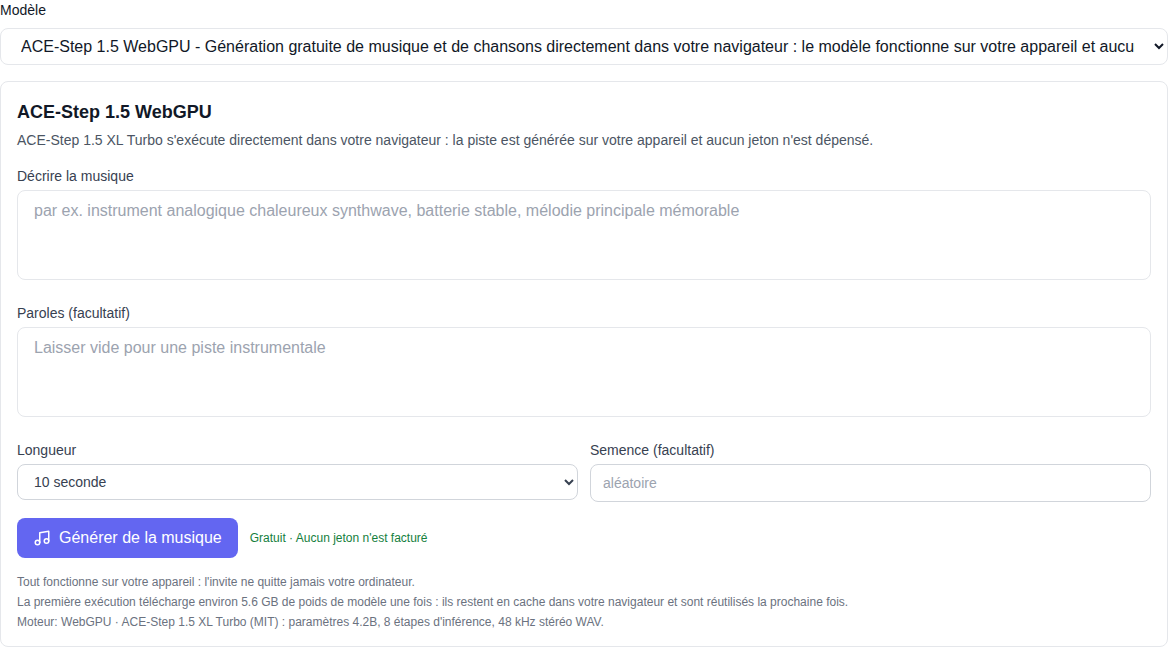
Vous pouvez générer de la musique et des chansons gratuitement et sans limites. Dans la rubrique "Musique" NeuralSpace a un modèle ACE-Step 1.5 WebGPU: un analogue gratuit de Suno qui fonctionne directement dans le navigateur. La piste est calculée sur votre ordinateur, l'invite n'est envoyée nulle part, les jetons ne sont pas radiés et le nombre de générations n'est pas limité. Vous sélectionnez un modèle tout en bas de la liste, décrivez le genre et l'ambiance - et en quelques minutes, vous téléchargez le morceau terminé en WAV.
Pourquoi est-ce gratuit
Les réseaux de neurones conventionnels pour la musique (Suno et similaires) comptent la génération sur des serveurs GPU coûteux - et pour cela, ils annulent les jetons. ACE-Step 1.5 est conçu différemment : il s'agit d'un modèle ouvert (licence MIT), qui s'intègre entièrement dans le navigateur et utilise la carte vidéo de votre ordinateur grâce à la technologie WebGPU. Le serveur participe uniquement à la distribution du code de l'outil et des poids du modèle - il ne compte rien, donc il n'y a rien à payer pour la génération.
Deux faits agréables en découlent : vous pouvez créer autant de générations que vous le souhaitez (illimité), et l'invite avec les paroles de votre chanson ne quitte pas l'ordinateur.
Comment générer une chanson gratuitement : étape par étape
Tout est fait sur une seule page Rubrique "Musique":
- Ouvrez la liste des modèles et sélectionnez ACE-Step 1.5 WebGPU — il se trouve tout en bas, sous les modèles Suno.
- Décrivez le morceau : genre, ambiance, instruments. Par exemple : « un hip-hop lo-fi chaleureux avec du bruit de vinyle et un piano doux ». C'est suffisant pour un instrumental.
- Si vous voulez une chanson avec une voix, collez les paroles dans le deuxième champ. Le mannequin le chantera elle-même.
- Sélectionnez la durée (de 10 secondes à 2 minutes) et, si vous le souhaitez, le grain - le même grain et la même description donnent la même piste.
- Cliquez sur le bouton de génération et attendez qu'il soit prêt - le résultat est téléchargé sous forme de fichier WAV (48 kHz, stéréo) directement depuis le navigateur.
Ce que vous devez savoir avant votre premier démarrage
L'outil avertit honnêtement des exigences, les voici :
- Navigateur. Vous avez besoin d'un nouveau bureau Chrome ou Edge avec WebGPU activé. Au téléphone et dans Safari/Firefox, le modèle ne fonctionnera pas - l'outil affichera un indice.
- Ordinateur. Vous avez besoin d'une carte vidéo plus ou moins moderne. L'inférence s'exécute sur votre GPU, donc un ordinateur portable faible prendra beaucoup de temps à compter.
- Premier lancement. Lorsque vous lancez le navigateur pour la première fois, il téléchargera les poids du modèle une fois (environ 5,6 Go) et les enregistrera dans le cache. Toutes les générations suivantes démarreront immédiatement, sans retélécharger.
- Temps. Un morceau de 10 secondes est généralement prêt en quelques minutes ; les longues pistes comptent plus longtemps. Les progrès sont visibles sur la barre ; la génération peut être annulée.
Analogique Suno - quelle est la différence
Du Suno au NeuralSpace sont des modèles payants avec des voix fortes et des résultats rapides sur nos serveurs : les jetons sont radiés, le morceau est prêt en une minute ou deux. ACE-Step 1.5 WebGPU - gratuit et illimité, mais il compte sur votre matériel et en termes de qualité c'est un modèle ouvert expérimental : le chant est plus simple, et le résultat vaut la peine d'être écouté dans son intégralité avant de l'utiliser. Le schéma pratique est le suivant : idées, brouillons, démos et expériences « sans fin » avec des invites - gratuits en ACE-Step ; la piste finale de publication est le Suno, lorsque le brouillon a déjà été trouvé.
Les deux sont disponibles sur la même page Rubrique "Musique" — le passage d'un modèle à l'autre s'effectue en un seul clic dans la liste générale.
La gratuité n'est pas que de la musique
ACE-Step 1.5 WebGPU fait partie d'une série d'outils gratuits qui comptent tout sur votre appareil. Dans la rubrique "Vidéo" ils fonctionnent de la même manière carte de profondeur (gratuit, dans le navigateur) et supprimer l'arrière-plan d'une vidéo. Ils peuvent également être utilisés de manière illimitée : ne payez pour la génération sur les modèles de serveur que si vous en avez besoin.
Questions fréquemment posées
Je recherche un analogue de Suno qui ne coûte rien. Est-ce que c'est ça ?
Oui. Si vous avez besoin d'un analogue de Suno sans abonnement et sans limites, ACE-Step 1.5 WebGPU c'est exactement ça : génération gratuite de musique sans jetons, autant de fois que nécessaire.
Est-ce vraiment gratuit et illimité ?
Oui. Pour ACE-Step 1.5 WebGPU les tokens ne sont pas du tout radiés : le modèle n'a pas d'API payante, toute la génération s'effectue sur votre ordinateur. Il n'y a aucune restriction sur le nombre de générations.
L'inscription est-elle obligatoire ?
Non, vous n'en avez pas besoin pour un générateur local : ouvrez la section « Musique », sélectionnez un modèle et générez. L'enregistrement et les jetons ne sont nécessaires que pour les modèles de serveur tels que Suno.
Où sont stockées mes traces ?
Nulle part de notre côté : le morceau terminé est un fichier WAV que le navigateur télécharge sur votre disque. Ni l'invite, ni les paroles, ni le résultat ne sont envoyés au serveur.
Pourquoi ça ne marche pas au téléphone ?
Le modèle nécessite WebGPU et plusieurs gigaoctets de mémoire, il est donc conçu pour les ordinateurs de bureau Chrome et Edge. Sur les navigateurs mobiles, l'outil affichera honnêtement la notification d'exigence.
Est-il possible de générer une chanson avec vos propres paroles ?
Oui, collez le texte dans le deuxième champ et le modèle le chantera. Pour les instrumentaux, le champ peut rester vide.