IA gratuite pour les photos : générez et modifiez des images dans votre navigateur
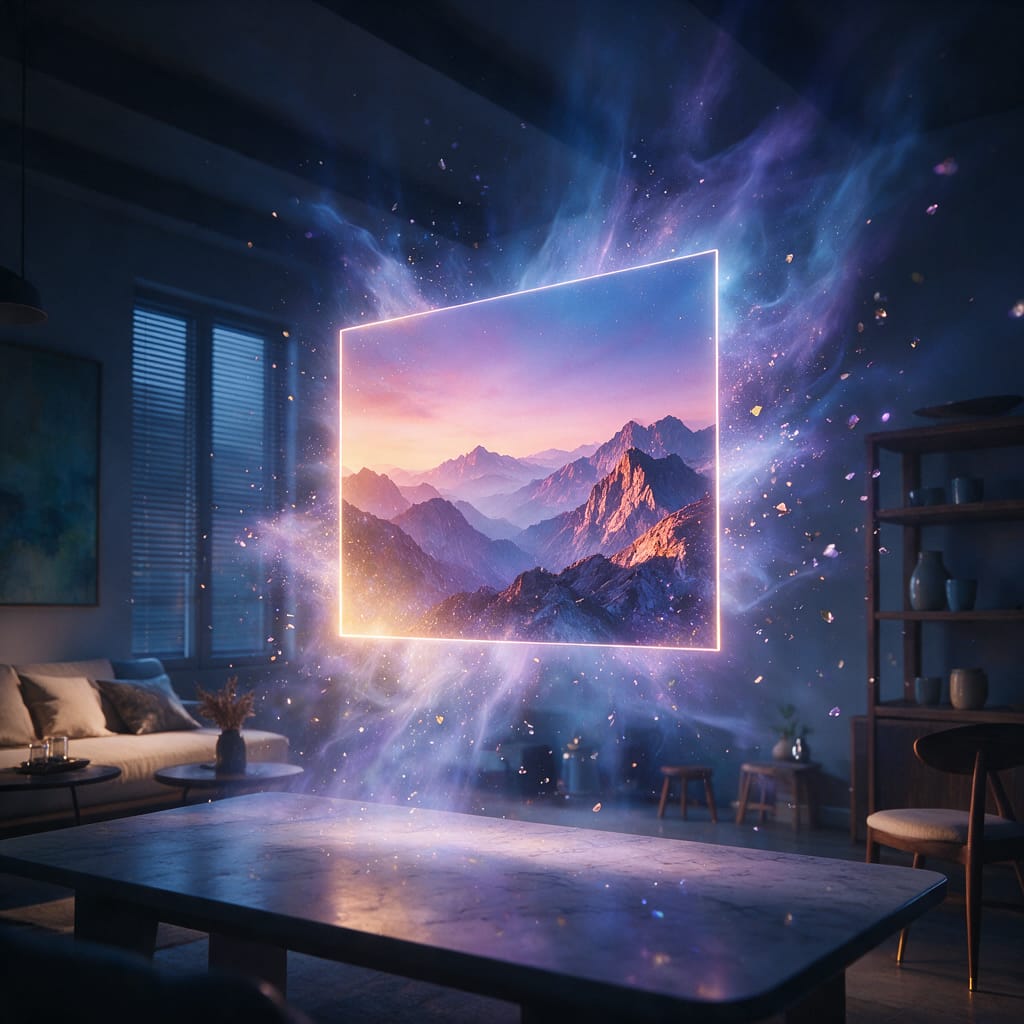
La recherche d'une IA gratuite pour les photos signifie généralement deux tâches : générer une image à partir d'une description textuelle et réparer une photo existante - en l'améliorant, en échangeant l'arrière-plan ou en la relookant. Les deux sont disponibles dans un navigateur sur NeuralSpace dans le section de génération d'images: les nouveaux utilisateurs reçoivent des jetons de démarrage, et les tâches ultérieures sont payées avec des jetons, sans abonnement obligatoire. Vous trouverez ci-dessous ce qu'il faut choisir pour votre tâche et comment rédiger la première invite.
Générer à partir de zéro : de la description au résultat
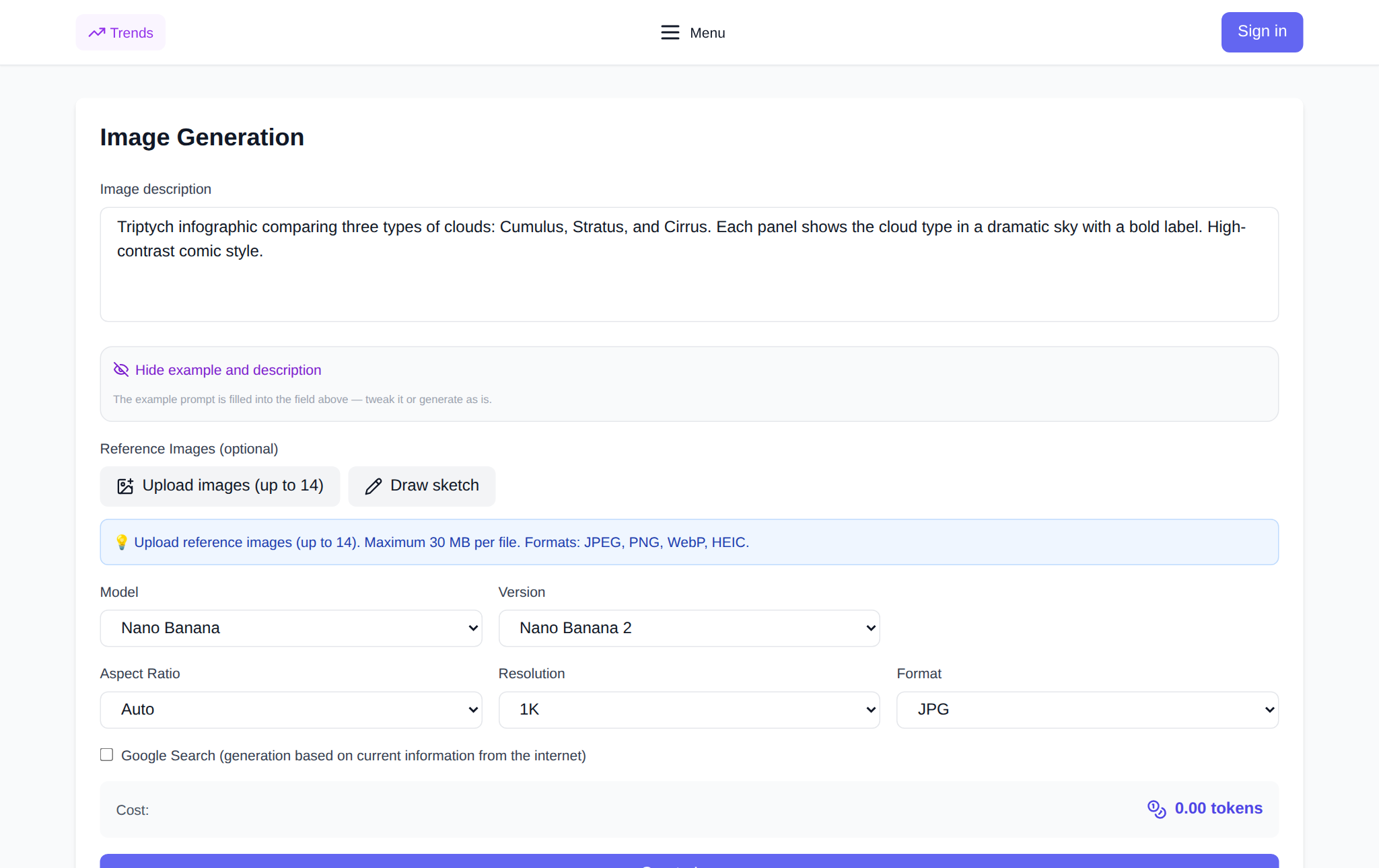
Ouvrez le générateur d'images et choisissez d'abord un modèle et un rapport hauteur/largeur : paysage pour les paysages, carré pour les avatars, portrait pour les histoires. Décrivez ensuite le sujet, le décor, la lumière et l'angle de la caméra : "une maison en bois au bord d'un lac au coucher du soleil, un reflet dans l'eau, un plan large, une photographie calme". Commencez par quelques détails : conservez une composition qui fonctionne et modifiez un élément lors de la prochaine exécution.
Modifiez votre propre photo : téléchargez une référence, décrivez le changement
Si vous avez déjà une photo – une photo terne ou un mauvais arrière-plan – téléchargez-la comme référence dans la même section et décrivez uniquement ce qui devrait changer : « même photo, ciel chaud au coucher du soleil au lieu de gris, couleurs naturelles, gardez les visages tels qu'ils sont. » Ne redécrivez pas l'ensemble de l'image : le modèle voit l'original, votre travail consiste à nommer la modification. Pour les portraits, demandez explicitement de préserver les traits du visage ; pour les photos de produits, demandez à conserver la forme et les étiquettes.
Quel modèle choisir
Le catalogue répertorie les modèles sous leurs noms publics, notamment Nano Banana, GPT Image et Seedream. La règle pratique : commencer par un modèle économique pour les brouillons et le verrouillage de la composition, puis passer à un modèle plus solide pour la sauvegarde finale. Le coût du jeton dépend du modèle et des paramètres et est affiché avant l'exécution, alors comparez les options sur votre propre tâche plutôt que sur le nom.
Comment ne pas gaspiller les jetons de démarrage
Rendez le premier tirage court et vérifiable : une image au lieu de quatre, une qualité standard au lieu d'une qualité maximale. Modifiez une variable entre les tentatives – arrière-plan, lumière ou style – sinon vous ne saurez pas ce qui a amélioré le résultat. Enregistrez immédiatement les bonnes versions : revenir à une composition que vous aimez coûte moins cher que de la générer à nouveau.
FAQ
Ai-je besoin d'un abonnement ?
Pas d'abonnement obligatoire. Les nouveaux utilisateurs commencent avec des jetons de démarrage ; les tâches ultérieures sont payées avec des jetons en fonction du modèle et des paramètres.
Par où commencer avec une photo existante ?
Dans le section d'images: téléchargez la photo comme référence et décrivez uniquement le changement souhaité : arrière-plan, lumière ou style.
Comment garder les visages intacts dans les portraits ?
Écrivez « préserver les traits du visage tels qu'ils sont » dans l'invite et modifiez une chose à la fois : l'arrière-plan d'abord, puis la lumière.
Et si je n'aime pas le résultat ?
Ne réécrivez pas tout : verrouillez ce qui a fonctionné, ajustez un élément ou essayez un autre modèle à la même invite.