3D Animatic : rendu brut de la scène directement dans le navigateur, sans Blender
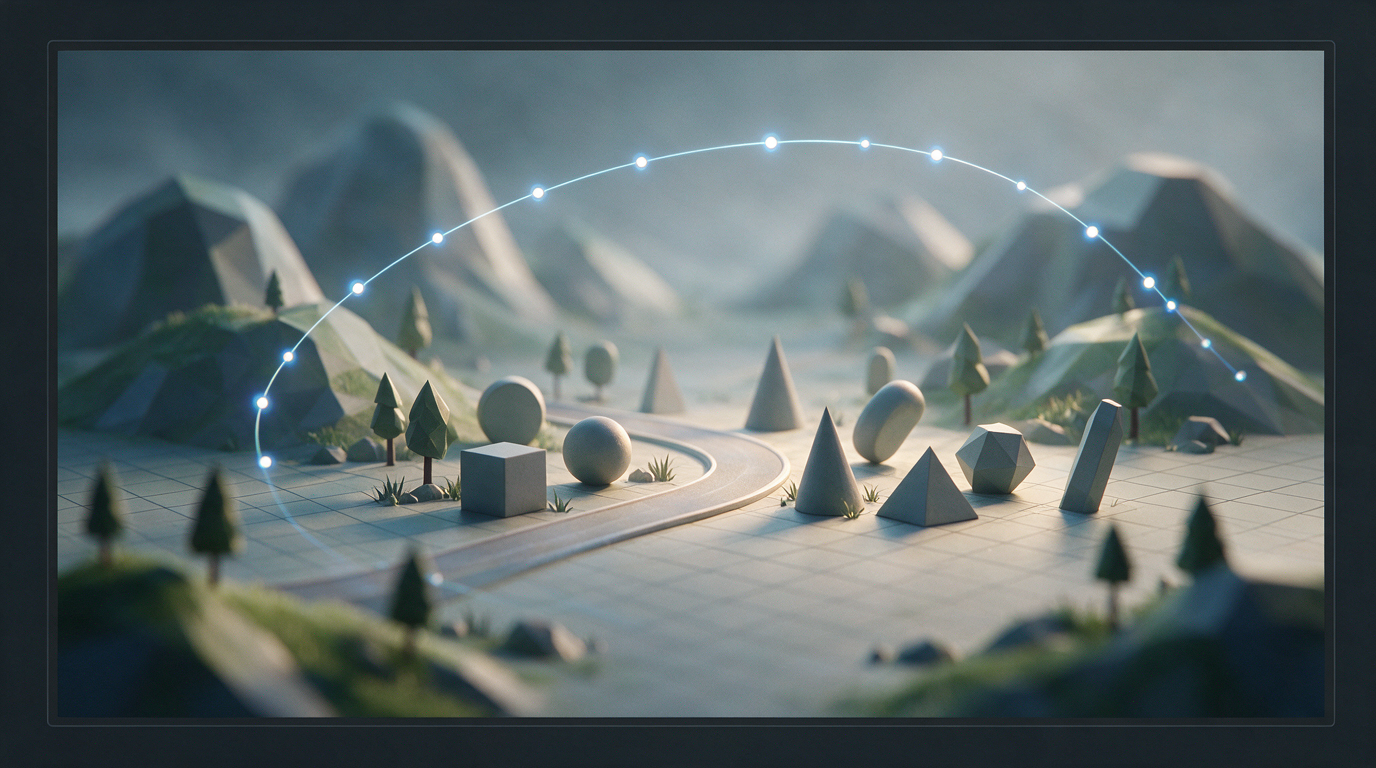
Une animatique est un rendu approximatif d'une future vidéo : une scène 3D approximative dans laquelle des objets ont déjà été placés, le mouvement de la caméra a été disposé et le timing a été réglé en secondes. Auparavant, pour un tel aperçu, vous deviez définir Blender, comprendre son interface et la restituer sur votre machine. Maintenant, la même chose est collectée directement dans le navigateur : vous décrivez la scène avec des mots, vous obtenez une scène 3D modifiable avec une chronologie et vous envoyez l'animatique terminée à Seedance ou à un autre modèle vidéo.
Animatique, aperçu, blocage - peu importe comment ils l'appellent
Cette scène porte de nombreux noms dans le cinéma et la publicité, et ils parlent tous de la même chose. Un animatique est un storyboard qui a été animé : les images sont dans la timeline, la caméra bouge, les durées sont fixées. Previs (previs, previz) - visualisation préliminaire de la scène entière avant une production coûteuse. Blocage - disposer les objets et les personnages par endroits, sans détails. Disposition - lorsqu'une caméra et un timing sont ajoutés au blocage. Storyboard - cadres statiques sur papier à partir desquels l'animatique se développe.
Il n'y a qu'un seul point : vérifier d'abord la composition, le mouvement et le rythme sur une géométrie bon marché, puis dépenser de l'argent pour le rendu final. C'est à cela que sert un rendu approximatif : il est intentionnellement approximatif, mais rapide.
Auparavant, cette étape vivait dans les pipelines de studio : Maya, Blender, Cinema 4D. Il était impossible pour un individu ou une petite équipe d'y aller, cela prend trop de temps à maîtriser.
Blender pas nécessaire : qu'est-ce qui fonctionne exactement dans le navigateur
Notre « 3D Animatic » est un modèle distinct dans la section vidéo. Vous écrivez une invite du type « la caméra vole autour du Colisée en cercle, lumière chaude du soir », attachez des références - et vous obtenez non pas une image, mais une scène : un ensemble d'objets, une caméra et des images clés sur la chronologie.
À l'intérieur se trouvent Three.js et WebGL, c'est-à-dire des graphiques de navigateur normaux. Rien n'est installé et rien n'est rendu sur notre serveur : la scène est assemblée et jouée sur votre appareil. Ouvrez un onglet et commencez à travailler.
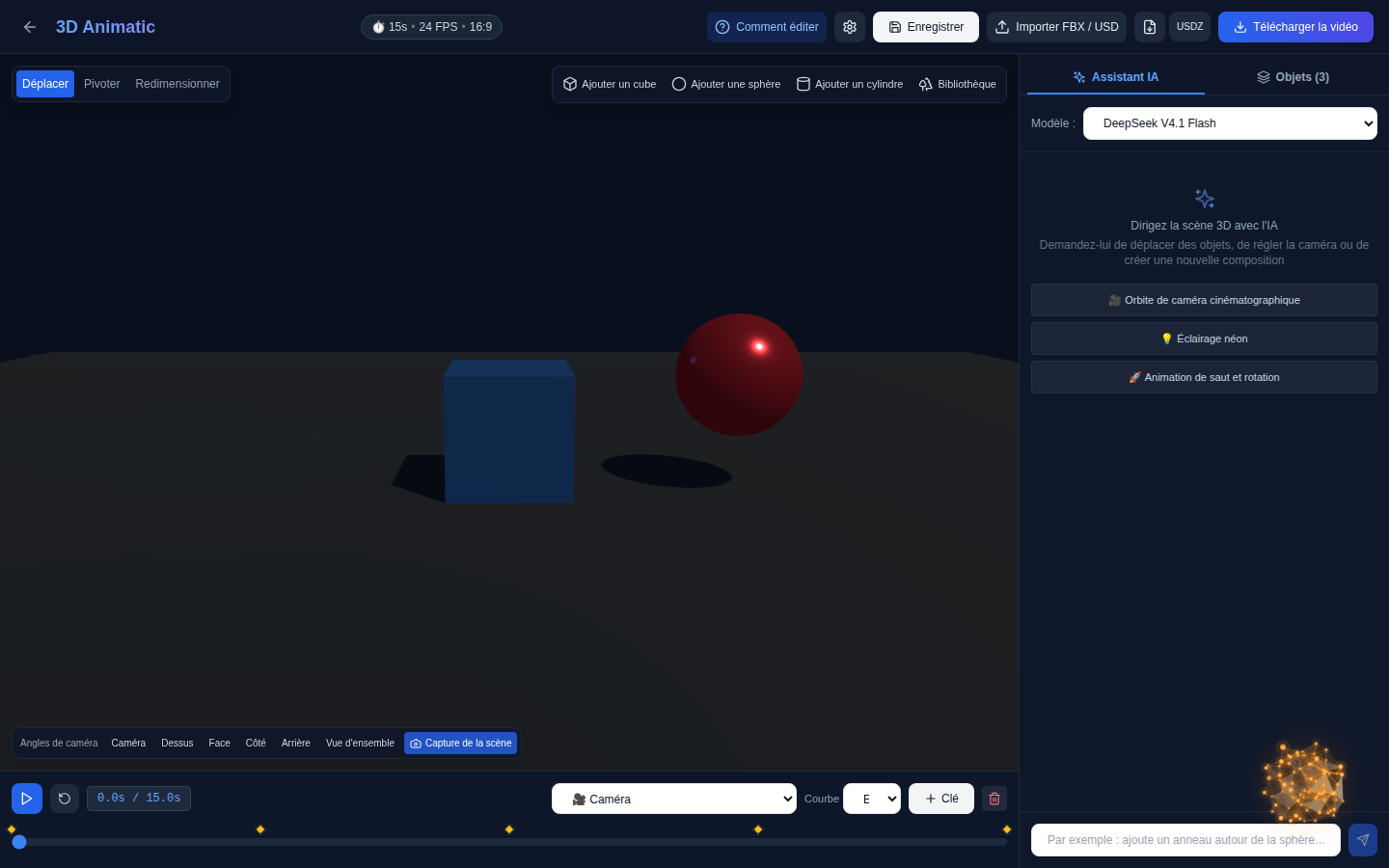
Ce que vous pouvez faire dans l'éditeur : ajouter des primitives (cube, sphère, cylindre, cône, tore, plan), les déplacer, les faire pivoter et les mettre à l'échelle, modifier la couleur, la rugosité et la métallicité du matériau, définir des images clés pour les objets et la caméra, sélectionner des courbes d'animation (linéaire, faciliter l'entrée, faciliter la sortie, faciliter l'entrée/sortie), changer de vue de la caméra - dessus, face, côté, isométrique. Il existe une bibliothèque de low-poly modèles prêts à l'emploi : arbres, voitures, personnes.
Un sujet distinct est l'importation et l'exportation. La scène peut être complétée avec votre propre fichier FBX ou USD et téléchargée à nouveau vers FBX ou USDZ. Autrement dit, l'animatic n'est pas verrouillé à l'intérieur du service : il va dans le pipeline que vous possédez déjà.
A quoi cela ressemble-t-il en pratique ?
C'est l'ordre. Vous sélectionnez « 3D Animatic » dans la liste des modèles, définissez la durée (jusqu'à 60 secondes), le rapport hauteur/largeur, FPS et le modèle AI qui assemblera la scène. Vous rédigez une invite et joignez des images ou une référence vidéo. L'éditeur s'ouvre immédiatement dans un nouvel onglet - vous pouvez voir comment la scène est assemblée au fur et à mesure et la génération peut être arrêtée.
Vient ensuite le travail habituel du réalisateur, uniquement avec la souris. Vous déplacez la tête de lecture le long de la chronologie, placez l'objet au point souhaité et appuyez sur « Touche ». Vous répétez à un autre moment - entre les touches, la scène s'interpole. La caméra est animée de la même manière : sélectionnez-la sur la timeline, définissez une clé, déplacez-la, définissez-en une seconde.
Si quelque chose ne vous plaît pas, vous n’êtes pas obligé de tout refaire manuellement : l’éditeur discute avec l’IA. Vous écrivez « ajoutez de la lumière au néon et un style futuriste » ou « faites voler la caméra autour de la scène » - la scène change sur place. Le modèle voit une capture d’écran de la scène actuelle, ce qui lui permet de comprendre de quoi il s’agit.
Le résultat final est téléchargé sous forme de vidéo : les images sont rendues dans votre navigateur, le fichier n'est téléchargé nulle part.
Où est le piège ?
Honnêtement à propos des limites. Premièrement : il s’agit d’un rendu approximatif, pas de l’image finale. La géométrie est simple, les matériaux sont basiques - cela suffit pour la prévision et le blocage, mais pas pour le cadre final. Deuxièmement : vous payez uniquement pour les requêtes adressées au modèle d'IA sélectionné, comme dans la section « Code » ; L'éditeur lui-même et le rendu vidéo sont gratuits. Troisièmement : vous avez besoin d'un navigateur moderne avec WebGL - sur un vieux téléphone, la scène sera lente.
Et surtout : l’animatique ne remplace pas le modèle vidéo. Il lui prépare l'entrée.
Que faire avec une animatique toute faite : Seedance et autres modèles vidéo
C'est là que le plaisir commence. Une animatique est un préréglage pour la génération : la disposition des objets, le mouvement de la caméra, le timing et les angles sont déjà spécifiés. Vous le donnez au modèle vidéo comme référence - et vous obtenez la vidéo finale avec la même composition et le même mouvement de caméra, uniquement avec de vraies textures, lumière et détails.
Cela fonctionne avec n'importe quel modèle qui accepte la référence vidéo : Seedance 2.5, Kling, VEO, Sora. La procédure est simple : assembler un animatique dans le navigateur, télécharger la vidéo et la joindre à la génération avec l'invite. Le modèle n'a pas besoin de deviner où doit aller la caméra - vous l'avez déjà montré.
Cela enregistre les tentatives. Au lieu de dix passages « et si la caméra bouge comme elle le devrait », deux ou trois suffisent : le mouvement est défini à l'avance et il est visible avant qu'au moins un jeton ne soit dépensé pour le rendu final.
Par où commencer
Ouvrir 3D Animatique dans la section vidéo - c'est en bas de la liste des modèles. Commencez par une courte scène de 5 à 10 secondes et un mouvement de caméra : de cette façon, vous pouvez voir à la fois la composition et le timing, et vous perdez peu de temps. Lorsque vous êtes satisfait du brouillon, téléchargez la vidéo et apportez-la à Seedance 2.5.
Blender n'est pas nécessaire pour cela. Ni définir ni enseigner.