Videoiden kääntäminen jälkiäänityksen avulla: kuinka
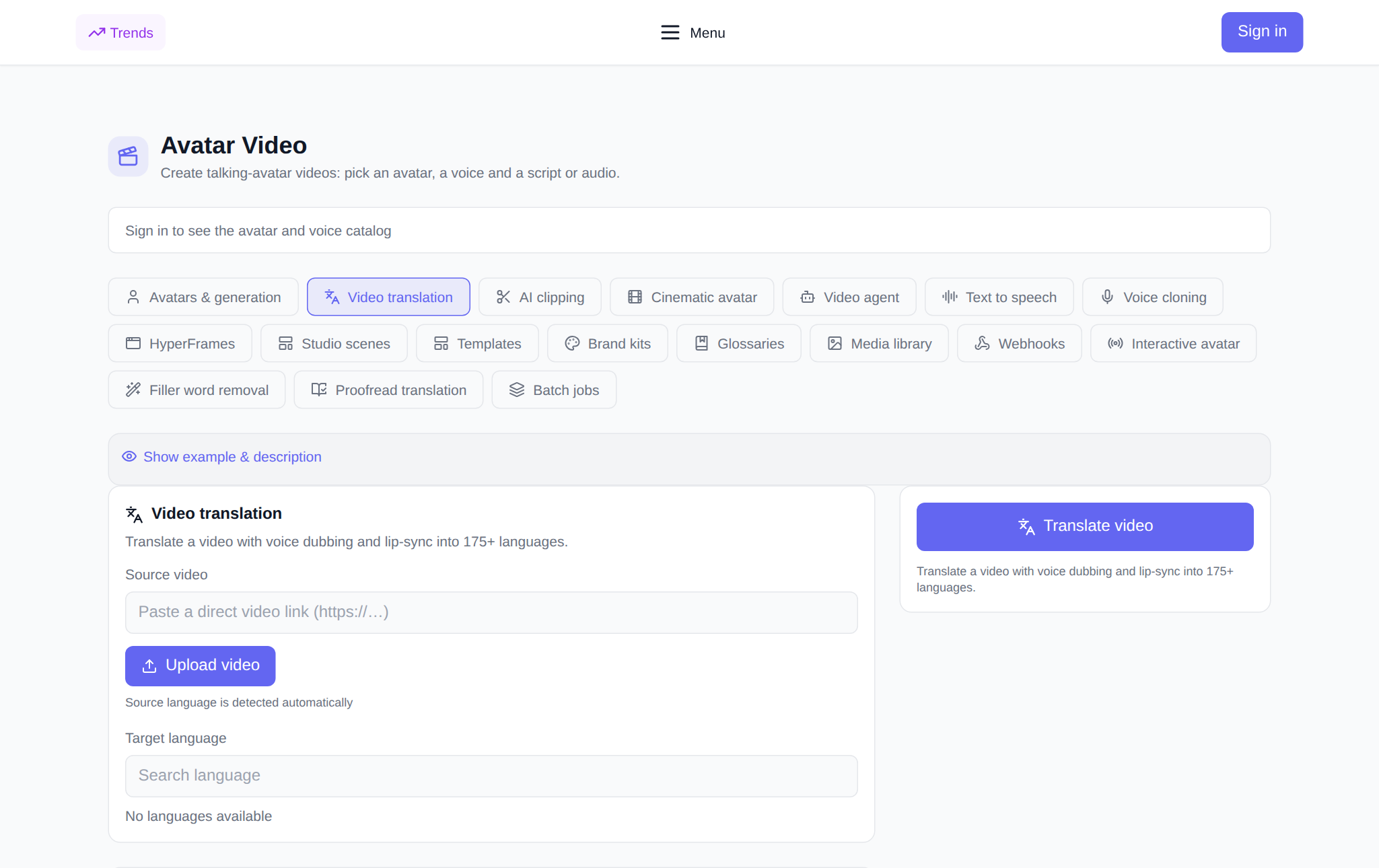
Videon käännös on työkalu, joka ottaa valmiin videon ja tekee siitä version toisella kielellä: ääni korvataan jälkiäänityksellä, huulisynkronointi uuden puheen kanssa ja tekstityksiä lisätään haluttaessa. Kohdassa NeuralSpace se sijaitsee Video Avatarit -osion Videon käännös -välilehdellä: lataat tiedoston tai lisäät linkin, valitset kielen ja tilan ja saat äänitetyn version, joka on valmis julkaistavaksi. Alla kerrotaan, mitä työkalu tarkalleen voi tehdä, mitkä asetukset vaikuttavat tulokseen ja kuinka lähteestä siirrytään valmiiseen kopiointiin.
Mitä "Videokäännös" voi tehdä?
Työkalu kääntää videon puheen toiselle kielelle ja toistaa sen uudelleen. Alkuperäinen kieli määritetään automaattisesti - sinun ei tarvitse määrittää sitä, valitse vain käännöskieli: luettelo avautuu haulla, saatavilla on yli 175 kieltä. Sitten voit ottaa käyttöön huulten synkronoinnin, jotta artikulaatio vastaa käännettyä puhetta, lisätä tekstityksiä, poistaa taustamusiikkia tai päinvastoin parantaa puhetta. Valmiit käännökset tallennetaan "Omat käännökset" -lohkoon: sieltä video ladataan ja tekstitykset erillisenä SRT-tiedostona.
Videon kääntäminen: vaihe vaiheelta
- Avaa välilehti. Osoite - neuralspace.pro/fi/avatars/video-translation. Osio on avoin kaikille: voit tarkistaa työkalun kirjautumatta sisään; kirjautumisikkuna tulee näkyviin vasta käynnistyksen yhteydessä.
- Lisää video. Lataa tiedosto "Lähetä video" -painikkeella tai liitä suora linkki videoon. Tiedoston nimi näkyy sen vieressä, joten näet, että lähde on liitetty.
- Valitse käännöskieli. Kirjoita kielen nimi hakuun ja valitse se luettelosta. Järjestelmä määrittää alkuperäisen kielen itse.
- Määritä kopiointi. "Speed"-tila on nopeampi, "Accuracy"-tila tarjoaa laadukkaamman huulten synkronoinnin. Alla on valitsimet huulten synkronointia, tekstityksiä, dynaamista kestoa, musiikin poistamista ja puheen parantamista varten.
- Aloita kääntäminen. Hinta rahakkeina näkyy ennen painikkeen painamista. Valmis video näkyy "Omat käännökset" -kohdassa tila ja latauspainike.
Asetukset, jotka vaikuttavat tulokseen
Käännöstila on tärkein valinta: "Speed" sopii uutisille ja lyhyille leikkeille, "Tarkkuus" on silloin, kun tarkka artikulaatio on tärkeää. Huulisynkronointi tekee kopioinnista luonnollisen, mutta se voidaan kytkeä pois päältä, jos haluat vain käännetyn äänen. Dynaaminen kesto säätää puheen tempon alkuperäiseen, jotta video ei "levi" ajassa. Jos kehyksen musiikki häiritsee ääntä, ota käyttöön "Poista taustamusiikki"; Hiljaisissa äänityksissä "Puheenparannus" on hyödyllinen. Jätä kaiuttimien määrä tyhjäksi - järjestelmä määrittää sen itse, ja useiden äänien dialogeille määritä tarkka arvo.
Tekstitykset ja sanasto
"Luo tekstityksiä" -valintaruutu lisää käännökseen tekstiraidan: se voidaan ladata SRT-muodossa ja ladata videoalustalle. Varmistaaksesi, että termit ja nimet käännetään samalla tavalla kaikissa videoissa, yhdistä sanasto - se on asetettu erilliselle välilehdelle "sanastot" ja se valitaan suoraan käännöslomakkeessa. Käännöksen jälkeen teksti voidaan tarkistaa välilehdeltä "Käännöksen oikoluku"ja tallenna ääni tulevia videoita varten "Äänen kloonaus".
Kuinka paljon se maksaa
Maksu suoritetaan tokeneilla, ilman pakollista tilausta: uusille käyttäjille palkitaan aloitustokeneita, jonka jälkeen saldoa täydennetään tarvittavalla summalla. Käännöshinta riippuu videon pituudesta ja valitusta tilasta ja näkyy lomakkeessa ennen julkaisua. Jos et ole tyytyväinen tulokseen, on halvempaa muuttaa asetuksia ja aloittaa alusta kuin soittaa se uudelleen manuaalisesti.
Missä siitä on hyötyä?
Videokäännös kattaa tehtävät, joissa yhden videon tulee toimia useilla markkinoilla: mainosten ja esitysten lokalisointia, koulutusta eri maiden työntekijöille, haastatteluja ja tekstitettyjä podcasteja, lyhytleikkeitä ulkomaisille sosiaalisille verkostoille. Yhdestä lähteestä on tehty useita kieliversioita - ilman uudelleenkuvauksia ja ilman äänistudiota.
Usein kysytyt kysymykset
Onko minun ilmoitettava alkuperäinen kieli? Ei, järjestelmä tunnistaa sen automaattisesti. Valitset vain käännöskielen luettelosta.
Onko mahdollista saada vain tekstitys ilman jälkiäänitystä? Kyllä: poista huulten synkronointi käytöstä ja ota "Luo tekstitykset" käyttöön – hanki käännetty tekstiraita, joka voidaan ladata SRT-muodossa.
Kuinka monta kieltä tuetaan? Yli 175: luettelo avautuu etsimällä kielen nimen mukaan suoraan käännöslomakkeessa.
Mitä tehdä, jos video on pitkä? Hinta lasketaan keston mukaan, joten on loogista leikata ensin pitkät tallenteet leikkeiksi välilehdellä "leikkeen leikkaus"ja käännä sitten tarvittavat fragmentit.