HyperFrames: kuinka koota video kehyksistä ja animaatioista

HyperFrames - Osio-välilehti "Videoavatarit", joka muuttaa valmistetun animaation videotiedostoksi: kokoat sävellyksen kehyksistä, tekstistä ja liikkeestä, lähetät sen arkistona tai linkin kautta - ja jakso renderöi siitä valmiin videon vaaditussa resoluutiossa, muodossa ja kuvasuhteessa. Tämä on tapa saada siistejä introja, otsikoita, animoituja dioja ja näytönsäästäjiä sekä päällekkäisiä animaatioita ja kuvatekstejä materiaalisi päälle ilman muokkausohjelmaa. Alla on kerrottu, mitä tarkalleen voidaan määrittää, kuinka renderöinti suoritetaan vaihe vaiheelta ja kuinka paljon se maksaa. Työkalu on välilehdessä Hyperkehykset.
Mitä HyperFrames tekee?
HyperFrames ottaa sommitteluprojektin ja tekee sen videotiedostoksi. Koostumus on joukko sivuja ja animaatioita, jotka on pakattu zip-arkistoon, jonka juuri on index.html. Osio avaa tämän aloituskohdan, toistaa animaation kehys kuvalta ja kokoaa valmiin videon määritetyllä resoluutiolla, kuvanopeudella ja formaatilla. Et ole rajoittunut yhteen staattiseen ruutuun: sävellyksessä voi olla kohtauksia, liikettä, tekstin ulkonäköä ja siirtymiä - kaikki tämä herää eloon videossa. Tästä syystä työkalu on kätevä, kun et tarvitse puhuvaa avataria, vaan suunniteltua videota: aloitusnäyttöä, dioja, otsikoita tai animaatiota kehyksien päälle.
Mitä voit kysyä ennen renderöintiä?
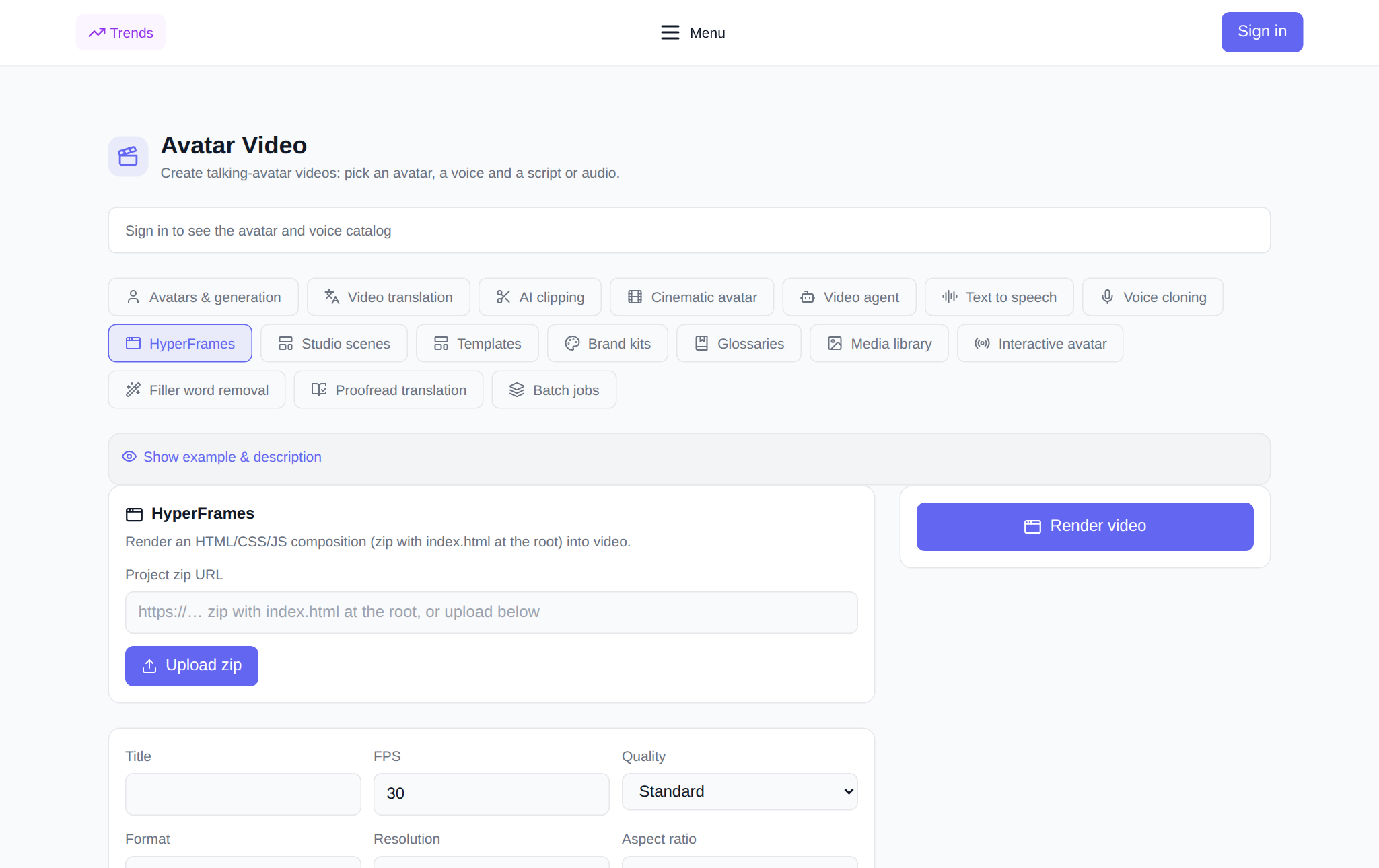
- Linkki zip-projektiin — arkiston julkinen osoite, jonka juuressa on index.html; tai lataa arkisto käyttämällä "Lataa zip" -painiketta.
- Nimi - tehdä allekirjoitus historiassa.
- FPS — kuvanopeus, oletusarvo 30.
- Laatu — Syväys, Vakio tai Korkea.
- Muoto - MP4, WebM tai MOV.
- Lupa - 720p, 1080p tai 4K.
- Kuvasuhde - 16:9, 9:16 tai 1:1.
- Syötä HTML - valinnainen: toinen tiedostonimi index.html:n sijaan, esimerkiksi kokoonpanot/intro.html.
- Koostumusmuuttujat — valinnainen JSON, joka korvaa sävellyksen tekstin arvot, esimerkiksi {"headline": "Hei"}.
Renderöinnin suorittaminen: askel askeleelta
- Avata HyperFrames-välilehti Video Avatarit -osiossa ja kirjaudu sisään tilillesi.
- Anna linkki zip-projektiin tai napsauta "Lataa zip" - arkisto siirretään tallennustilaan ja lisätään automaattisesti.
- Anna nimi, muuta FPS:ää, laatua, muotoa, resoluutiota ja kuvasuhdetta tarvittaessa.
- Jos aloituskohta ei ole index.html, syötä HTML; jos koostumus odottaa tietoja, kirjoita JSON-muuttujat.
- Tarkista hinta rahakkeina: se näytetään ennen julkaisua.
- Napsauta "Renderi video". Renderöinti näkyy "Omat renderöinnit" -lohkossa odotustilassa, ja kortti itse päivittää sen, kun se on valmis.
- Kun video on valmis, se toistetaan suoraan kortilla ja ladataan yhdellä painikkeella.
Milloin se tulee tarpeeseen
- Johdanto ja näytönsäästäjät: lyhyt animoitu otsikko kanavalle tai videolle.
- Otsikot ja kuvatekstit: tekstin ulkonäkö, nimet, alaviitteet.
- Animoidut diat: esitys, jossa jokainen kehys on erillinen kohtaus liikettä.
- Suunnittelu materiaalin päälle: animaatioita, kuoppia ja kuvatekstejä kuviesi ja videoidesi päälle.
- Pystysuunta sosiaalisiin verkostoihin: sama projekti kohdassa 9:16 Shortseille, Reelsille ja TikTokille.
- Toistettavissa oleva kuvio: Kun olet koonnut koostumuksen, muutat tiedot muuttujilla ja renderöit uudelleen.
Miten tämä eroaa muista välilehdistä?
"Avatars and Generation", "Cinematic Avatar" ja "Video Agent" -välilehdet tekevät videon henkilöstä ja tekstistä, ja HyperFrames toimii valmiin suunnittelun ja animaation kanssa: sinä päätät, mikä liikkuu ja miten. Tämä on lähempänä liikesuunnittelua kuin puhuvaa avataria. Ja jos sinun on lisättävä puhetta renderöinnin jälkeen, on kätevää lausua valmis video viereisillä välilehdillä ja kääntää se muille kielille.
Linkittäminen muihin osion välilehtiin
HyperFrames sopii hyvin putkiin. Äänitä videon yli välilehdellä "Tekstiääni" tai kloonisi sisään "Äänen kloonaus", käännä muille kielille "Videon käännös", leikkaa lyhyiksi paloiksi "leikkeen leikkaus". On kätevää säilyttää koostumuksen värejä, fontteja ja logoja tuotemerkkisarjoissa ja valmiita materiaaleja "Mediatek".
Paljonko renderöinti maksaa?
Maksu suoritetaan tokeneissa, ilman tilausta: uusille käyttäjille myönnetään aloitustokeneja rekisteröitymisen yhteydessä, jonka jälkeen saldoa täydennetään tarvittavalla summalla. Renderöintihinta riippuu resoluutiosta ja kuvanopeudesta, ja se näkyy käyttöliittymässä ennen painikkeen painamista - niin paljon kuin näet, niin paljon sinulta veloitetaan. Jos renderöinti epäonnistuu, merkit palautetaan saldoon. Valmis tiedosto ladataan kortilta ja vanhat renderöinnit voidaan poistaa historiasta.
Usein kysytyt kysymykset
Mikä on zip-projekti HyperFramesille?
Tämä on arkisto, joka sisältää kokoonpanosi: merkinnät, tyylit, skriptit ja animaatiot, jonka juurella on index.html. Osio ottaa sen linkistä tai ladatusta arkistosta ja tekee sen videotiedostoksi.
Tarvitseeko sinun osata ohjelmoida?
Voit koota yksinkertaisen koostumuksen valmiin näytteen avulla: tavallinen sivu merkinnöillä ja animaatiolla riittää. Mitä paremmin hallitset asettelun ja käsikirjoitukset, sitä monimutkaisempia kohtauksia voit tehdä – mutta perusvideo kehyksistä ja tekstistä on aloittelijan kykyjä.
Missä resoluutiossa ja muodossa video on?
Voit valita: 720p, 1080p tai 4K, kuvasuhteen 16:9, 9:16 tai 1:1 ja MP4-, WebM- tai MOV-muodon. Valmis tiedosto ladataan renderöintikortilta.
Mitä tehdä, jos renderöinti epäonnistuu?
Tokenit palautetaan saldoosi automaattisesti. Tarkista arkisto: juuressa tulee olla index.html, ja kaikki linkit kuviin ja kirjasimiin tulee olla ulkoisesti saatavilla; suorita sitten renderöinti uudelleen.