Traducir vídeos con doblaje: cómo doblar un vídeo en otro

La traducción de vídeo es una herramienta que toma un vídeo terminado y crea una versión del mismo en otro idioma: la voz se reemplaza con doblaje, sincronización de labios con el nuevo discurso y se agregan subtítulos si se desea. En NeuralSpace se encuentra en la pestaña “Traducción de video” de la sección “Avatares de video”: carga un archivo o inserta un enlace, selecciona un idioma y un modo, y obtiene una versión expresada, lista para su publicación. A continuación se muestra qué puede hacer exactamente la herramienta, qué configuraciones afectan el resultado y cómo pasar del origen al doblaje finalizado.
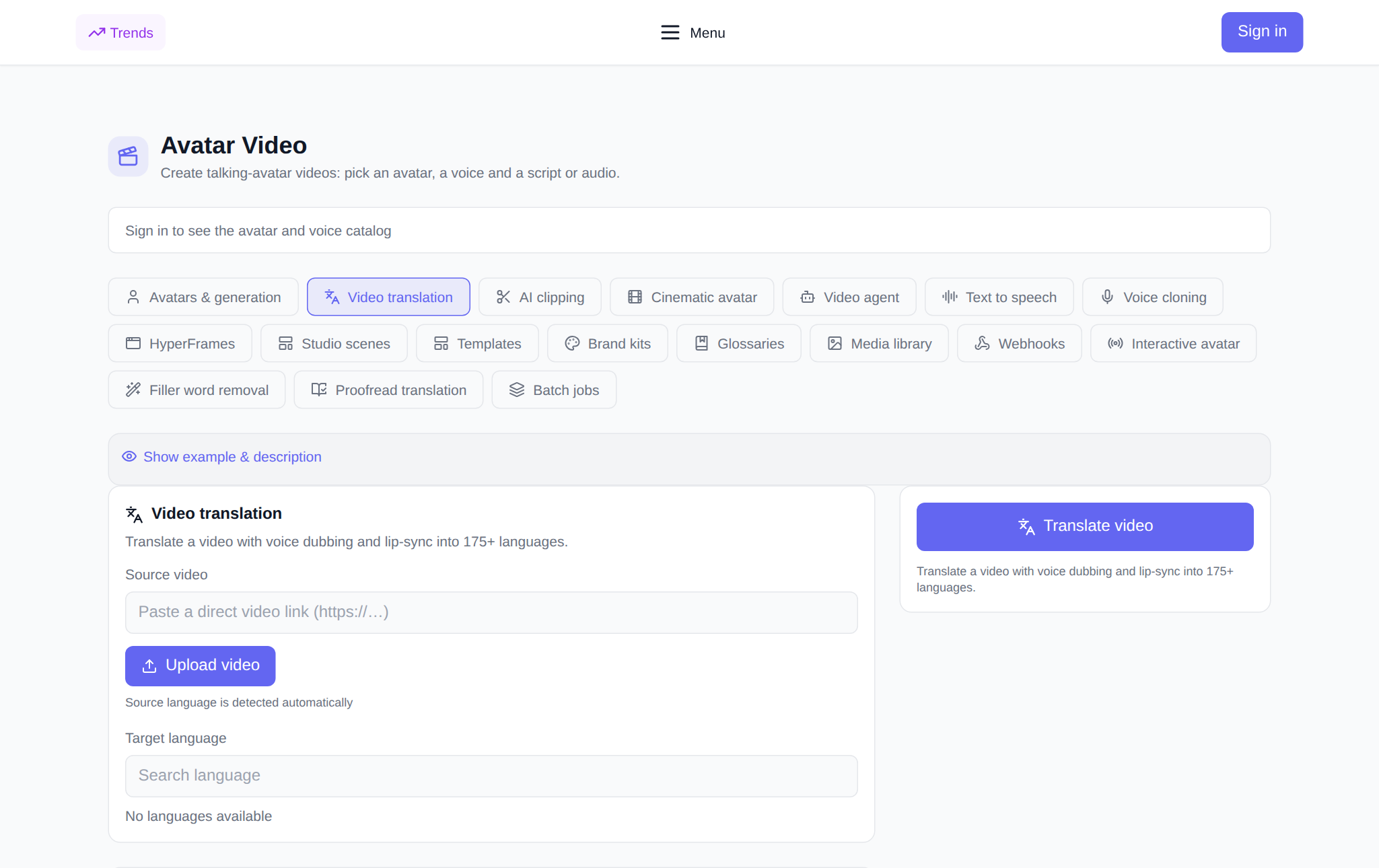
¿Qué puede hacer la “traducción de vídeo”?
La herramienta traduce el discurso del vídeo a otro idioma y lo expresa nuevamente. El idioma original se determina automáticamente; no es necesario que lo especifique, simplemente seleccione el idioma de traducción: la lista se abre con una búsqueda, hay más de 175 idiomas disponibles. Luego puedes habilitar la sincronización de labios para que la articulación coincida con el discurso traducido, agregar subtítulos, eliminar música de fondo o, por el contrario, mejorar el discurso. Las traducciones listas se almacenan en el bloque "Mis traducciones": desde allí se descarga el vídeo y los subtítulos se descargan como un archivo SRT independiente.
Cómo traducir un vídeo: paso a paso
- Abra la pestaña. DIRECCIÓN - neuralspace.pro/es/avatars/video-translation. La sección está abierta a todos: puedes inspeccionar la herramienta sin iniciar sesión; la ventana de inicio de sesión aparecerá solo al iniciar.
- Añade un vídeo. Sube el archivo usando el botón "Subir video" o pega un enlace directo al video. El nombre del archivo aparecerá junto a él, para que puedas ver que la fuente está adjunta.
- Seleccione el idioma de traducción. Ingrese el nombre del idioma en la búsqueda y selecciónelo de la lista. El sistema determinará por sí mismo el idioma original.
- Configurar el doblaje. El modo "Velocidad" es más rápido, el modo "Precisión" ofrece una sincronización de labios de mayor calidad. A continuación se muestran opciones para sincronización de labios, subtítulos, duración dinámica, eliminación de música y mejora del habla.
- Iniciar la traducción. El precio en tokens es visible antes de presionar el botón. El video terminado aparecerá en "Mis traducciones" con un estado y un botón de descarga.
Configuraciones que afectan el resultado.
El modo de traducción es la opción principal: "Velocidad" es adecuado para noticias y clips cortos, "Precisión" es cuando es importante una articulación precisa. La sincronización de labios hace que el doblaje sea natural, pero se puede desactivar si solo deseas audio traducido. La duración dinámica ajusta el tempo del habla al original para que el vídeo no se "separe" en el tiempo. Si la música en el marco interfiere con la voz, active "Eliminar música de fondo"; Para grabaciones silenciosas, la "Mejora del habla" será útil. Deje el número de hablantes en blanco; el sistema lo determinará por sí mismo y, para diálogos con varias voces, especifique el valor exacto.
Subtítulos y glosario
La casilla de verificación "Crear subtítulos" agrega una pista de texto a la traducción: se puede descargar como SRT y cargar en la plataforma de video. Para garantizar que los términos y nombres se traduzcan de manera idéntica en todos los videos, conecte un glosario; está configurado en una pestaña separada "Glosarios" y se selecciona directamente en el formulario de traducción. Después de la traducción, el texto se puede verificar en la pestaña. “Revisión de traducción”y guarde la voz para futuros vídeos a través de "Clonación de voz".
Cuánto cuesta
El pago se realiza mediante tokens, sin suscripción obligatoria: los nuevos usuarios reciben tokens iniciales y luego el saldo se repone con la cantidad requerida. El precio de la traducción depende de la duración del vídeo y del modo seleccionado y se muestra en el formulario antes del lanzamiento. Si no está satisfecho con el resultado, es más barato cambiar la configuración y empezar de nuevo que volver a sonar manualmente.
¿Dónde es útil?
La traducción de vídeo cubre tareas en las que un vídeo debe funcionar para varios mercados: localización de publicidad y presentaciones, cursos de formación para empleados de diferentes países, entrevistas y podcasts con subtítulos, clips cortos para redes sociales extranjeras. Una fuente se convierte en versiones en varios idiomas, sin regrabaciones y sin estudio de locución.
Preguntas frecuentes
¿Necesito indicar el idioma original? No, el sistema lo detecta automáticamente. Selecciona solo el idioma de traducción de la lista.
¿Es posible obtener sólo subtítulos sin doblaje? Sí: desactive la sincronización de labios y active "Crear subtítulos"; obtenga una pista de texto traducida que se puede descargar como SRT.
¿Cuántos idiomas se admiten? Más de 175: la lista se abre buscando por nombre de idioma directamente en el formulario de traducción.
¿Qué hacer si el vídeo es largo? El precio se calcula por duración, por lo que es lógico cortar primero las grabaciones largas en clips en la pestaña "Corte de clips"y luego traducir los fragmentos necesarios.