Agente de video: video listo para usar a partir de la

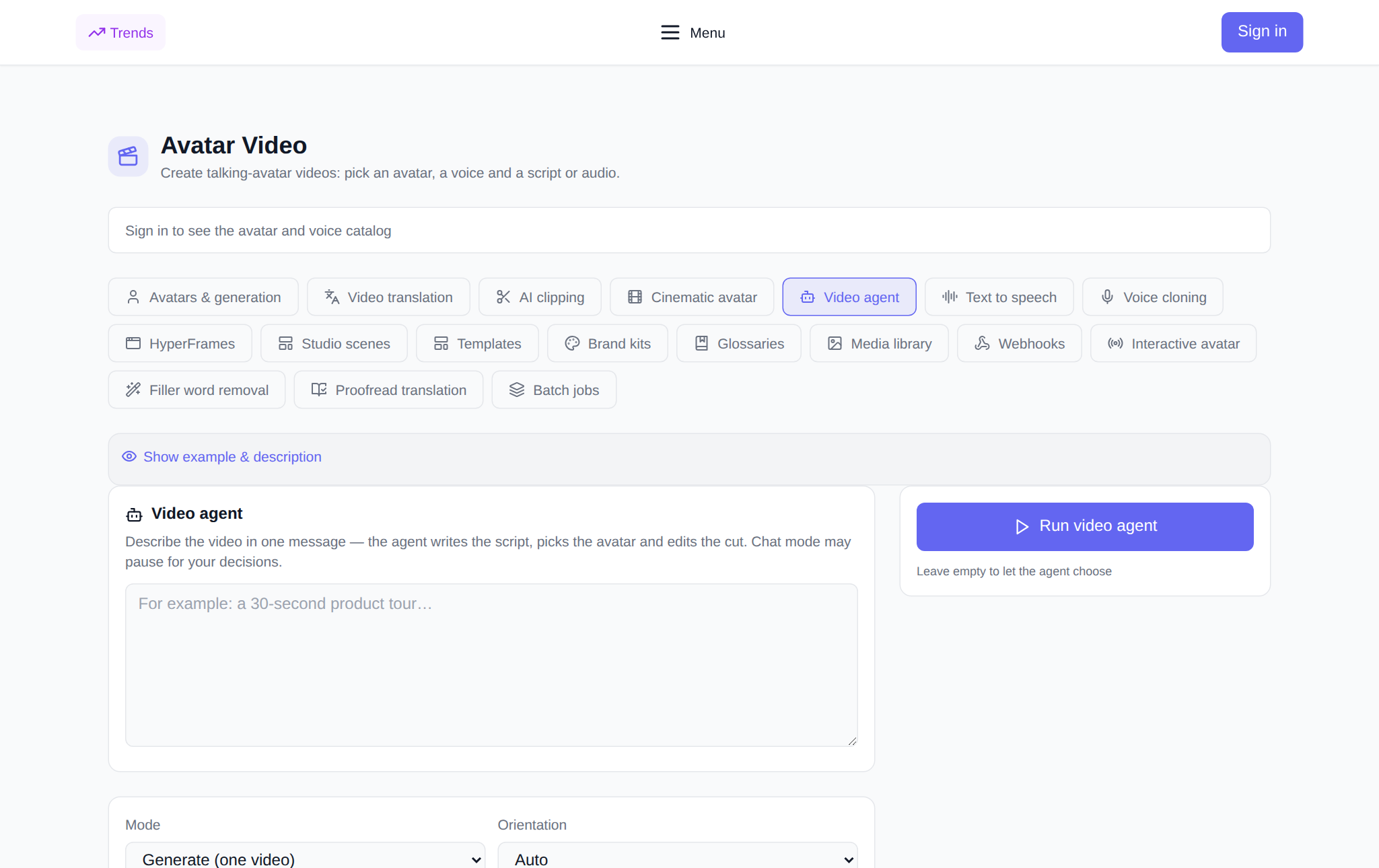
Agente de vídeo - pestaña de sección "Avatares de vídeo", donde el video se ensambla a partir de una descripción de texto: usted escribe qué tipo de video necesita y el propio agente elabora un guión, selecciona un avatar y una voz, elige un estilo y edita la escena. A diferencia de las pestañas manuales, donde cada parámetro se configura manualmente, aquí basta con indicar la tarea; el agente se encarga del resto. En el artículo veremos qué se puede especificar exactamente, en qué se diferencia el modo Generar del Chat, cómo escribir una descripción para obtener el resultado deseado y cuánto cuesta iniciarlo. La herramienta vive en la pestaña. "Agente de vídeo".
¿Qué hace un agente de vídeo?
La forma habitual de crear un vídeo es montarlo en partes: elegir un avatar, elegir una voz, escribir texto, preparar una escena, esperar a editar. Un agente de vídeo reduce esto a un solo paso: usted describe el resultado con palabras y él mismo planifica el trabajo. A partir de la descripción, el agente deriva un guión, decide qué avatar y voz son adecuados, selecciona el estilo visual y la orientación del cuadro y edita el vídeo terminado. Su función es establecer una tarea y evaluar el resultado, no configurar una docena de campos.
¿Qué se puede incluir en la tarea?
- Descripción del vídeo — hasta 10.000 caracteres. El marcador de posición sugiere el formato: "Por ejemplo: revisión del producto de 30 segundos...".
- Modo — Generar (un video) o Chatear (el agente puede hacer preguntas).
- Orientación — Automático, Paisaje 16:9 o Retrato 9:16.
- Estilo — estilo visual ya preparado del agente; El valor predeterminado es "Automático".
- kit de marca — colores, logotipos y fuentes que el agente aplicará al vídeo.
- Glosario — un diccionario de términos y nombres para que el agente los pronuncie correctamente.
- Avatar - opcional: vacío - el agente lo elegirá él mismo.
- Voz - opcional, con escucha antes del lanzamiento.
- Aplicaciones — hasta 20 enlaces, uno por línea: el agente los tendrá en cuenta en el script.
Cómo iniciar un vídeo: paso a paso
- Abierto Pestaña "Agente de vídeo" en la sección "Avatares de video" e inicie sesión en su cuenta; los catálogos de avatares, voces y estilos se cargan después de iniciar sesión.
- Describe el vídeo en campo grande: qué es el vídeo, para quién, cuál es la idea y cuál es el tono.
- Selecciona un modo, orientación y, si lo deseas, un estilo, kit de marca, glosario, avatar y voz.
- Consulta el precio en tokens: se muestra antes del lanzamiento.
- Haga clic en "Iniciar Video Agent". La sesión aparecerá en el bloque "Mis sesiones de agente de video": la tarjeta actualiza el estado y el progreso, y el video terminado se reproduce y descarga con un solo botón.
Generar o Chatear: qué modo elegir
El modo Generar es para tareas claras: el agente recibe una descripción e inmediatamente recopila un video sin distraerlo. Modo de chat: para casos en los que hay bifurcaciones en la tarea: el agente puede detenerse y hacer una pregunta, y el estado de la sesión mostrará "Esperando su confirmación". Esto es útil cuando no has decidido los detalles tú mismo; por ejemplo, no has decidido entre dos escenarios o no estás seguro del tono. Si la tarea está clara, opta por Generar: es más rápido y no requiere tu participación.
Cómo escribir una descripción para obtener el vídeo que deseas
Cuanto más específica sea la tarea, mejor funcionará el agente. Enumere tres cosas: el propósito del video, la audiencia y el mensaje clave. Agregue duración, tono y detalles obligatorios: nombre del producto, llamado a la acción, hechos que no se pueden tergiversar. Ejemplo: “Reseña de 30 segundos de un curso de fotografía online para principiantes: tono tranquilo y amigable, muestra tres ventajas: práctica, análisis del trabajo, acceso permanente, al final una llamada para inscribirse”. Cuantas menos contradicciones haya en la descripción, menos aclaraciones serán necesarias en el modo Chat.
¿Dónde es útil un agente de vídeo?
- Reseñas y promociones: un vídeo corto de un párrafo sobre un producto o servicio.
- Insertos educativos: Explicación del tema en voz de un avatar sin filmación.
- Redes sociales: vídeo vertical 9:16 para Shorts, Reels y TikTok.
- Noticias y anuncios: Liberación rápida cuando la velocidad es más importante que el pulido manual.
- Localización: El mismo guión se puede cambiar y traducir fácilmente en otras pestañas de la sección.
¿Cuánto cuesta lanzar?
El pago en la plataforma se realiza en tokens, sin suscripción; Los nuevos usuarios reciben tokens iniciales al registrarse y luego el saldo se repone con la cantidad requerida. El precio de un agente de vídeo depende de la duración del vídeo: antes del lanzamiento, se muestra un punto de referencia y, una vez finalizado, el cargo se ajusta a la duración real del vídeo. Si la sesión finaliza con un error, los tokens se devuelven al saldo. La cantidad exacta es visible en la interfaz antes de presionar el botón, por lo que el consumo es predecible.
Vinculación con otras pestañas de sección
El agente de video funciona bien en conjunto: el video terminado se puede traducir cómodamente a otros idiomas en la pestaña "Traducción de vídeo", cortado en trozos cortos - en "Corte de clips"y tomar la actuación de voz y la clonación de voz por separado en "Locución de texto" Y "Clonación de voz". Los estilos y kits de marca que utiliza el agente se configuran en las pestañas del mismo nombre, y si necesitas un control manual total sobre cada cuadro, regresa a la pestaña "Avatares y Generación".
Preguntas frecuentes
¿En qué se diferencia un agente de vídeo de la generación de avatar normal? En la pestaña normal, usted mismo configura cada parámetro: avatar, voz, texto, escena. El agente de vídeo recibe una descripción y planifica él mismo el guión, selecciona un avatar y una voz, elige un estilo y edita el vídeo.
¿Necesito elegir un avatar y una voz? No, ambos campos son opcionales: déjelos en blanco y el agente seleccionará los adecuados. Si tiene un avatar o una voz específicos, especifíquelos; el agente los usará.
¿Qué hacer si el agente hace preguntas? Este es el modo Chat: el agente se detiene en una bifurcación y espera su respuesta, y el estado de la sesión muestra "Esperando su confirmación". Responde en la sesión o selecciona el modo Generar si quieres que el agente decida todo por sí mismo.
¿Puedo adjuntar mis materiales? Sí, hasta 20 enlaces, uno por línea: el agente los tendrá en cuenta en el script. Y es conveniente configurar colores, logotipos y fuentes como un kit de marca para que el video coincida inmediatamente con su estilo.