Cómo descomponer una imagen terminada en capas con Seedream 5 Pro
Brevemente sobre lo principal (BLUF)
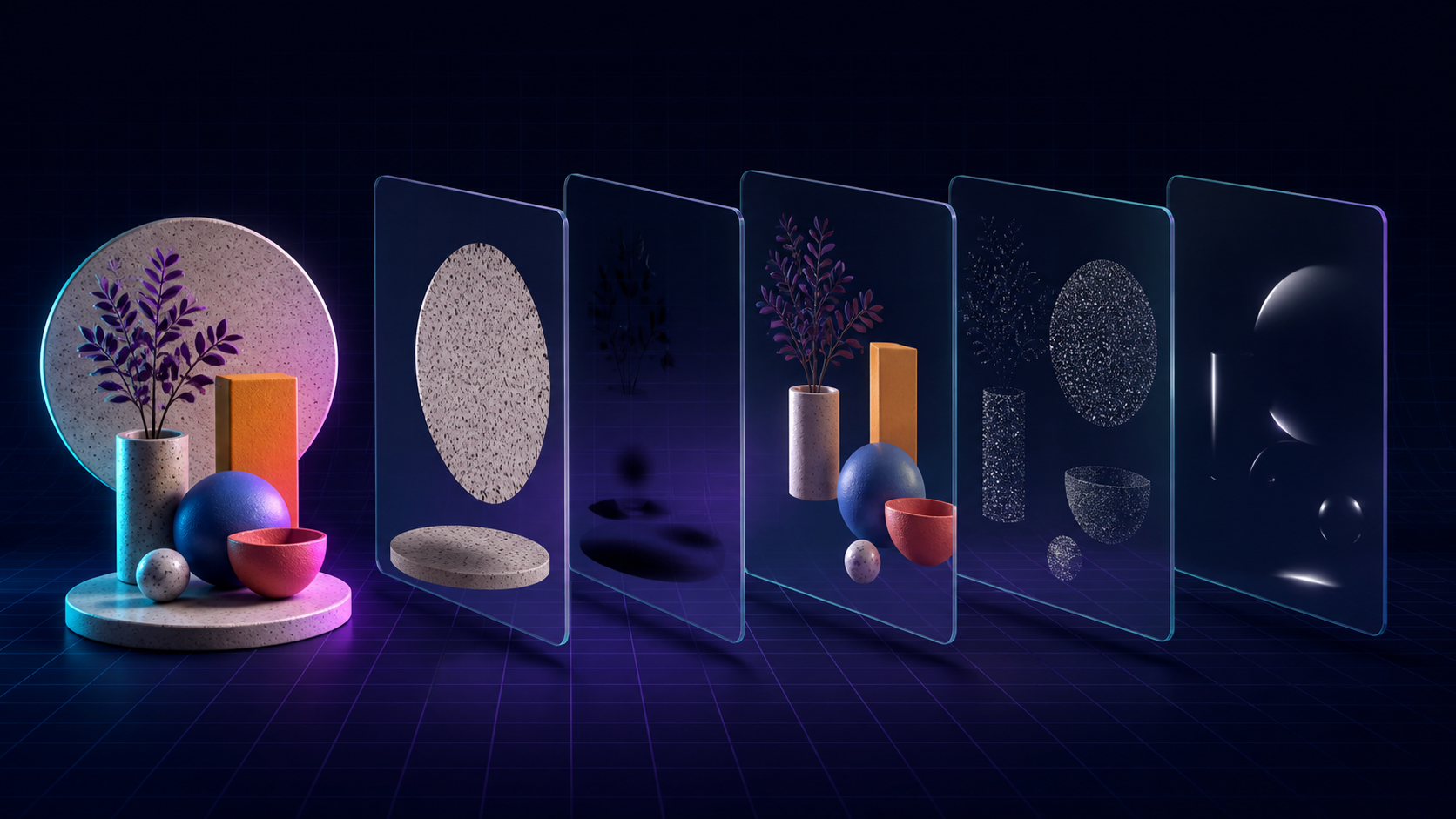
Seedream 5 Pro puede descomponer la imagen terminada en capas: objeto, fondo, sombras: la entrada es un JPEG plano, la salida son partes que se pueden mover y reemplazar individualmente. Mostramos cuál es el resultado, dónde el modo ahorra más tiempo y cómo se calcula el precio.
Sucede que miras un banner terminado y piensas: Ojalá pudiera mover el producto, eliminar la sombra o reemplazar el fondo. Pero la fuente es un JPEG plano. Anteriormente, podías recortar todo manualmente con cuidado o pedirle a la red neuronal que volviera a dibujar todo el marco y esperar que no estropeara los buenos detalles.

EN NeuralSpace Seedream 5 Pro ahora tiene una ruta diferente: descomposición de la imagen en capas. Subes una imagen, seleccionas un nuevo modo y obtienes no solo otra variación, sino un conjunto de imágenes individuales: la base y los elementos encontrados de la escena.
¿Cuál es exactamente la salida?
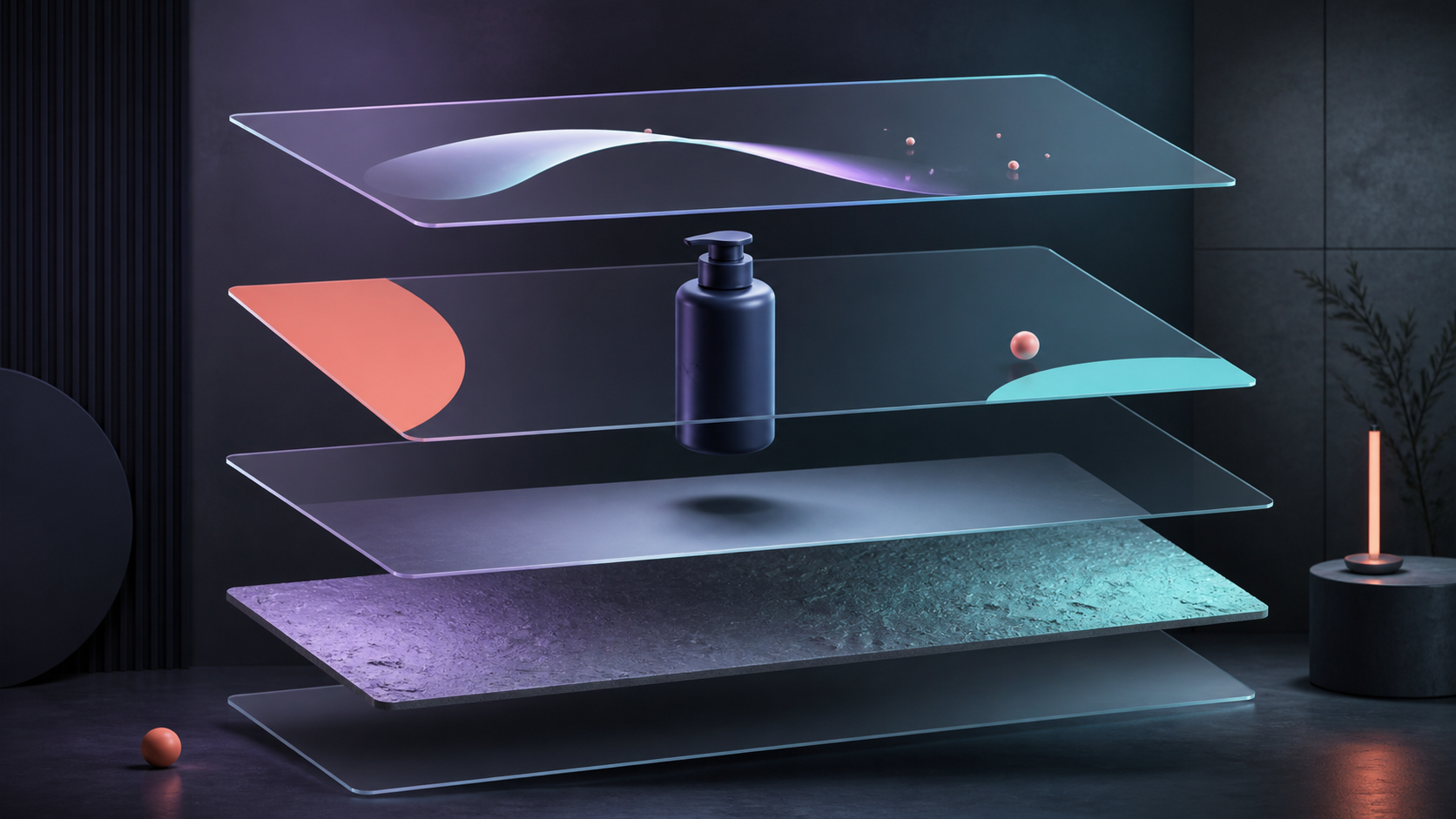
El modelo analiza la composición y separa objetos, fondo, sombras y otras partes visuales. Cada resultado se guarda por separado en el historial de generación. Puedes descargarlo, abrirlo en un editor, reorganizarlo, cambiarle el color o usarlo en una nueva composición.
Este no es un PSD con grupos con nombres perfectos. El modelo no incluye nombres de capas y los bordes translúcidos complejos a veces requieren una limpieza manual. Pero el trabajo duro, que fácilmente lleva media hora, a menudo se puede completar de una sola vez.
¿Dónde ahorra más tiempo el modo?
- Tarjetas de producto. Separa un objeto del fondo, deja su sombra y reúne rápidamente varias opciones de banner.
- Carteles y portadas. Reorganice objetos grandes sin volver a dibujar toda la escena.
- Materiales para la animación. Combine el primer plano y el fondo para agregar paralaje o movimiento sutil.
- Fuentes antiguas. Restaura la controlabilidad de un diseño del que solo quedan PNG o JPEG.
Cómo diseñar tu foto
- Sección abierta "Imágenes" y seleccione Seedream 5 Pro.
- En el campo "Modo", active "Imagen de capa".
- Adjunte exactamente una imagen. Se admiten formatos de imagen comunes.
- Seleccione tamaño: Automático, 1K, 1,5K o 2K. Para una prueba rápida, es aconsejable comenzar con Auto o 1K y contar el final más grande.
- Si hay muchos objetos en el marco, escribe brevemente cuáles de ellos es más importante separar. La descripción es opcional, pero ayuda con una escena ambigua.
Todas las piezas recibidas están contenidas en una tarjeta, por lo que el resultado no se dispersa a lo largo de la historia. Y los enlaces conducen a nuestro almacenamiento permanente: la dirección temporal del generador no desaparecerá en un par de horas.
¿Cómo se calcula el precio?
Aquí hay un giro honesto: el costo depende de la cantidad de imágenes resultantes. La base también se considera una imagen, cada capa adicional es una más. Los tamaños de 1K y 1,5K cuestan lo mismo por capa, los de 2K cuestan el doble. Antes del lanzamiento, el formulario muestra el precio mínimo y, después del procesamiento, la cancelación se especifica en función del número real de resultados y la tarifa en vivo.
Para probar la idea, tome la fuente compacta y 1K. Si la división fue exitosa, repita en 2K para obtener un diseño funcional. Puedes intentar la descomposición en capas ahora mismo..
Preguntas frecuentes (FAQ)
Pregunta: ¿Cómo obtener el mejor resultado de una red neuronal?
Respuesta: Utilice indicaciones detalladas (descripciones) en inglés, establezca el estilo y los detalles de la escena.
Pregunta: ¿Se pueden utilizar estos materiales con fines comerciales?
Respuesta: Sí, el contenido generado es totalmente tuyo.