Cómo dividir una imagen terminada en capas con Seedream 5 Pro
La versión corta (BLUF)
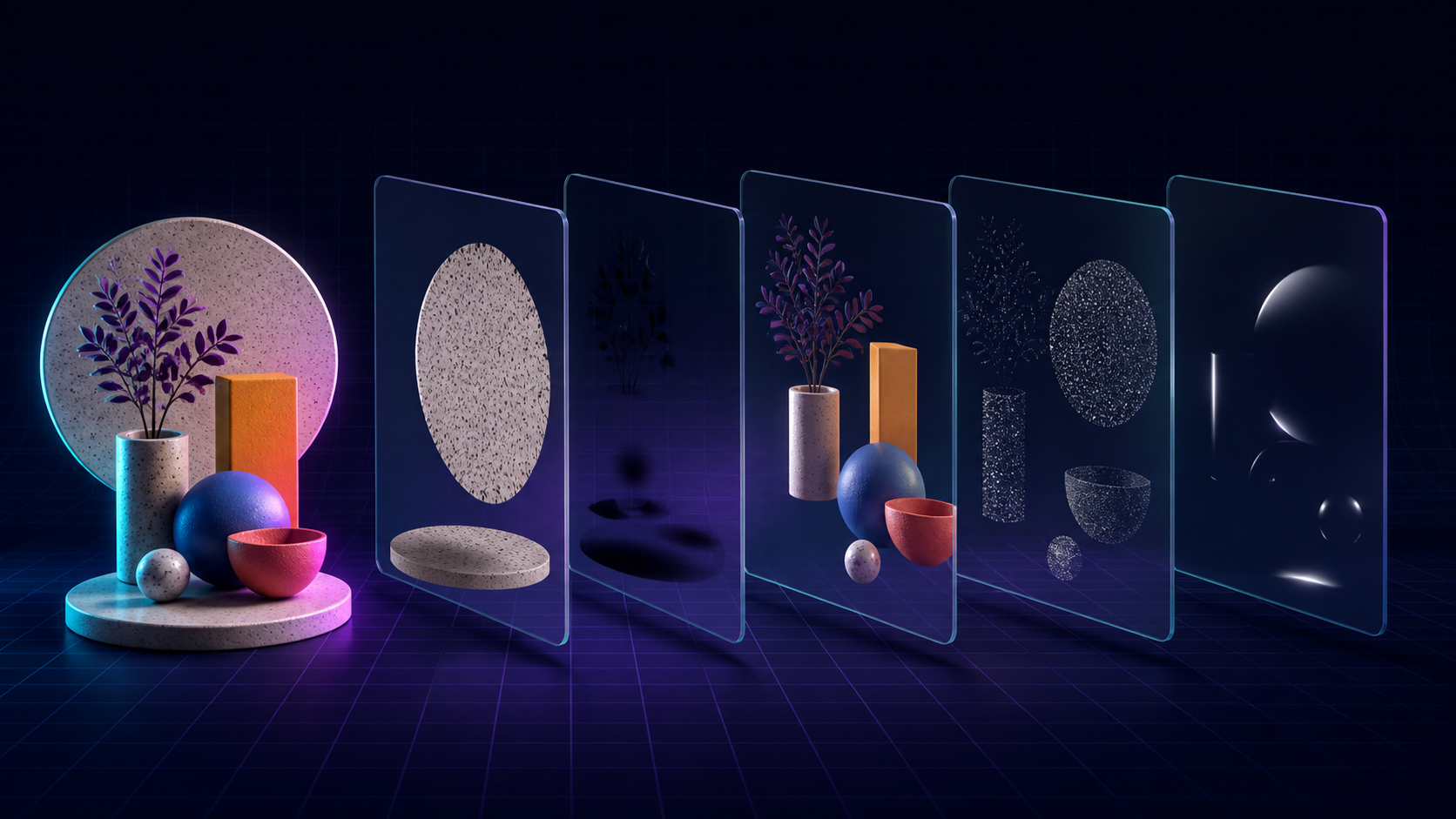
Seedream 5 Pro toma una imagen plana y terminada y la divide en capas (sujeto, fondo, sombras) para que las partes se puedan mover o reemplazar sin el archivo fuente. Así es como se ve realmente el resultado, dónde el modo ahorra más tiempo y cómo se cuenta el precio.
Ya conoces el momento: el banner está casi bien, pero el producto necesita moverse, la sombra tiene que desaparecer y el fondo debe ser más oscuro. El único archivo fuente que queda es un JPEG plano. Hasta ahora, las opciones eran el tedioso corte manual o pedirle a un modelo de imagen que volviera a dibujar todo, incluidas las partes que ya te gustaban.

Seedream 5 Pro enEspacio neuronalahora ofrece una tercera opción:descomposición de la capa de imagen. Sube una imagen, cambia el modo y el resultado no será otra variación. Obtienes una imagen base más los elementos visuales que el modelo logró separar.
que vuelve
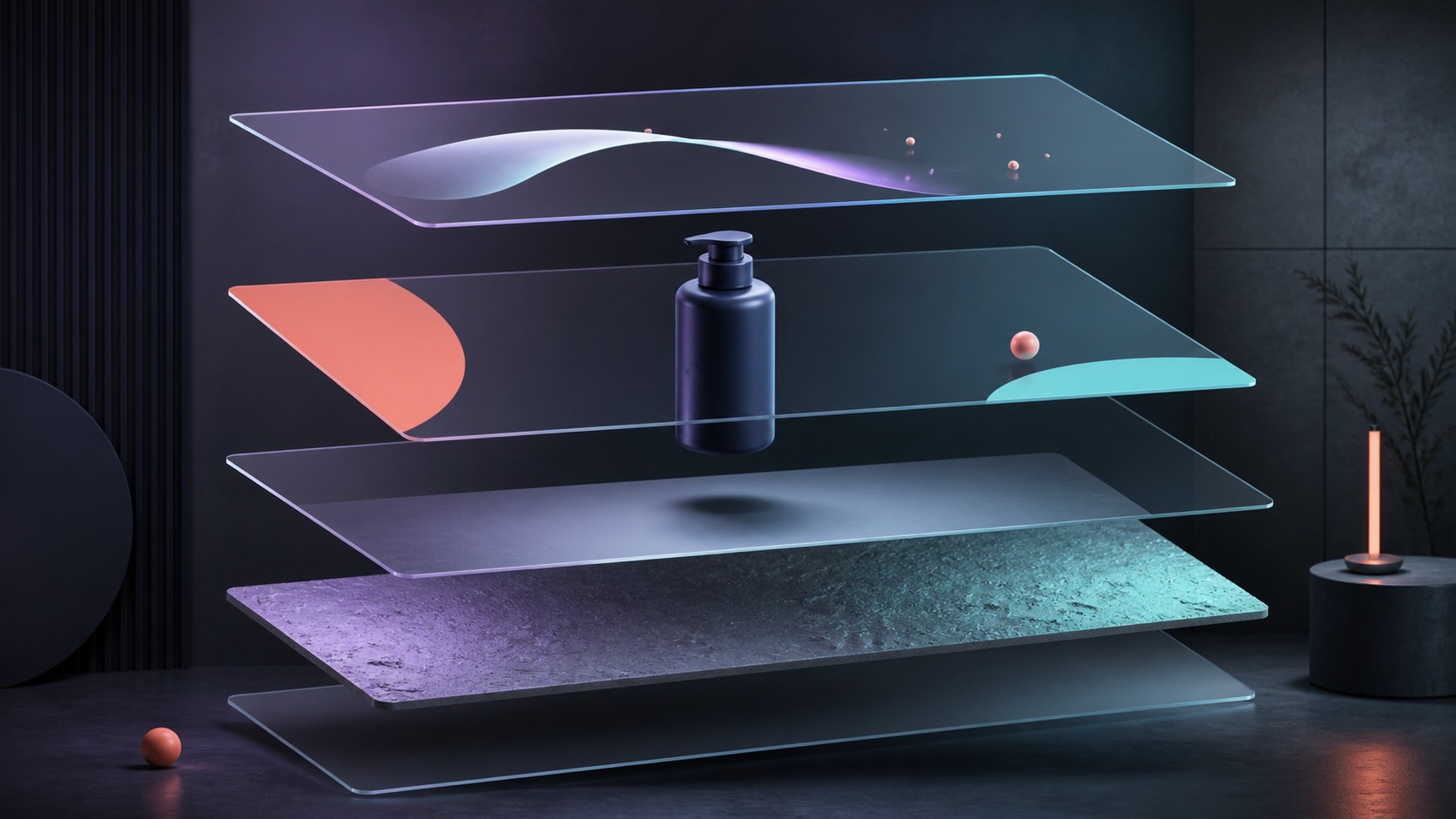
El modelo examina la composición y separa objetos, fondos, sombras y otras piezas visuales. Cada pieza se guarda como su propia imagen en el historial de su generación. Descárgalos, reorganízalos en un editor, cambia el color de un objeto o crea un diseño nuevo sin reconstruir toda la escena.
No es un PSD perfectamente organizado. Las capas no vienen con nombres ingeniosos y es posible que los bordes finos o translúcidos aún necesiten un poco de limpieza. Ésa es la limitación honesta. La parte útil es la primera separación aproximada: el trabajo que puede consumir media hora antes de que comience el trabajo de diseño real.
Donde las capas ahorran tiempo real
- Tarjetas de producto.Separe el elemento y su sombra y luego reúna rápidamente varios formatos de campaña.
- Carteles y portadas.Mueva un sujeto grande sin volver a pintar toda la escena.
- Animación sencilla.Coloque el primer plano y el fondo en diferentes planos para lograr paralaje o movimiento sutil.
- Archivos fuente perdidos.Recupera algo de control cuando todo lo que tienes es el PNG o JPEG exportado.
Cómo dividir tu propia imagen
- AbiertoImágenesy elige Seedream 5 Pro.
- En Modo, seleccione "Dividir imagen en capas".
- Adjunte exactamente una imagen de origen.
- Elija Automático, 1K, 1,5K o 2K. Auto o 1K tiene sentido para una primera prueba; Vuelva a ejecutar al portero en 2K.
- Si la escena está ocupada, agrega una breve nota sobre los objetos que te interesan. La descripción es opcional, pero puede orientar una composición ambigua.
Todas las piezas devueltas permanecen juntas en una tarjeta de historia. También se copian en nuestro almacenamiento permanente, para que no termine con enlaces de generación temporales que caduquen antes de que el diseñador los abra.
Un detalle de precios que vale la pena conocer
El precio sigue el número de imágenes de salida. La base cuenta como una imagen y cada capa extra cuenta como otra. Una capa de 1K o 1,5K utiliza la misma velocidad; 2K cuesta el doble. El formulario muestra el mínimo antes de la ejecución, luego el cargo final se concilia con el recuento de resultados real y el tipo de cambio en vivo.
Mi ruta práctica es simple: probar una fuente limpia a 1K, verificar si la separación tiene sentido y solo entonces gastar más en la versión funcional de 2K.La descomposición de capas ya está disponible.
Preguntas frecuentes (FAQ)
P: ¿Cómo obtengo el mejor resultado de la IA?
R: Utilice indicaciones detalladas (descripciones) en inglés; especificar detalles de estilo y escena.
P: ¿Puedo utilizar este contenido comercialmente?
R: Sí, todo el contenido generado te pertenece exclusivamente.