HyperFrames: cómo montar un vídeo a partir de fotogramas y animación

HyperFrames - Pestaña Sección "Avatares de vídeo", que convierte la animación preparada en un archivo de video: ensambla una composición a partir de cuadros, texto y movimiento, la envía como un archivo o mediante un enlace, y la sección reproduce el video terminado en la resolución, formato y relación de aspecto requeridos. Esta es una forma de obtener introducciones, títulos, diapositivas animadas y salvapantallas impecables, así como superposiciones de animaciones y subtítulos encima de su material sin un programa de edición. A continuación se detalla qué se puede configurar exactamente, cómo ejecutar el renderizado paso a paso y cuánto cuesta. La herramienta vive en la pestaña. Hipermarcos.
¿Qué hace HyperFrames?
HyperFrames toma un proyecto de composición y lo convierte en un archivo de vídeo. Una composición es un conjunto de páginas y animaciones empaquetadas en un archivo zip, cuya raíz es index.html. La sección abre este punto de entrada, reproduce la animación cuadro por cuadro y ensambla el video terminado con la resolución, velocidad de cuadros y formato especificados. No estás limitado a un cuadro estático: la composición puede incluir una secuencia de escenas, movimiento, la apariencia del texto y transiciones; todo esto cobra vida en el video. Es por eso que la herramienta es conveniente cuando no necesitas un avatar parlante, sino un video diseñado: una pantalla de presentación, diapositivas, títulos o animaciones sobre tus cuadros.
¿Qué puedes preguntar antes de renderizar?
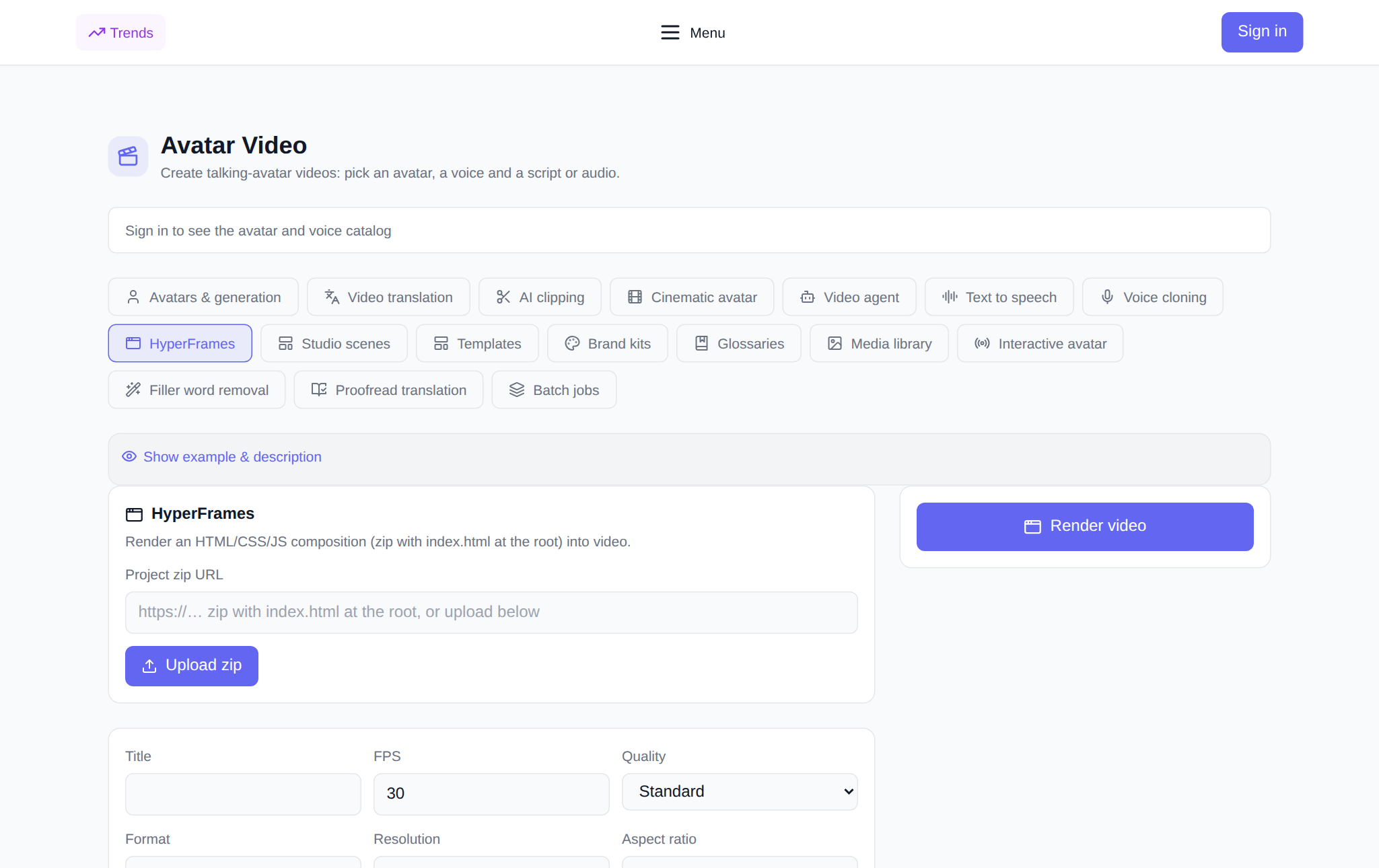
- Enlace al proyecto zip — dirección pública del archivo con index.html en la raíz; o descargue el archivo usando el botón "Descargar zip".
- Nombre — presentar la firma en la historia.
- FPS — velocidad de fotogramas, por defecto 30.
- Calidad — Borrador, Estándar o Alto.
- Formato - MP4, WebM o MOV.
- Permiso — 720p, 1080p o 4K.
- Relación de aspecto - 16:9, 9:16 o 1:1.
- Entrada HTML - opcional: otro nombre de archivo en lugar de index.html, por ejemplo composiciones/intro.html.
- Variables de composición — JSON opcional, que sustituye valores en el texto de la composición, por ejemplo {"headline": "Hello"}.
Cómo ejecutar un render: paso a paso
- Abierto Pestaña Hipercuadros en la sección "Avatares de vídeo" e inicia sesión en tu cuenta.
- Proporcione un enlace al proyecto zip o haga clic en "Descargar zip"; el archivo se moverá al almacenamiento y se insertará automáticamente.
- Ingrese un nombre, cambie FPS, calidad, formato, resolución y relación de aspecto si es necesario.
- Si el punto de entrada no es index.html, proporcione el HTML de entrada; si la composición está esperando datos, ingrese variables JSON.
- Consulta el precio en tokens: se muestra antes del lanzamiento.
- Haga clic en "Renderizar vídeo". El render aparecerá en el bloque "Mis renders" con un estado pendiente y la propia tarjeta lo actualizará cuando esté listo.
- Cuando el vídeo está listo, se reproduce directamente en la tarjeta y se descarga con un solo botón.
¿Cuándo será útil?
- Introducción y salvapantallas: un breve encabezado animado para un canal o vídeo.
- Títulos y subtítulos: apariencia del texto, nombres, notas al pie.
- Diapositivas animadas: presentación, donde cada cuadro es una escena separada con movimiento.
- Diseño sobre el material: Animaciones, troqueles y subtítulos encima de tus imágenes y vídeos.
- Verticales para redes sociales: el mismo proyecto en 9:16 para Shorts, Reels y TikTok.
- Patrón repetible: Una vez que hayas ensamblado la composición, cambias los datos con variables y vuelves a renderizar.
¿En qué se diferencia de otras pestañas?
Las pestañas "Avatares y generación", "Avatar cinematográfico" y "Agente de video" crean un video a partir de una persona y texto, y HyperFrames trabaja con diseños y animaciones ya preparados: usted decide qué se mueve y cómo. Esto está más cerca del diseño en movimiento que de un avatar parlante. Y si necesita agregar voz después de renderizar, es conveniente expresar el video terminado en pestañas adyacentes y traducirlo a otros idiomas.
Vinculación con otras pestañas de sección
HyperFrames encaja bien en una canalización. Voz en off del vídeo en la pestaña. "Voz en off de texto" o tu clon en "Clonación de voz", traducir a otros idiomas en "Traducción de vídeos", cortado en trozos cortos en "Corte de clips". Es conveniente guardar colores, fuentes y logotipos para la composición en kits de marca y materiales terminados, en "Mediatek".
¿Cuanto cuesta un render?
El pago se realiza en tokens, sin suscripción: los nuevos usuarios reciben tokens iniciales al registrarse y luego el saldo se repone con la cantidad requerida. El precio del renderizado depende de la resolución y la velocidad de fotogramas y se muestra en la interfaz antes de presionar el botón; por lo que puedas ver, eso es lo que te cobrarán. Si la representación falla, los tokens se devuelven al saldo. El archivo terminado se descarga de la tarjeta y los renderizados antiguos se pueden eliminar del historial.
Preguntas frecuentes
¿Qué es un proyecto zip para HyperFrames?
Este es un archivo con su composición: marcado, estilos, scripts y animación, que tiene index.html en su raíz. La sección lo toma de un enlace o de un archivo descargado y lo convierte en un archivo de video.
¿Necesitas saber programar?
Puede armar una composición simple usando una muestra ya preparada: una página normal con marcado y animación es suficiente. Cuanto mejor domines el diseño y los guiones, más complejas serán las escenas que podrás crear, pero un vídeo básico de fotogramas y texto está dentro de las capacidades de un principiante.
¿En qué resolución y formato se proporciona el vídeo?
Tú eliges: 720p, 1080p o 4K, ratio 16:9, 9:16 o 1:1 y formato MP4, WebM o MOV. El archivo terminado se descarga de la tarjeta de renderizado.
¿Qué hacer si falla el renderizado?
Los tokens se devuelven a su saldo automáticamente. Verifique el archivo: debe haber index.html en la raíz y todos los enlaces a imágenes y fuentes deben ser accesibles externamente; luego ejecute render nuevamente.