3D Animatic: representación aproximada de escenas directamente en el navegador, sin Blender
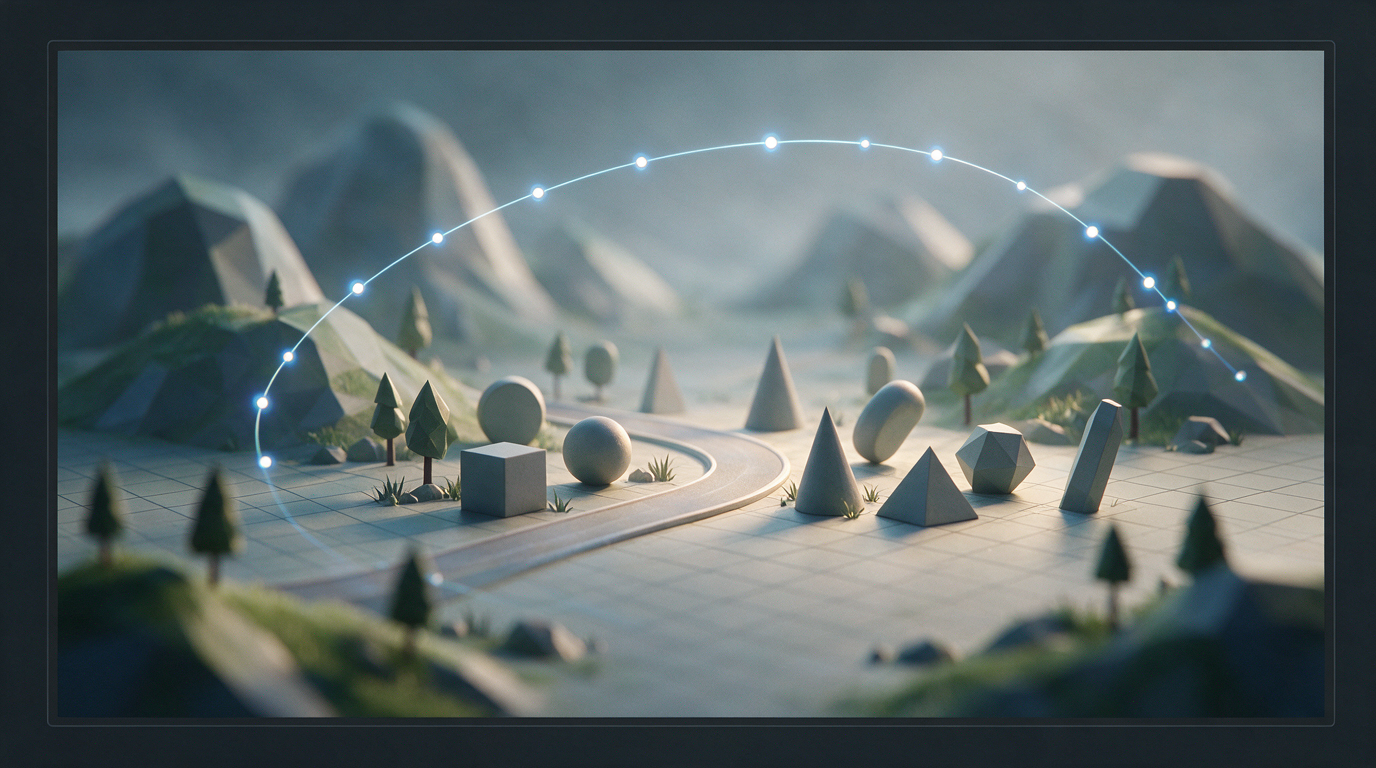
Una animación es una representación aproximada de un vídeo futuro: una escena 3D aproximada en la que ya se han colocado objetos, se ha dispuesto el movimiento de la cámara y se ha establecido el tiempo en segundos. Anteriormente, para dicha vista previa tenías que configurar Blender, comprender su interfaz y renderizarla en tu máquina. Ahora se recopila lo mismo directamente en el navegador: describe la escena con palabras, obtiene una escena 3D editable con una línea de tiempo y envía la animación terminada a Seedance u otro modelo de video.
Animatic, previz, blocking - como lo llamen
Esta etapa tiene muchos nombres en el cine y en la publicidad, y todos tratan de lo mismo. Una animática es un guión gráfico que ha sido animado: los fotogramas están en la línea de tiempo, la cámara se mueve, las duraciones están establecidas. Previs (previs, previz): visualización preliminar de toda la escena antes de una costosa producción. Bloquear: organizar objetos y personajes en lugares, sin detalles. Diseño: cuando se agregan una cámara y un cronometraje al bloqueo. Guión gráfico: marcos estáticos sobre papel a partir de los cuales crece la animación.
Solo hay un punto: primero verifique la composición, el movimiento y el ritmo con una geometría barata, y solo luego gaste dinero en el render final. Para eso está el renderizado aproximado: es intencionalmente aproximado, pero rápido.
Anteriormente, esta etapa se vivía en los pipelines del estudio: Maya, Blender, Cinema 4D. Era imposible que un individuo o un equipo pequeño llegara allí; se necesita demasiado tiempo para dominarlo.
Blender no es necesario: qué funciona exactamente en el navegador
Nuestro “3D Animatic” es un modelo separado en la sección de videos. Escribe un mensaje como "la cámara vuela alrededor del Coliseo en un círculo, cálida luz del atardecer", adjunta referencias y no obtiene una imagen, sino una escena: un conjunto de objetos, una cámara y fotogramas clave en la línea de tiempo.
Dentro están Three.js y WebGL, es decir, gráficos normales del navegador. No se instala ni se representa nada en nuestro servidor: la escena se ensambla y se reproduce en su dispositivo. Abre una pestaña y empieza a trabajar.
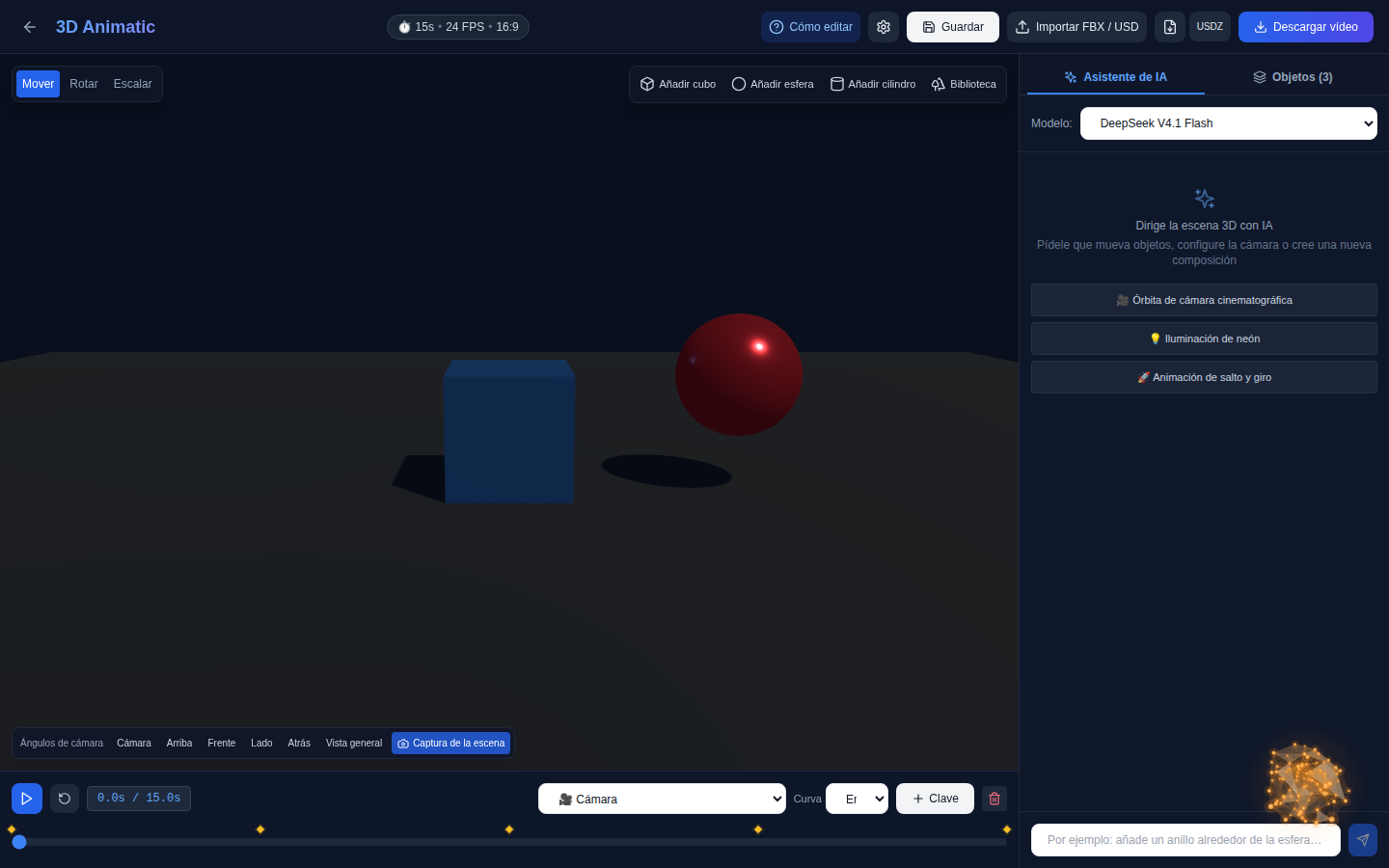
Lo que puede hacer en el editor: agregar primitivas (cubo, esfera, cilindro, cono, toroide, plano), moverlas, rotarlas y escalarlas, cambiar el color, la rugosidad y la metalicidad del material, establecer fotogramas clave para los objetos y la cámara, seleccionar curvas de animación (lineal, entrada, salida, entrada/salida), cambiar las vistas de la cámara: superior, frontal, lateral, isométrica. Hay una biblioteca de modelos low-poly ya preparados: árboles, coches, personas.
Un tema aparte es la importación y exportación. La escena se puede complementar con su propio archivo FBX o USD y volver a cargarlo en FBX o USDZ. Es decir, la animática no está bloqueada dentro del servicio: entra en la canalización que ya tienes.
¿Cómo se ve esto en la práctica?
Este es el orden. Seleccionas “3D Animatic” en la lista de modelos, estableces la duración (hasta 60 segundos), la relación de aspecto, FPS y el modelo de IA que ensamblará la escena. Escribe un mensaje y adjunta imágenes o una referencia en video. El editor se abre inmediatamente en una nueva pestaña: puede ver cómo se ensambla la escena a medida que avanza y se puede detener la generación.
El siguiente es el trabajo habitual del director, sólo que con el ratón. Mueves el cabezal de reproducción a lo largo de la línea de tiempo, colocas el objeto en el punto deseado y presionas "Tecla". Lo repites en otro momento: entre las teclas la escena se interpola. La cámara se anima de la misma manera: selecciónela en la línea de tiempo, establezca una clave, muévala, establezca una segunda.
Si algo no te gusta, no tienes que rehacer todo manualmente: el editor tiene un chat con IA. Escribes "agrega luz de neón y estilo futurista" o "haz que la cámara vuele por el escenario"; la escena cambia en el acto. La modelo ve una captura de pantalla de la escena actual, por lo que entiende de qué se trata.
El resultado final se descarga como un vídeo: los fotogramas se muestran en su navegador, el archivo no se descarga en ninguna parte.
¿Dónde está el truco?
Sinceramente sobre las limitaciones. Primero: este es un render aproximado, no la imagen final. La geometría es simple, los materiales son básicos: esto es suficiente para la vista previa y el bloqueo, pero no para el marco final. Segundo: paga solo por las solicitudes al modelo de IA seleccionado, como en la sección "Código"; El editor en sí y la reproducción de vídeo son gratuitos. Tercero: necesita un navegador moderno con WebGL; en un teléfono antiguo la escena será lenta.
Y lo más importante: la animática no reemplaza el modelo de vídeo. Él le prepara la entrada.
Qué hacer con una animación ya preparada: Seedance y otros modelos de vídeo
Aquí es donde comienza la diversión. Una animación es un ajuste preestablecido para la generación: la disposición de los objetos, el movimiento de la cámara, el tiempo y los ángulos ya están especificados. Se lo das al modelo de video como referencia y obtienes el video final con la misma composición y el mismo movimiento de cámara, solo que con texturas, luz y detalles reales.
Esto funciona con cualquier modelo que acepte referencia de video: Seedance 2.5, Kling, VEO, Sora. El procedimiento es simple: montó una animación en el navegador, cargó el video y lo adjuntó a la generación junto con el mensaje. El modelo no tiene que adivinar dónde debe ir la cámara: ya se lo has mostrado.
Esto ahorra intentos. En lugar de diez ejecuciones de "¿Y si la cámara se mueve como debería?", dos o tres son suficientes: el movimiento se establece de antemano y es visible antes de que se gaste al menos una ficha en el renderizado final.
Por donde empezar
Abrir 3D Animatico en la sección de videos, está al final de la lista de modelos. Comienza con una escena corta de 5 a 10 segundos y un movimiento de cámara: de esta manera puedes ver tanto la composición como el tiempo, y se pierde poco tiempo. Cuando estés satisfecho con el borrador, sube el vídeo y tráelo a Seedance 2.5.
Blender no es necesario para esto. Ni poner ni enseñar.