Wie man Seedance 2.0 Deutsch sprechen lässt: 2 Wege
Seedance 2.0 verwandelt eine Textaufforderung und Bilder in ein Video mit Dialogen. Deutsch wird in lateinischen Buchstaben geschrieben, daher funktioniert eine gesprochene Zeile meist auf Anhieb – allerdings ist das Ergebnis nicht immer klar. Es gibt zwei zuverlässige Möglichkeiten, die gewünschte Zeile zu erhalten – und die Szene mit Ihrer eigenen Stimme erklingen zu lassen.
Weg 1: Schreiben Sie die Zeile direkt
Deutsch wird in lateinischen Buchstaben geschrieben, sodass Sie den Dialog wie gewohnt tippen können – das Modell liest ihn normalerweise richtig. Wenn ein einzelnes Wort immer noch falsch klingt, buchstabieren Sie es so, wie es klingt, und nicht nach strengen Rechtschreibregeln.
Dies ist die schnellste Option: Keine zusätzlichen Tools, einfach den Text in der Eingabeaufforderung bearbeiten und die Generierung ausführen.
Weg 2: Erstellen Sie die Stimme im Voraus
Synthetisieren Sie die benötigte Zeile in einem Sprachgenerator, laden Sie dann das fertige Audio auf Seedance 2.0 hoch und verweisen Sie darauf in der Eingabeaufforderung – das Modell akzeptiert Audio neben Text und Bildern und spricht die Szene mit Ihrer eigenen Stimme aus.
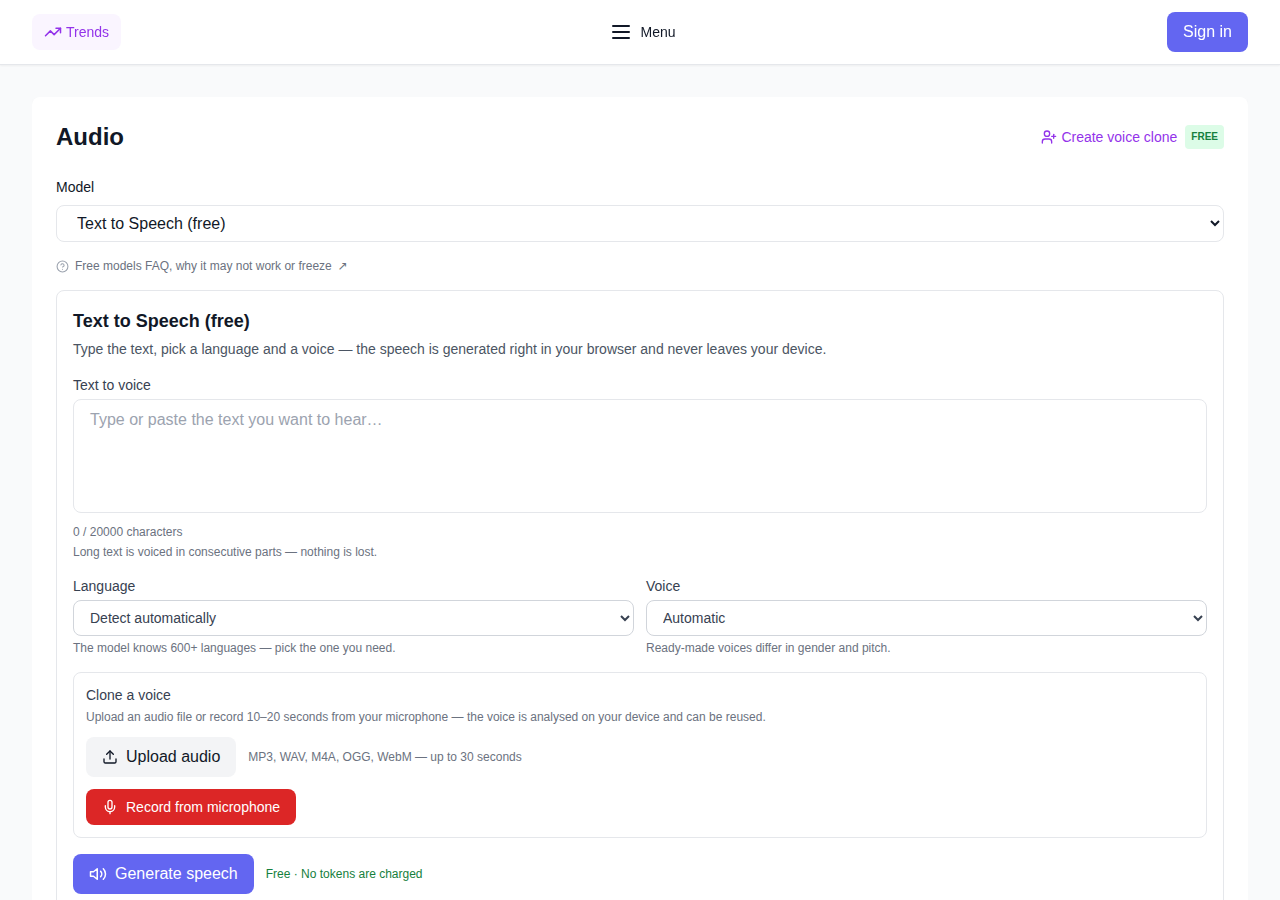
Sie können Ihre eigene Stimme kostenlos generieren – im Browser-Tool Text-to-Speech (kostenlos): Es läuft direkt im Browser, es werden keine Tokens berechnet und Ihr Text verlässt nie das Gerät.
Wenn Sie Pausen und bestimmte Intonationen benötigen, ist das günstig: Das Text-to-Speech mit Intonation-Tool fügt Pausen und Akzente hinzu, der Preis hängt von der Textgröße ab und wird vor dem Start angezeigt.
So sprechen Sie die Szene mit Ihrer eigenen Stimme aus
Es gibt zwei Möglichkeiten, genau die eigene Stimme in das Video einzubringen.
Nehmen Sie sich selbst auf und laden Sie den Ton hoch. Nehmen Sie die Zeile auf einem Telefon oder Mikrofon auf und laden Sie dann die Audiodatei zusammen mit der Aufforderung auf Seedance 2.0 hoch – das Modell akzeptiert Audio als Eingabe und baut die Szene darum herum auf.
Generieren Sie zuerst die Stimme – und behalten Sie sie. Im kostenlosen Browser-Tool Text-to-Speech (kostenlos) können Sie Ihre eigene Stimme aus einer hochgeladenen Datei oder einer kurzen Aufnahme vom Mikrofon klonen (10–20 Sekunden reichen aus), die Zeile dann vorsprechen und das Ergebnis herunterladen. Laden Sie diese Datei auf Seedance 2.0 hoch: Die Szene wird mit Ihrer eigenen Stimme erklingen, ohne dass jede Aufnahme aufgezeichnet werden muss.
Ein paar ehrliche Tipps. Halten Sie die Aufnahme kurz und sauber, ohne Hintergrundgeräusche. Überprüfen Sie das Ergebnis zunächst an einem kurzen Clip. Halten Sie den Ton in derselben Sprache wie die Zeile.
Welches soll ich wählen?
- Textzeile — schnell und einfach: gut für Entwürfe und kurze Alltagszeilen.
- Eine fertige Stimme — präzisere Stimme und Intonation: für wichtige Dialoge im Video.
FAQ
Kann ich meine eigene Stimme auf Seedance hochladen? Ja: Erzeugen Sie die Zeile in einem Sprachgenerator und laden Sie die Audiodatei zusammen mit der Eingabeaufforderung auf Seedance 2.0 hoch – das Modell akzeptiert Audio als Eingabe.
Ist die Spracherzeugung kostenpflichtig? Nein, das grundlegende Browser-Sprachtool ist kostenlos und erfordert keine Token. Die kostenpflichtige Option ist Sprechen mit Pausen und Betonung; Der Preis wird angezeigt, bevor Sie beginnen.
Welcher Weg ist zuverlässiger? Eine fertige Audioaufnahme: Stimme und Intonation sind genau die, die Sie gemacht haben – das Modell rät nicht, es reproduziert.