Videos mit Synchronisation übersetzen: So überspielen Sie

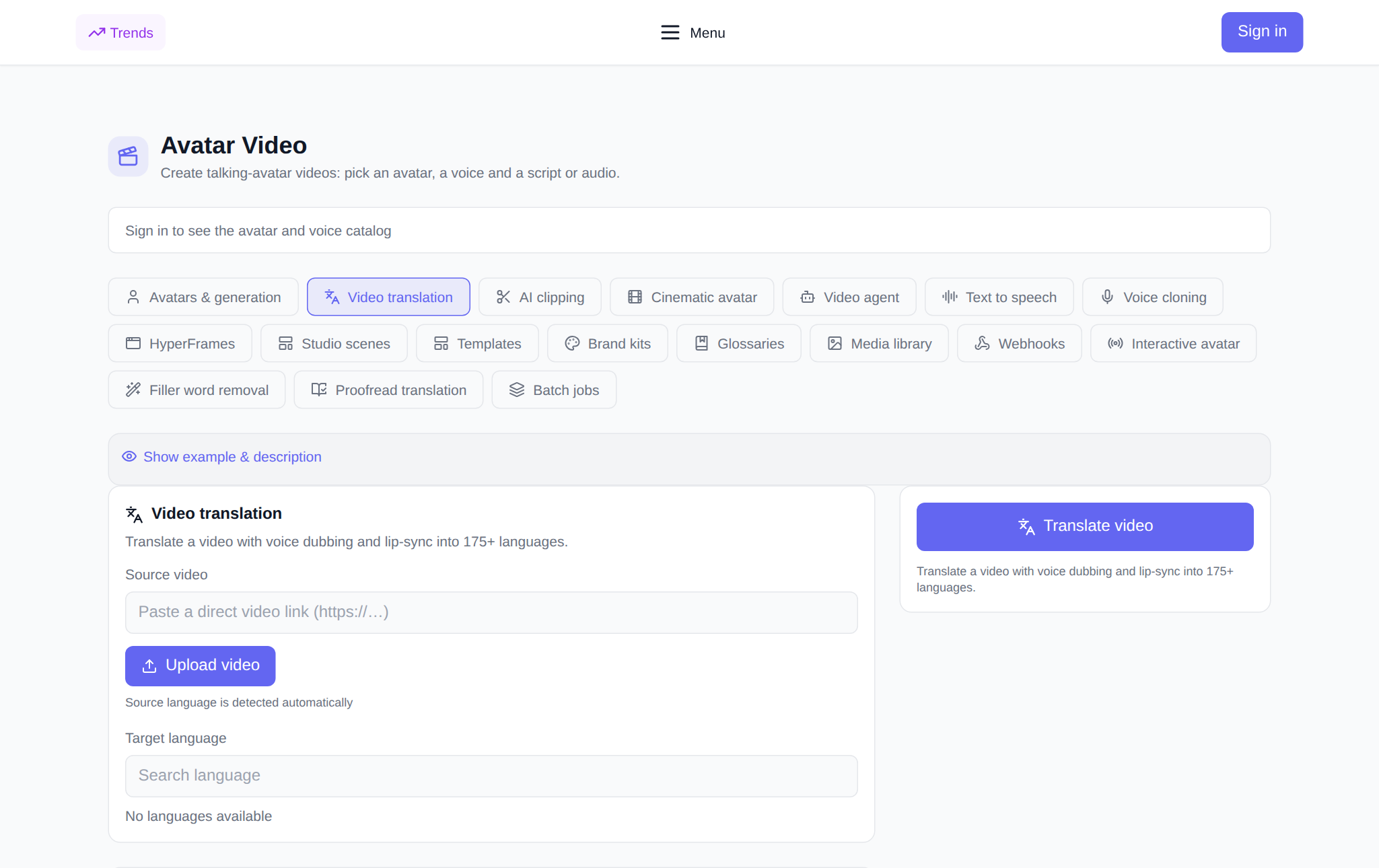
Bei der Videoübersetzung handelt es sich um ein Tool, das aus einem fertigen Video eine Version in einer anderen Sprache erstellt: Die Stimme wird durch Synchronisation ersetzt, die Lippen werden mit der neuen Sprache synchronisiert und auf Wunsch werden Untertitel hinzugefügt. Auf NeuralSpace befindet es sich auf der Registerkarte „Videoübersetzung“ des Abschnitts „Video-Avatare“: Sie laden eine Datei hoch oder fügen einen Link ein, wählen eine Sprache und einen Modus aus und erhalten eine gesprochene Version, die zur Veröffentlichung bereit ist. Nachfolgend erfahren Sie, was das Tool genau kann, welche Einstellungen sich auf das Ergebnis auswirken und wie Sie von der Quelle bis zur fertigen Überspielung gelangen.
Was kann „Videoübersetzung“ leisten?
Das Tool übersetzt die Rede im Video in eine andere Sprache und vertont sie erneut. Die Originalsprache wird automatisch ermittelt – Sie müssen sie nicht angeben, wählen Sie einfach die Übersetzungssprache aus: Die Liste wird mit einer Suche geöffnet, mehr als 175 Sprachen sind verfügbar. Anschließend können Sie die Lippensynchronisation aktivieren, damit die Artikulation mit der übersetzten Sprache übereinstimmt, Untertitel hinzufügen, Hintergrundmusik entfernen oder umgekehrt die Sprache verbessern. Fertige Übersetzungen werden im Block „Meine Übersetzungen“ gespeichert: Von dort wird das Video heruntergeladen und die Untertitel werden als separate SRT-Datei heruntergeladen.
So übersetzen Sie ein Video: Schritt für Schritt
- Öffnen Sie die Registerkarte. Adresse - neuralspace.pro/de/avatars/video-translation. Der Bereich steht allen offen: Sie können das Tool ohne Anmeldung besichtigen; Das Anmeldefenster erscheint erst beim Start.
- Fügen Sie ein Video hinzu. Laden Sie die Datei über die Schaltfläche „Video hochladen“ hoch oder fügen Sie einen direkten Link zum Video ein. Der Dateiname wird daneben angezeigt, sodass Sie sehen können, dass die Quelle angehängt ist.
- Wählen Sie die Übersetzungssprache aus. Geben Sie den Namen der Sprache in die Suche ein und wählen Sie sie aus der Liste aus. Das System ermittelt die Originalsprache selbst.
- Richten Sie die Synchronisierung ein. Der „Speed“-Modus ist schneller, der „Accuracy“-Modus sorgt für eine qualitativ hochwertigere Lippensynchronisation. Unten finden Sie Schalter für Lippensynchronisation, Untertitel, dynamische Dauer, Musikentfernung und Sprachverbesserung.
- Übersetzung starten. Der Preis in Token ist vor dem Drücken der Schaltfläche sichtbar. Das fertige Video erscheint unter „Meine Übersetzungen“ mit einem Status und einem Download-Button.
Einstellungen, die das Ergebnis beeinflussen
Der Übersetzungsmodus ist die Hauptauswahl: „Geschwindigkeit“ eignet sich für Nachrichten und kurze Clips, „Genauigkeit“ ist, wenn es auf eine genaue Artikulation ankommt. Die Lippensynchronisation sorgt für ein natürliches Synchronisieren, kann aber ausgeschaltet werden, wenn Sie nur übersetzten Ton wünschen. Die dynamische Dauer passt das Tempo der Sprache an das Original an, sodass sich das Video nicht mit der Zeit „ausbreitet“. Wenn die Musik im Rahmen die Stimme stört, aktivieren Sie „Hintergrundmusik entfernen“; Für leise Aufnahmen ist „Speech Improvement“ praktisch. Lassen Sie die Anzahl der Sprecher leer – das System ermittelt diese selbst und geben Sie bei Dialogen mit mehreren Stimmen den genauen Wert an.
Untertitel und Glossar
Mit der Checkbox „Untertitel erstellen“ wird der Übersetzung eine Textspur hinzugefügt: Sie kann als SRT heruntergeladen und auf die Videoplattform hochgeladen werden. Um sicherzustellen, dass Begriffe und Namen in allen Videos identisch übersetzt werden, schließen Sie ein Glossar an – es wird in einem separaten Tab eingestellt „Glossare“ und wird direkt im Übersetzungsformular ausgewählt. Nach der Übersetzung kann der Text im Tab überprüft werden „Korrekturlesen der Übersetzung“, und speichern Sie die Stimme für zukünftige Videos über „Voice Cloning“.
Wie viel kostet es
Die Bezahlung erfolgt mit Token, ohne obligatorisches Abonnement: Neue Benutzer erhalten Start-Tokens, dann wird das Guthaben mit dem erforderlichen Betrag aufgefüllt. Der Übersetzungspreis hängt von der Länge des Videos und dem gewählten Modus ab und wird vor dem Start im Formular angezeigt. Wenn Sie mit dem Ergebnis nicht zufrieden sind, ist es günstiger, die Einstellungen zu ändern und von vorne zu beginnen, als es manuell erneut zu ertönen.
Wo ist es nützlich?
Die Videoübersetzung umfasst Aufgaben, bei denen ein Video für mehrere Märkte funktionieren muss: Lokalisierung von Werbung und Präsentationen, Schulungen für Mitarbeiter aus verschiedenen Ländern, Interviews und Podcasts mit Untertiteln, kurze Clips für ausländische soziale Netzwerke. Aus einer Quelle werden mehrere Sprachfassungen – ohne Nachdrehs und ohne Voice-Over-Studio.
Häufig gestellte Fragen
Muss ich die Originalsprache angeben? Nein, das System erkennt es automatisch. Sie wählen nur die Übersetzungssprache aus der Liste aus.
Ist es möglich, nur Untertitel ohne Synchronisation zu erhalten? Ja: Deaktivieren Sie die Lippensynchronisation und aktivieren Sie „Untertitel erstellen“ – Sie erhalten eine übersetzte Textspur, die als SRT heruntergeladen werden kann.
Wie viele Sprachen werden unterstützt? Mehr als 175: Die Liste wird geöffnet, indem direkt im Übersetzungsformular nach dem Namen der Sprache gesucht wird.
Was tun, wenn das Video lang ist? Der Preis wird nach Dauer berechnet, daher ist es logisch, lange Aufnahmen zunächst im Tab in Clips zu schneiden „Clipschneiden“, und übersetzen Sie dann die erforderlichen Fragmente.