Medienbibliothek im Bereich „Video-Avatare“: Wir speichern Dateien und verwenden sie in neuen Videos wieder
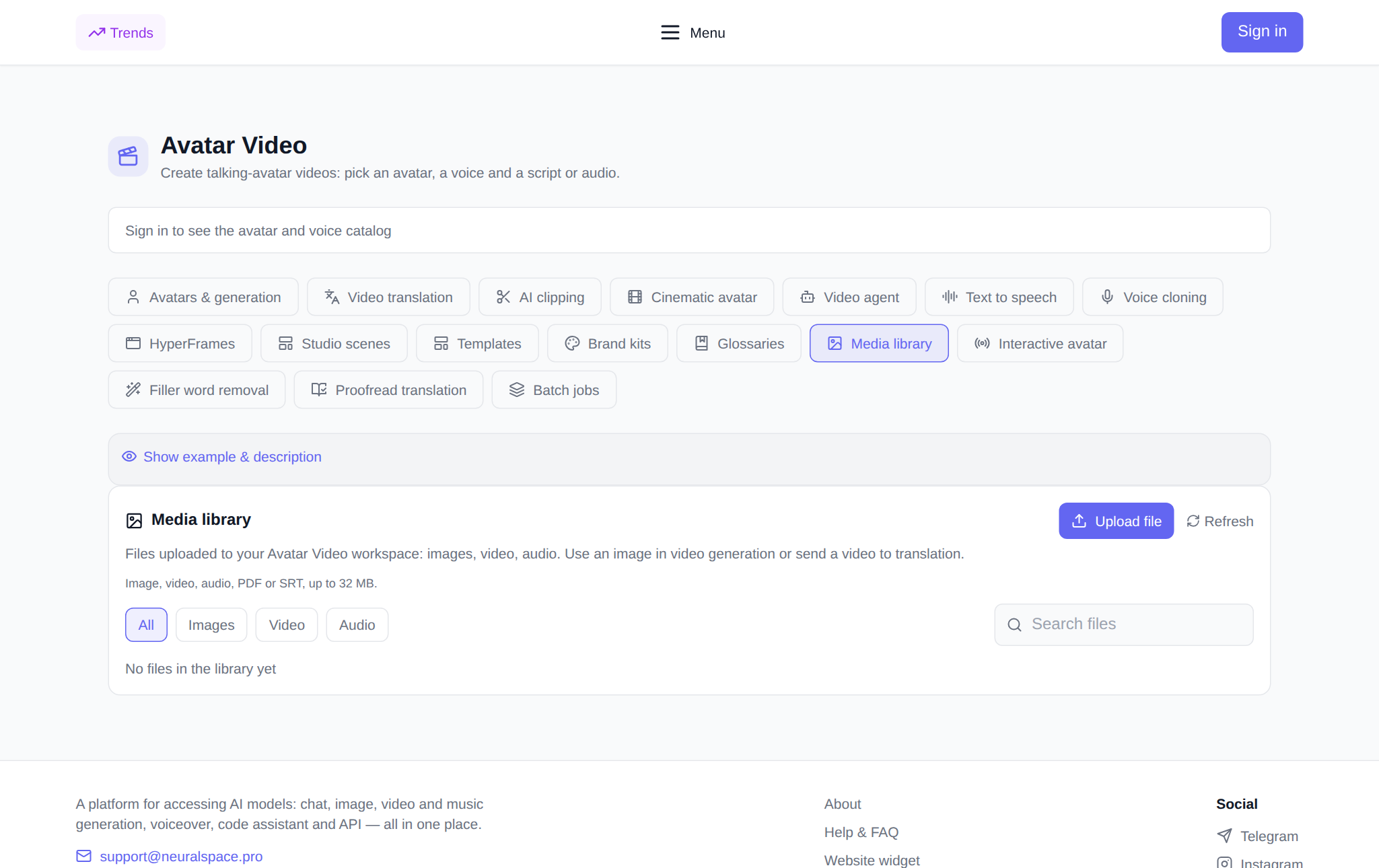
Medienbibliothek – Registerkarte „Abschnitt“. „Video-Avatare“, wo alle Ihre hochgeladenen Dateien gespeichert werden: Bilder, Videos und Audio. Die Idee ist einfach: Man lädt die Datei einmal herunter – und fügt sie dann mit einem Klick in neue Videos ein, ohne erneut auf der Festplatte danach zu suchen und ohne sie erneut hochzuladen. Ein Bild aus der Medienbibliothek wird sofort gesendet, um ein Video mit einem Avatar zu erstellen, und das Video wird zur Übersetzung mit Synchronisierung gesendet. Nachfolgend erfahren Sie, was Sie herunterladen können, wie Sie beginnen, wie Sie Dateien wiederverwenden und wie viel es kostet.
Was ist eine Mediathek und warum wird sie benötigt?
Bei der Arbeit mit Video-Avataren werden immer wieder dieselben Dateien benötigt: ein Foto des Sprechers für eine Videoserie, ein gebrandeter Bildschirmschoner, ein aufgezeichneter Voice-Over. Ohne eine Bibliothek beginnt jedes neue Video mit einem erneuten Download – das ist Zeitverschwendung und Verwirrung bei den Versionen. Die Medienbibliothek löst dieses Problem: Dateien werden einmal in Ihren Bereich hochgeladen, in einer Liste mit Filtern und Suche gespeichert und aus derselben Liste für die Generierung und Übersetzung ersetzt. Dies sind „Meine Dateien“ im Videobereich: „kam“, „gefunden“, „angewandt“.
Was Sie herunterladen können
Die Schaltfläche „Datei hochladen“ akzeptiert Bild-, Video-, Audio-, PDF- oder SRT-Untertitel – bis zu 32 MB pro Datei. Das heruntergeladene Element erscheint in der Liste mit Karten: Dateiname, Typ und Datum des Downloads. Über der Liste befinden sich die Filter „Alle“, „Bilder“, „Video“, „Audio“ und die Suche nach Namen, sodass eine Datei auch in einer großen Bibliothek in wenigen Sekunden gefunden werden kann.
Die Bibliothek ist wirklich lebendig: Laut dem Download-Protokoll der Plattform für den Monat 09.02.–10.01.2026 haben Nutzer 1.070 Bilder (durchschnittlich etwa 2 MB pro Datei), 32 Videos (durchschnittlich etwa 20 MB) und 54 Audiodateien (ca. 2,5 MB) hinzugefügt. Das durchschnittliche heruntergeladene Video wiegt etwa 20 MB – das heißt, die 32-MB-Grenze deckt einen typischen Download ab; und eine lange Quelldatei von Hunderten von Megabyte ist besser, zuerst im Tab zu komprimieren oder in Fragmente zu schneiden „Clipschneiden“.
So starten Sie: Schritt für Schritt
- Öffnen Sie die Registerkarte „Mediathek“ im Abschnitt „Video-Avatare“.
- Melden Sie sich bei Ihrem Konto an: Das Herunterladen und Verwenden von Dateien ist für Gäste nicht möglich. Wenn Sie darauf klicken, wird ein Anmeldefenster geöffnet.
- Klicken Sie auf „Datei hochladen“ und wählen Sie ein Bild, Video, Audio, PDF oder SRT (bis zu 32 MB) aus.
- Warten Sie auf die Meldung „Datei hochgeladen“ – die Karte erscheint am Anfang der Liste. Der Update-Button daneben zeigt den aktuellen Stand der Bibliothek an.
So verwenden Sie Dateien wieder
Unter jeder Karte gibt es je nach Dateityp Aktionen:
- Das Bild verfügt über eine Schaltfläche „Im Video“. Der Abschnitt wechselt zur Generierung mit einem Avatar und die Datei ist bereits als Quelle ausgewählt: Es müssen nur noch der Avatar, die Stimme und der Text des Videos ausgewählt werden.
- Das Video verfügt über eine Schaltfläche „Übersetzen“. Es öffnet sich eine Registerkarte „Videoübersetzung“ Mit diesem Video können Sie sofort mit dem Überspielen beginnen.
- Korb rechts löscht eine Datei aus der Bibliothek – mit Bestätigung, um sie nicht versehentlich zu löschen.
Dieselbe Datei wird beliebig oft verwendet: Sie verbleibt nach jeder Generierung in der Medienbibliothek, sodass eine Reihe von Videos mit einem Foto oder einem Bildschirmschoner ohne wiederholte Downloads gesammelt werden.
Wie viel kostet es
Durch das Hochladen, Speichern, Suchen und Löschen von Dateien werden keine Token abgeschrieben – es handelt sich hierbei um Dateiverwaltung, nicht um die Generierung. Bezahlt wird nur die Generierung oder Übertragung selbst: Der Preis in Token wird vor dem Start angezeigt, und wenn die Aufgabe fehlschlägt, wird das abgeschriebene zurückgegeben. Es gibt kein Abonnement: Neue Benutzer erhalten Startgutscheine für ihre ersten Tests, dann wird das Guthaben mit dem erforderlichen Betrag aufgefüllt.
Womit kombinieren?
- „Vorlagen“ — Generierung aus einer vorgefertigten Videostruktur.
- „Markenwale“ — Firmenlogo, Farben und Schriftarten für das Design.
- „Batch-Aufgaben“ — mehrere Videos oder Übersetzungen gleichzeitig starten.
- „Glossare“ — Regeln für die Aussprache und Übersetzung von Begriffen.
Häufig gestellte Fragen
Welche Dateien können in die Mediathek hochgeladen werden?
Bild-, Video-, Audio-, PDF- oder SRT-Untertitel – bis zu 32 MB pro Datei. Der Typ wird automatisch ermittelt und in der Karte angezeigt; Bilder, Videos und Audio werden mit separaten Schaltflächen oberhalb der Liste gefiltert.
Fallen für das Herunterladen von Dateien Gebühren an?
Nein. Für das Hochladen, Speichern und Löschen von Dateien werden keine Token berechnet. Tokens werden nur für die Generierung und Übertragung ausgegeben – ihr Preis ist vor dem Start sichtbar; Es gibt kein Abonnement, neue Benutzer erhalten Starttokens.
Ist es möglich, eine Datei in mehreren Videos zu verwenden?
Ja. Die Datei verbleibt nach der Generierung in der Medienbibliothek: Fügen Sie sie so oft wie nötig in neue Videos ein, ein erneutes Herunterladen ist nicht erforderlich.
Warum werden Sie von der Website aufgefordert, sich anzumelden, wenn Sie auf „Datei hochladen“ klicken?
Die Mediathek ist mit dem Account verknüpft: Gäste können keine Dateien herunterladen und nutzen. Einloggen oder registrieren – danach funktionieren die Schaltflächen „Download“, „Im Video“ und „Übersetzen“ uneingeschränkt.